Trong thời đại số hóa, việc kiểm soát những gì người dùng nhìn thấy trên website, ứng dụng hay thiết bị cá nhân trở thành kỹ năng thiết yếu. Cách tùy chỉnh thông tin hiển thị không chỉ giúp cá nhân hóa trải nghiệm mà còn tối ưu hiệu suất làm việc và bảo vệ quyền riêng tư. Bài viết này sẽ đi sâu vào từng khía cạnh, từ khái niệm cơ bản đến các kỹ thuật nâng cao, giúp bạn làm chủ hoàn toàn khả năng điều chỉnh giao diện và dữ liệu trên mọi nền tảng phổ biến.
Tùy chỉnh thông tin hiển thị là quá trình điều chỉnh, sắp xếp hoặc ẩn/hiện các thành phần dữ liệu trên giao diện người dùng. Mục tiêu chính là tạo ra một môi trường làm việc hoặc giải trí phù hợp với nhu cầu cá nhân, giúp tiết kiệm thời gian và tăng năng suất. Khả năng này xuất hiện ở hầu hết các hệ thống hiện đại, từ hệ điều hành Windows, macOS, Android, iOS cho đến các ứng dụng web như Google Chrome, WordPress hay các nền tảng mạng xã hội.
Việc nắm vững cách tùy chỉnh thông tin hiển thị mang lại nhiều lợi ích thiết thực. Người dùng có thể loại bỏ những thông tin gây nhiễu, tập trung vào dữ liệu quan trọng, đồng thời bảo vệ thông tin nhạy cảm khỏi ánh nhìn của người khác. Đối với doanh nghiệp, kỹ năng này giúp tối ưu hóa quy trình vận hành và nâng cao trải nghiệm khách hàng.
Phân loại các hình thức tùy chỉnh thông tin hiển thị
Có ba nhóm chính trong cách tùy chỉnh thông tin hiển thị mà người dùng thường gặp: tùy chỉnh giao diện người dùng, tùy chỉnh nội dung dữ liệu và tùy chỉnh quyền riêng tư. Mỗi nhóm đều có những đặc thù riêng và yêu cầu kỹ thuật khác nhau.
Tùy chỉnh giao diện người dùng
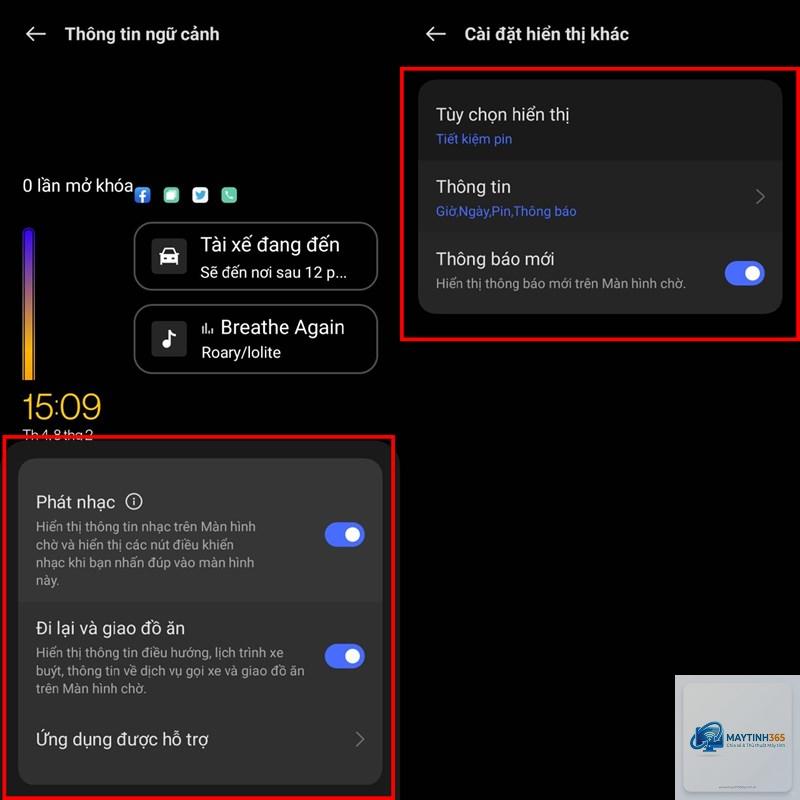
Đây là dạng phổ biến nhất, cho phép người dùng thay đổi cách bố trí các thành phần trên màn hình. Ví dụ điển hình là việc sắp xếp lại các widget trên màn hình chính điện thoại Android, thay đổi thanh tác vụ trên Windows, hoặc điều chỉnh kích thước font chữ trong trình duyệt. Các tùy chọn này thường nằm trong mục “Cài đặt” hoặc “Preferences” của từng ứng dụng.
Tùy chỉnh nội dung dữ liệu
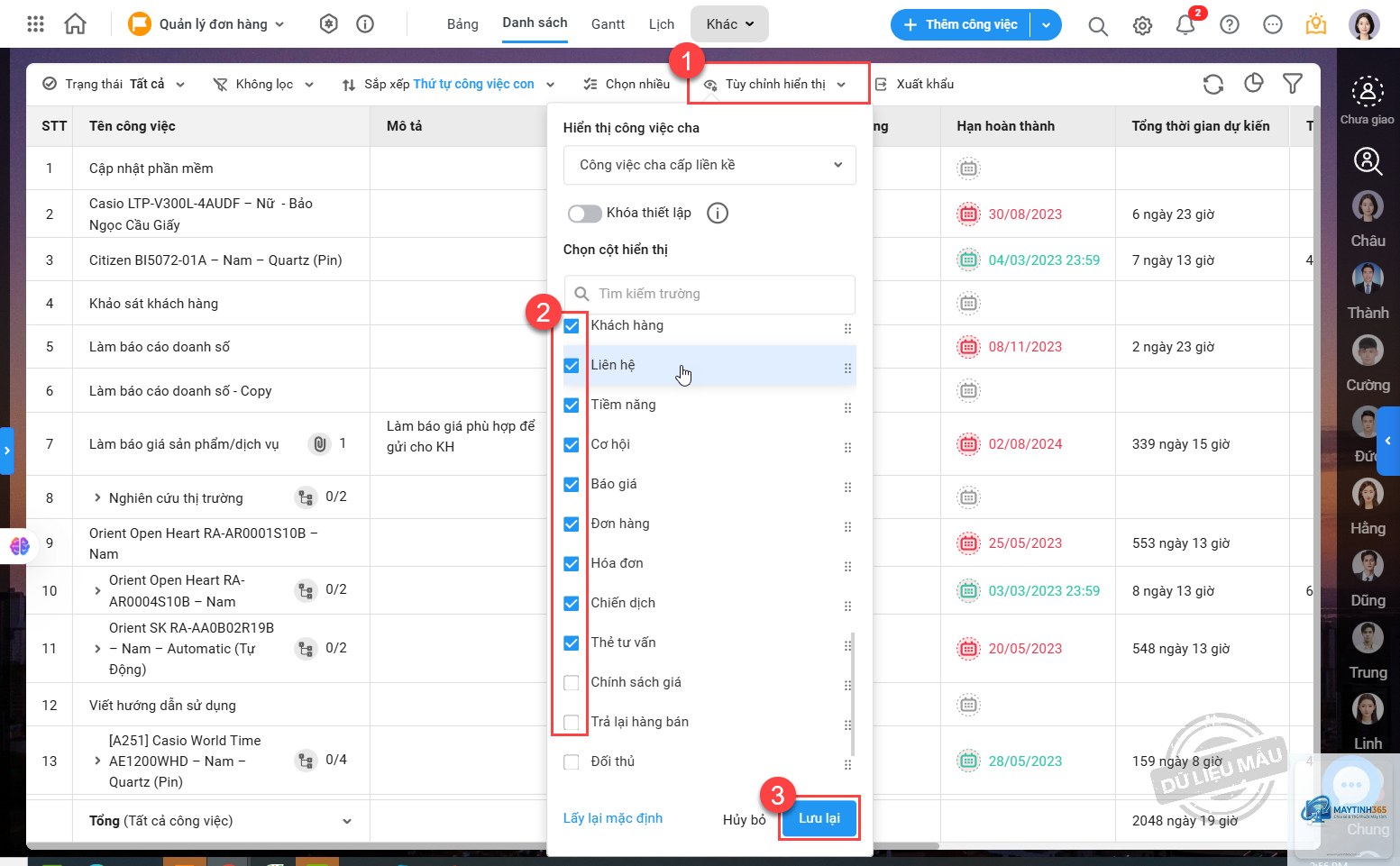
Hình thức này liên quan đến việc chọn lọc thông tin nào được hiển thị. Trong Excel,
Nhấp chuột phải vào thanh tác vụ, chọn “Taskbar settings”, sau đó bật tùy chọn “Automatically hide the taskbar in desktop mode”. Thanh tác vụ sẽ tự động ẩn và chỉ hiện ra khi bạn di chuột xuống cuối màn hình.
Có thể tùy chỉnh thông tin hiển thị trên iPhone không?
Có, iPhone cho phép tùy chỉnh thông qua Settings > Display & Brightness.
Điều này thường xảy ra khi bạn sử dụng theme con không tương thích. Giải pháp là sử dụng plugin tùy chỉnh như “Customizer” hoặc lưu các thay đổi vào file functions.php của theme con thay vì theme chính.
Làm thế nào để ẩn trạng thái online trên Zalo?
Vào Zalo > Cá nhân > Cài đặt > Quyền riêng tư > Tắt “Hiển thị trạng thái online”. Bạn cũng có thể chọn ẩn trạng thái với từng người dùng cụ thể trong danh sách bạn bè.
Có cách nào để tùy chỉnh thông tin hiển thị trên nhiều thiết bị cùng lúc không?
Có, nhiều hệ thống hỗ trợ đồng bộ hóa cài đặt qua tài khoản đám mây. Ví dụ, trên Chrome, đăng nhập tài khoản Google và bật đồng bộ trong Settings > Sync and Google services. Các thay đổi sẽ tự động áp dụng trên tất cả thiết bị.
Kết luận
Cách tùy chỉnh thông tin hiển thị là kỹ năng không thể thiếu trong thời đại công nghệ số. Từ việc sắp xếp giao diện làm việc trên máy tính đến kiểm soát quyền riêng tư trên mạng xã hội, khả năng này giúp người dùng tối ưu hóa trải nghiệm và bảo vệ dữ liệu cá nhân. Mỗi nền tảng đều có những công cụ riêng, nhưng nguyên tắc chung vẫn là hiểu rõ nhu cầu, lựa chọn phương pháp phù hợp và luôn có kế hoạch dự phòng.
Việc đầu tư thời gian để học cách tùy chỉnh thông tin hiển thị sẽ mang lại lợi ích lâu dài, giúp bạn làm chủ hoàn toàn môi trường số của mình. Hãy bắt đầu từ những thay đổi nhỏ như ẩn các biểu tượng không cần thiết trên thanh tác vụ, sau đó dần dần khám phá các tùy chọn nâng cao hơn. Với sự kiên nhẫn và thực hành thường xuyên, bạn sẽ nhanh chóng trở thành chuyên gia trong lĩnh vực này.