Process ID (PID) là một mã số duy nhất mà hệ điều hành Windows 11 gán cho mỗi tiến trình (process) đang chạy. Việc nắm được cách xem process id windows 11 giúp bạn quản lý hệ thống hiệu quả, đặc biệt khi cần kết thúc một tiến trình treo, gỡ lỗi ứng dụng hoặc theo dõi hiệu suất. Bài viết này sẽ hướng dẫn bạn 6 phương pháp thực tế, từ sử dụng Task Manager, Command Prompt, PowerShell cho đến Resource Monitor và Process Explorer.
Process ID Trong Windows 11 Là Gì Và Tại Sao Cần Quan Tâm?
Mỗi khi bạn mở một ứng dụng như Chrome, Excel hay một dịch vụ nền như Windows Update, hệ thống sẽ tạo ra một tiến trình và gán cho nó một PID. PID là một số nguyên dương, thường bắt đầu từ 0 và tăng dần. Không giống như tên ứng dụng có thể trùng lặp, PID là duy nhất tại một thời điểm nhất định.
Khi bạn gặp tình huống một ứng dụng bị treo và không thể đóng bằng cách thông thường, việc biết PID cho phép bạn kết thúc nó một cách chính xác qua dòng lệnh. Ngoài ra, các nhà phát triển phần mềm và quản trị viên hệ thống thường dùng PID để gỡ lỗi, phân tích hiệu năng hoặc giám sát tài nguyên.
Task Manager là công cụ tích hợp sẵn trong Windows 11, cho phép bạn xem PID mà không cần cài đặt thêm phần mềm.
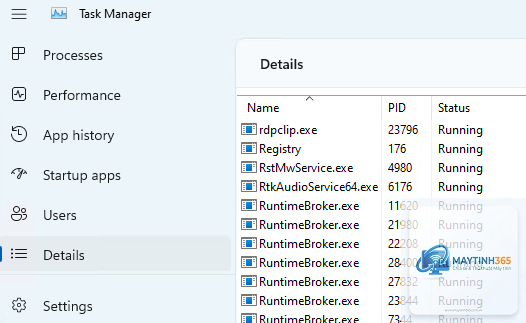
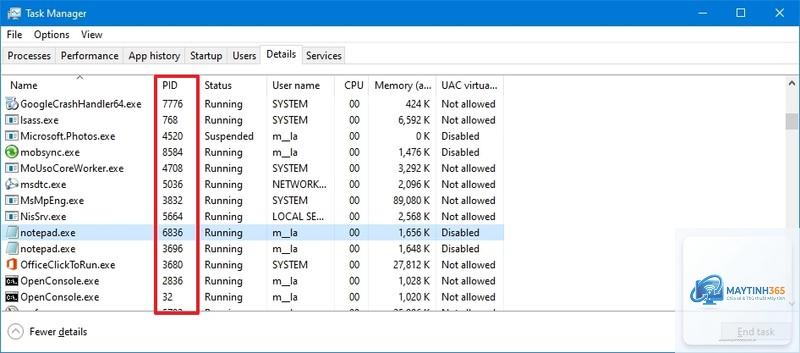
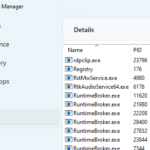
Nhấn tổ hợp phím Ctrl + Shift + Esc để mở Task Manager. Nếu bạn thấy giao diện đơn giản, nhấp vào More details ở góc dưới bên trái. Chuyển đến tab Details, bạn sẽ thấy cột PID hiển thị mã số của từng tiến trình. Cột này cũng cho biết trạng thái, tên người dùng và mức sử dụng CPU, bộ nhớ.
Task Manager phù hợp cho người dùng phổ thông vì giao diện đồ họa dễ thao tác. Tuy nhiên, nếu bạn cần lọc hoặc tìm kiếm PID theo một tiêu chí cụ thể, các phương pháp dòng lệnh sẽ linh hoạt hơn.
2. Dùng Command Prompt – Cổ Điển Nhưng Hiệu Quả
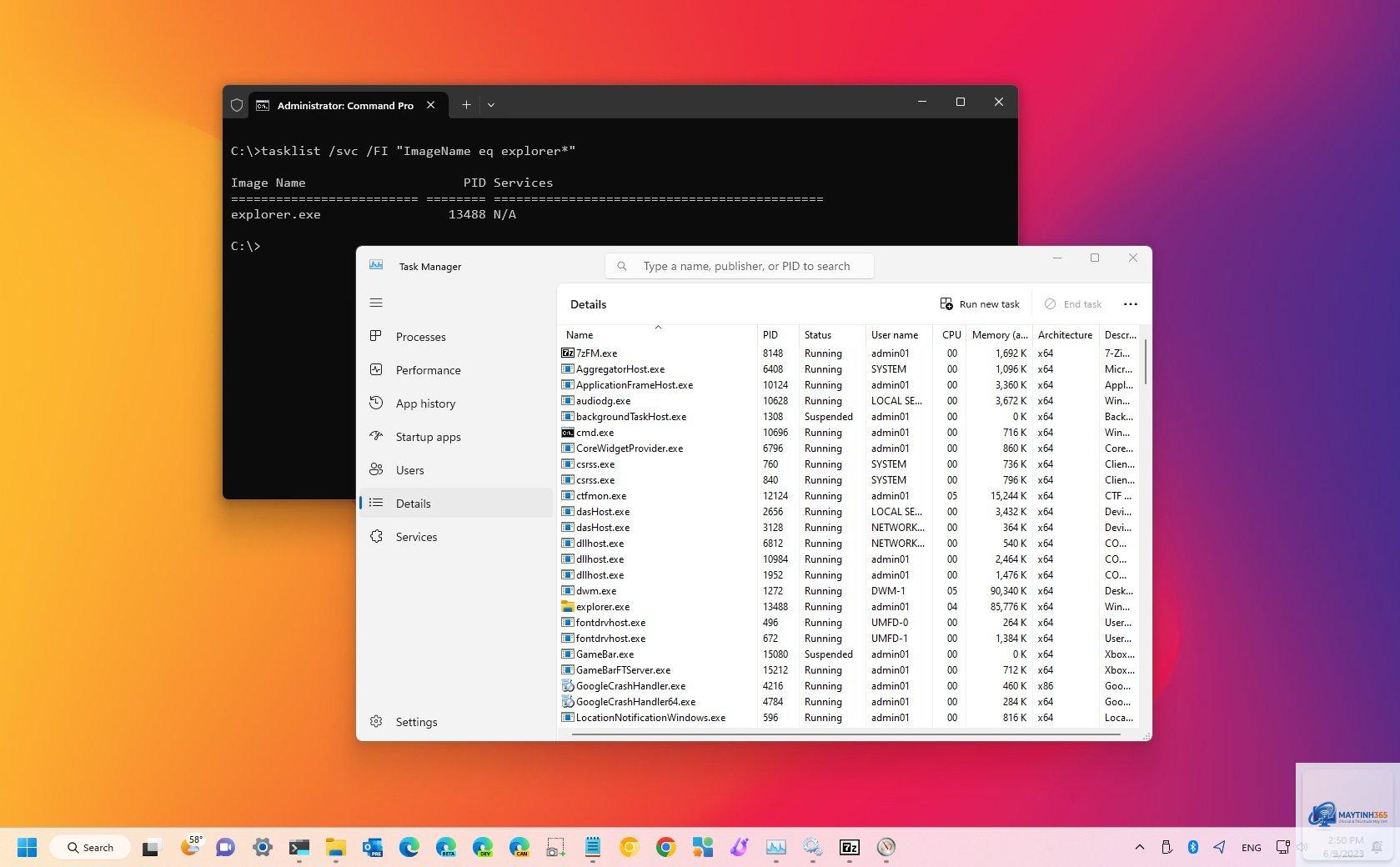
Command Prompt (CMD) cung cấp lệnh tasklist để liệt kê tất cả tiến trình kèm PID.
Mở Command Prompt với quyền Administrator bằng cách nhấn Windows + X, chọn Terminal (Admin) hoặc Command Prompt (Admin). Gõ lệnh sau và nhấn Enter:
tasklist
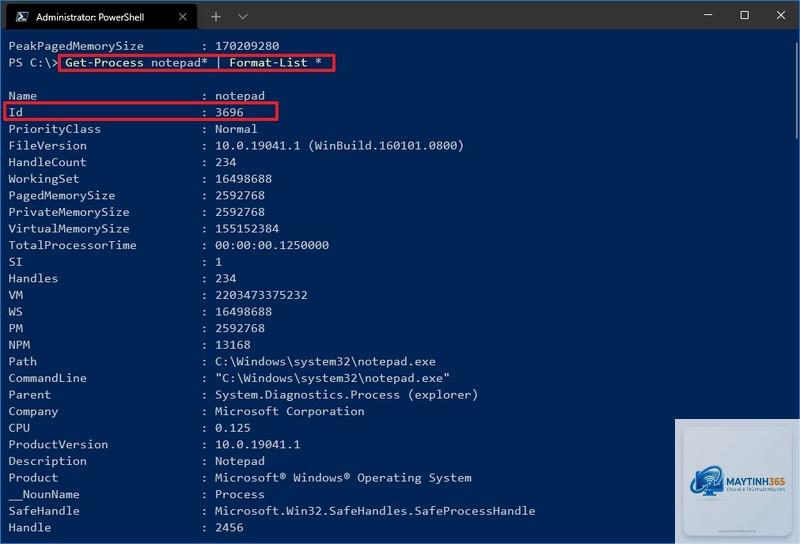
Kết quả hiển thị danh sách gồm tên tiến trình, PID, tên phiên, số phiên và mức sử dụng bộ nhớ. Để tìm PID của một tiến trình cụ thể,
Mở Task Manager, chuyển đến tab Details, tìm tên ứng dụng trong cột Image Name và xem PID tương ứng ở cột bên cạnh. Hoặc dùng lệnh tasklist | findstr “tên_ứng_dụng” trong Command Prompt.
Có thể xem process id mà không cần mở Task Manager không?
Có,
Có, PID được gán động khi tiến trình khởi chạy. Sau khi khởi động lại, các tiến trình sẽ nhận PID mới, không giống với lần trước.
Làm sao để kết thúc một tiến trình bằng PID?
Mở Command Prompt với quyền Administrator, gõ lệnh taskkill /PID [số_PID] /F. Ví dụ: taskkill /PID 1234 /F sẽ buộc kết thúc tiến trình có PID là 1234.
Tại sao tôi thấy nhiều tiến trình có cùng tên nhưng PID khác nhau?
Một số ứng dụng như Chrome, Edge hoặc các dịch vụ hệ thống tạo nhiều tiến trình con để xử lý các tác vụ riêng biệt. Mỗi tiến trình con có một PID riêng để hệ thống quản lý độc lập.
Kết Luận
Nắm vững cách xem process id windows 11 là kỹ năng cơ bản nhưng vô cùng hữu ích, giúp bạn kiểm soát hệ thống tốt hơn, từ việc kết thúc ứng dụng treo đến gỡ lỗi và giám sát hiệu suất. Mỗi phương pháp từ Task Manager, Command Prompt, PowerShell, Resource Monitor, Process Explorer đến Performance Monitor đều có ưu điểm riêng, phù hợp với từng nhu cầu và trình độ khác nhau.
Hãy bắt đầu với Task Manager nếu bạn mới làm quen, sau đó khám phá dần các công cụ dòng lệnh để tận dụng tối đa sức mạnh quản lý tiến trình mà Windows 11 cung cấp. Việc thực hành thường xuyên sẽ giúp bạn trở nên thành thạo và tự tin hơn trong việc xử lý các vấn đề liên quan đến tiến trình trên hệ thống của mình.