Việc theo dõi lịch sử đăng nhập trên máy tính Windows là một kỹ năng quan trọng giúp bạn kiểm soát bảo mật và phát hiện các truy cập trái phép. Cách xem phiên đăng nhập Windows không chỉ đơn giản là nhìn vào màn hình khóa, mà còn liên quan đến việc truy xuất dữ liệu từ hệ thống Event Viewer, PowerShell và các công cụ quản lý khác. Bài viết này sẽ hướng dẫn bạn từng phương pháp cụ thể, từ cơ bản đến nâng cao, để
Phiên đăng nhập Windows là quá trình người dùng xác thực thông tin tài khoản để truy cập vào hệ điều hành. Mỗi lần bạn nhập mật khẩu, PIN hoặc sử dụng Windows Hello, hệ thống sẽ ghi lại một sự kiện đăng nhập. Việc theo dõi các phiên này giúp bạn phát hiện các hành vi bất thường như có người lạ cố gắng đăng nhập vào máy tính khi bạn vắng mặt.
Trong môi trường doanh nghiệp, quản trị viên thường xuyên kiểm tra lịch sử đăng nhập để đảm bảo tuân thủ chính sách bảo mật. Đối với người dùng cá nhân, đây là cách hiệu quả để bảo vệ dữ liệu riêng tư khỏi các truy cập không được phép.
Event Viewer là công cụ mạnh mẽ tích hợp sẵn trong Windows, ghi lại tất cả các sự kiện hệ thống bao gồm cả đăng nhập và đăng xuất. Đây là phương pháp chính xác và chi tiết nhất để xem phiên đăng nhập Windows.
Các bước thực hiện:
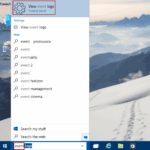
Nhấn tổ hợp phím Windows + R, gõ “eventvwr.msc” và nhấn Enter
Trong cửa sổ Event Viewer, mở rộng mục “Windows Logs” và chọn “Security”
Tìm kiếm các sự kiện có Event ID 4624 (đăng nhập thành công) và 4625 (đăng nhập thất bại)
Nhấp đúp vào từng sự kiện để xem chi tiết như tên người dùng, thời gian, địa chỉ IP nếu đăng nhập từ xa
Mỗi sự kiện đăng nhập đều chứa thông tin quan trọng như Logon Type (loại đăng nhập), giúp bạn phân biệt giữa đăng nhập trực tiếp tại máy (Type 2) và đăng nhập qua mạng (Type 3 hoặc 10).
Xem phiên đăng nhập Windows bằng PowerShell
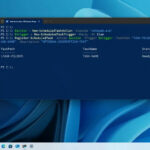
PowerShell cung cấp cách truy xuất nhanh lịch sử đăng nhập thông qua các lệnh đơn giản. Phương pháp này phù hợp với người dùng muốn xuất dữ liệu ra file hoặc phân tích số lượng lớn sự kiện.
Câu lệnh cơ bản để lấy 10 sự kiện đăng nhập gần nhất:
Bạn cần có quyền Administrator để truy cập Security log trong Event Viewer. Nếu không có quyền này, bạn không thể xem lịch sử đăng nhập của người dùng khác. Tuy nhiên,
Có,
Có thể chính sách ghi log của bạn chưa được bật. Vào Group Policy Editor (gpedit.msc), tìm đến “Computer Configuration > Windows Settings > Security Settings > Advanced Audit Policy > Logon/Logoff” và bật “Audit Logon” cho cả thành công và thất bại.
Làm sao để xóa lịch sử đăng nhập Windows?
Có nhiều phần mềm như EventLog Analyzer, Log Parser Studio, hoặc các công cụ mã nguồn mở như Winlogbeat giúp trực quan hóa dữ liệu log. Tuy nhiên, các công cụ tích hợp sẵn trong Windows vẫn là lựa chọn an toàn và miễn phí nhất.
Kết luận
Cách xem phiên đăng nhập Windows là kỹ năng không thể thiếu đối với bất kỳ ai quan tâm đến bảo mật máy tính. Từ Event Viewer cho đến PowerShell, mỗi phương pháp đều có ưu điểm riêng phù hợp với từng nhu cầu cụ thể. Việc thường xuyên kiểm tra lịch sử đăng nhập giúp bạn phát hiện sớm các mối đe dọa, bảo vệ dữ liệu cá nhân và duy trì an toàn cho hệ thống.
Hãy bắt đầu bằng cách làm quen với Event Viewer và các Event ID cơ bản. Khi đã thành thạo, bạn có thể chuyển sang sử dụng PowerShell để tự động hóa quy trình kiểm tra. Dù bạn chọn phương pháp nào, việc chủ động theo dõi phiên đăng nhập sẽ giúp bạn kiểm soát tốt hơn máy tính của mình trong thời đại số hóa ngày nay.