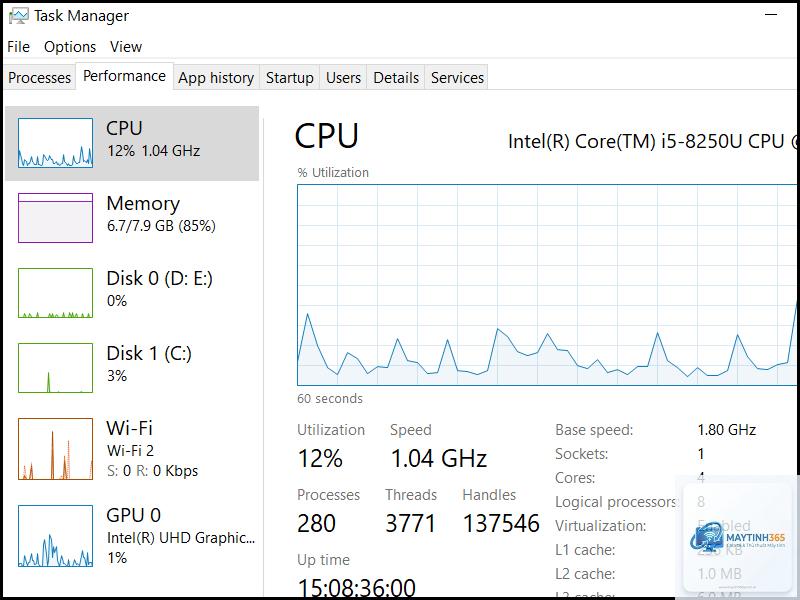
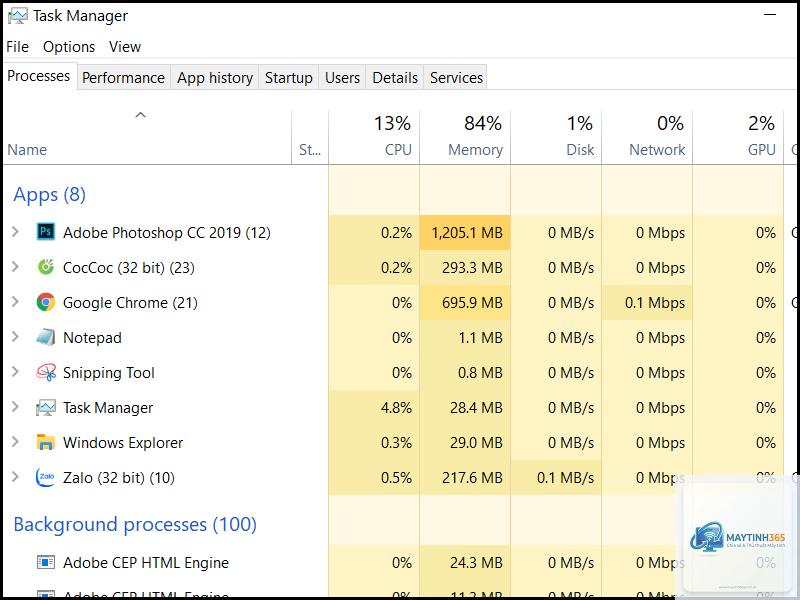
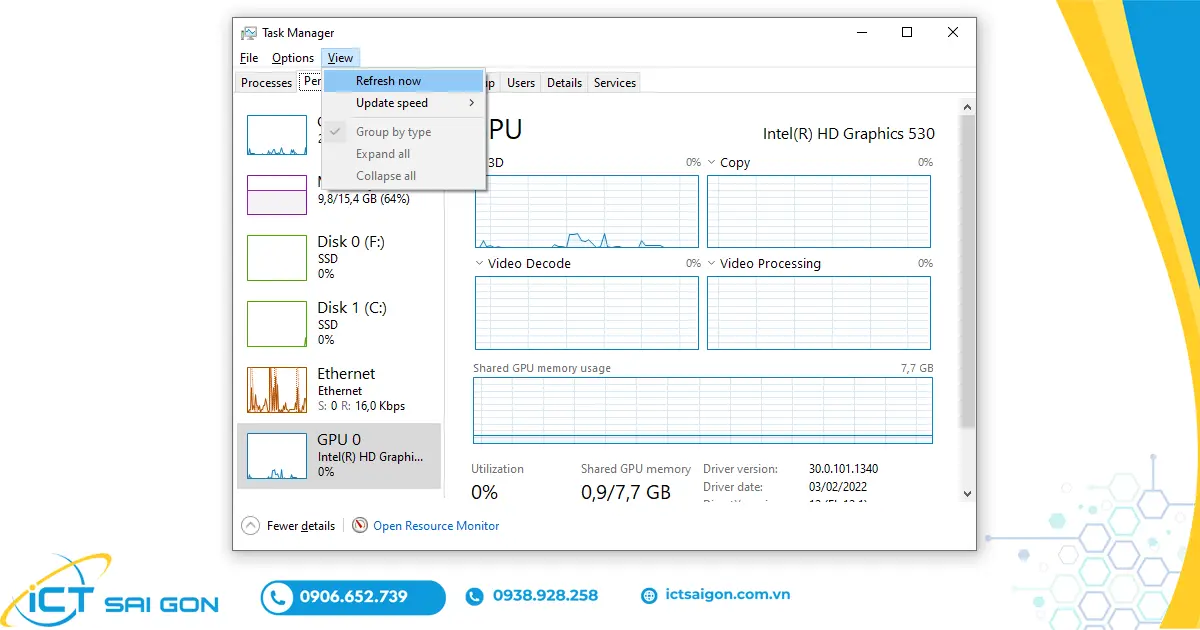
Task Manager (Trình quản lý tác vụ) là công cụ mạnh mẽ tích hợp sẵn trong Windows, cho phép người dùng theo dõi hiệu suất hệ thống, quản lý ứng dụng và kiểm tra người dùng đang hoạt động. Việc nắm rõ cách xem users trong task manager giúp bạn kiểm soát phiên làm việc, phát hiện người dùng lạ và tối ưu tài nguyên máy tính. Bài viết này sẽ hướng dẫn chi tiết mọi khía cạnh liên quan đến tính năng Users trên Task Manager, từ thao tác cơ bản đến các mẹo nâng cao.
Tab Users trong Task Manager hiển thị danh sách tất cả người dùng đang đăng nhập vào hệ thống Windows. Mỗi người dùng được liệt kê kèm theo trạng thái, mức sử dụng CPU, bộ nhớ, ổ đĩa và băng thông mạng. Tính năng này đặc biệt hữu ích trên các máy tính dùng chung hoặc máy chủ có nhiều phiên làm việc đồng thời.
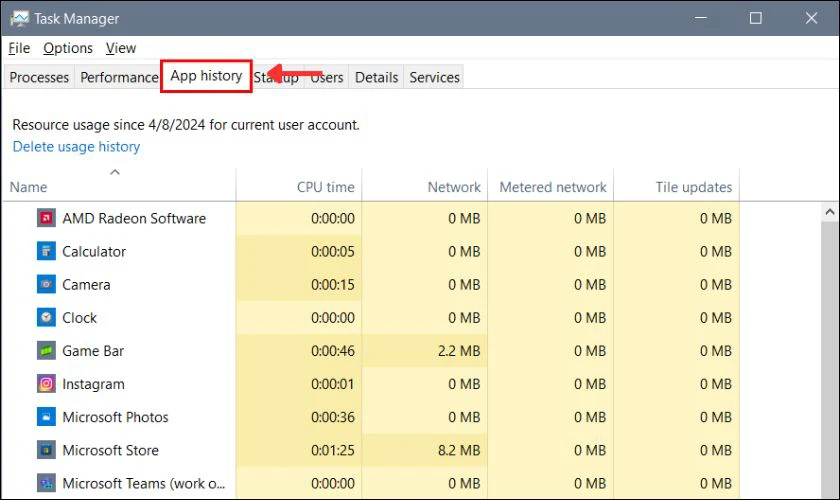
Khi mở Task Manager, bạn sẽ thấy tab Users nằm giữa tab Performance và tab Details. Nếu không thấy tab này, có thể bạn đang ở chế độ xem thu gọn (Compact View) và cần nhấp vào “More details” để mở rộng giao diện.
Cách mở Task Manager và truy cập tab Users
Phương pháp 1: Sử dụng tổ hợp phím tắt
Nhấn tổ hợp phím Ctrl + Shift + Esc để mở trực tiếp Task Manager. Đây là cách nhanh nhất và được nhiều người dùng chuyên nghiệp ưa chuộng. Sau khi cửa sổ hiện ra, nhấp vào tab Users để xem danh sách người dùng.
Phương pháp 2: Qua menu chuột phải trên thanh Taskbar
Nhấp chuột phải vào khoảng trống trên thanh Taskbar (thanh công cụ dưới cùng màn hình), chọn Task Manager từ menu ngữ cảnh. Thao tác này phù hợp với người dùng không quen dùng phím tắt.
Phương pháp 3: Sử dụng hộp thoại Run
Nhấn Windows + R để mở hộp thoại Run, gõ taskmgr và nhấn Enter. Đây là cách cổ điển nhưng vẫn hiệu quả trên mọi phiên bản Windows.
Giao diện tab Users: Các thông số và ý nghĩa
Khi đã vào tab Users, bạn sẽ thấy một bảng với các cột thông tin chính. 2 GB
Disk
Tốc độ đọc/ghi ổ đĩa của người dùng
5 MB/s
Network
Băng thông mạng mà người dùng đang sử dụng
0.1 Mbps
Mỗi người dùng có thể mở rộng để xem chi tiết các tiến trình (processes) mà họ đang chạy. Nhấp vào dấu mũi tên bên cạnh tên người dùng để xem danh sách ứng dụng và dịch vụ liên quan.
Cách xem users trong task manager trên Windows 10 và Windows 11
Quy trình xem users trong task manager trên Windows 10 và Windows 11 gần như giống hệt nhau. Tuy nhiên, có một số điểm khác biệt nhỏ về giao diện:
Windows 10: Tab Users hiển thị với nền trắng, các cột được sắp xếp mặc định là User, Status, CPU, Memory, Disk, Network.
Windows 11: Giao diện bo tròn hơn, màu sắc tối giản, nhưng chức năng hoàn toàn tương tự.
Trên Windows 7, Task Manager có giao diện khác. Nhấn Ctrl + Shift + Esc, chuyển sang tab Users. Nếu không thấy,
Tab Users chỉ hiển thị người dùng đang đăng nhập vào hệ thống. Người dùng đã đăng xuất hoàn toàn sẽ không xuất hiện. Nếu bạn không thấy người dùng nào ngoài tài khoản của mình, có thể không có phiên làm việc nào khác đang hoạt động.
Có thể xem users trong task manager từ xa không?
Có,
Trong tab Users, nhấp vào tiêu đề cột CPU để sắp xếp theo thứ tự giảm dần. Người dùng ở đầu danh sách là người đang tiêu thụ nhiều CPU nhất. Bạn cũng có thể mở rộng từng người dùng để xem tiến trình cụ thể gây ra tải cao.
Có cách nào xem lịch sử đăng nhập của users qua Task Manager không?
Task Manager không lưu lịch sử đăng nhập. Để xem lịch sử, bạn cần sử dụng Event Viewer (eventvwr.msc) và tìm trong mục Windows Logs > Security. Các sự kiện có ID 4624 (đăng nhập thành công) và 4634 (đăng xuất) sẽ cung cấp thông tin chi tiết.
Lưu ý quan trọng khi sử dụng tab Users
Khi thực hiện thao tác đăng xuất hoặc ngắt kết nối người dùng khác, hãy đảm bảo bạn có quyền quản trị viên. Nếu không, hệ thống sẽ từ chối thực hiện. Ngoài ra, việc đăng xuất người dùng đang làm việc có thể gây mất dữ liệu chưa lưu, vì vậy hãy cân nhắc kỹ trước khi hành động.
Trên các hệ thống máy chủ, việc theo dõi người dùng qua Task Manager nên được kết hợp với chính sách bảo mật chặt chẽ. Sử dụng Group Policy để giới hạn quyền truy cập Task Manager cho người dùng thông thường, tránh trường hợp họ tự ý đăng xuất người khác.
Kết luận
Cách xem users trong task manager là kỹ năng cơ bản nhưng vô cùng hữu ích cho mọi người dùng Windows. Từ việc phát hiện người dùng lạ, quản lý tài nguyên đến khắc phục sự cố hiệu suất, tab Users cung cấp cái nhìn trực quan và nhanh chóng về trạng thái hệ thống. Bằng cách làm theo hướng dẫn chi tiết trong bài viết, bạn có thể tự tin kiểm soát mọi phiên làm việc trên máy tính của mình. Hãy thực hành thường xuyên để thành thạo và tận dụng tối đa công cụ mạnh mẽ này.