Thời gian khởi động Windows kéo dài hàng phút là vấn đề phổ biến khiến nhiều người dùng máy tính cảm thấy khó chịu. Mỗi lần bật máy, bạn phải chờ đợi màn hình đen hoặc logo Windows hiển thị quá lâu trước khi có thể bắt đầu công việc. Cách giảm thời gian khởi động Windows không chỉ giúp tiết kiệm thời gian mà còn cải thiện trải nghiệm sử dụng máy tính hàng ngày. Bài viết này sẽ hướng dẫn bạn từng bước cụ thể, từ những điều chỉnh đơn giản đến các kỹ thuật nâng cao, giúp máy tính của bạn khởi động nhanh hơn rõ rệt.
Trước khi áp dụng cách giảm thời gian khởi động Windows, cần hiểu rõ nguyên nhân gốc rễ khiến hệ thống khởi động chậm. Quá trình khởi động Windows chịu ảnh hưởng từ nhiều yếu tố khác nhau.
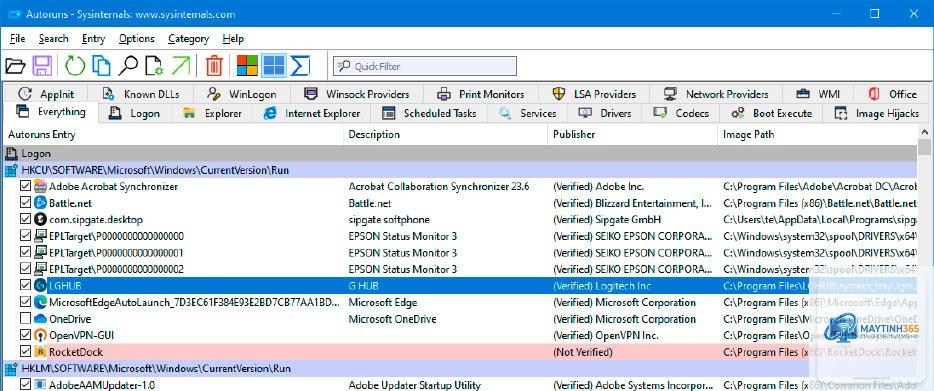
Khi bạn cài đặt phần mềm mới, nhiều chương trình tự động đăng ký chạy cùng lúc với hệ thống. Các ứng dụng như trình nhắn tin, phần mềm đồ họa, driver điều khiển thiết bị đều chiếm tài nguyên CPU và RAM ngay từ giây phút đầu tiên. Một máy tính có thể có từ 10 đến 20 chương trình khởi động cùng lúc, kéo dài thời gian boot lên đến vài phút.
Ổ cứng HDD cũ kỹ hoặc phân mảnh
Ổ cứng HDD truyền thống có tốc độ đọc ghi chậm hơn nhiều so với SSD. Nếu máy tính của bạn vẫn sử dụng HDD, thời gian khởi động có thể kéo dài từ 45 giây đến 2 phút. Ngoài ra, phân mảnh dữ liệu trên ổ cứng cũng làm giảm hiệu suất đọc file hệ thống khi khởi động.
Dịch vụ nền và ứng dụng không cần thiết
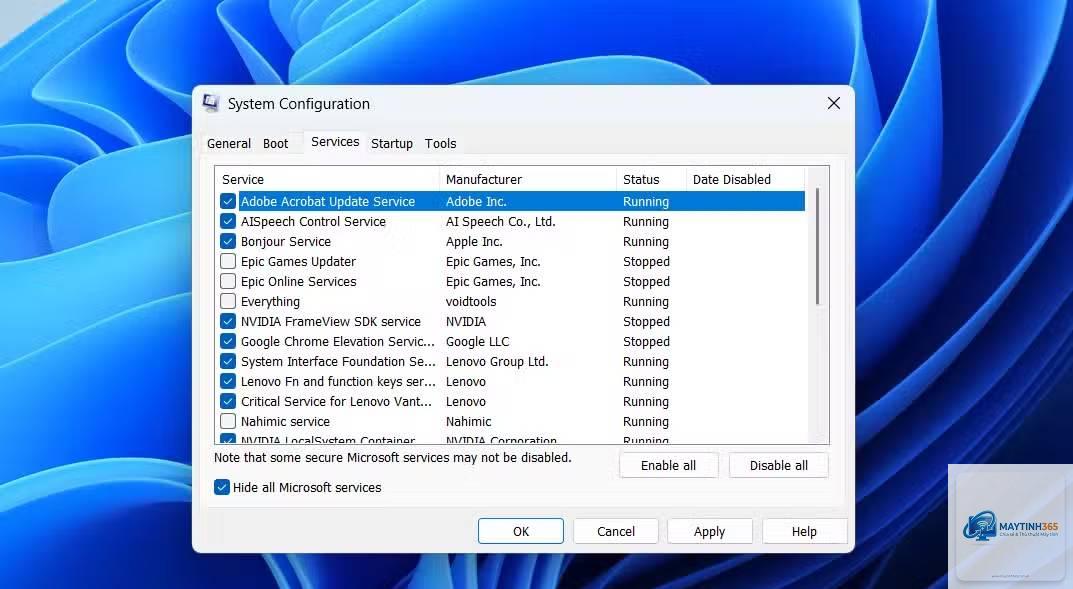
Windows chạy nhiều dịch vụ nền như Windows Update, OneDrive, Adobe Creative Cloud, Java Update. Những dịch vụ này tiêu tốn tài nguyên ngay cả khi bạn không sử dụng chúng. Mỗi dịch vụ thêm vào làm chậm quá trình khởi động một chút, nhưng tổng cộng lại tạo ra sự chậm trễ đáng kể.
Phần cứng không đáp ứng yêu cầu
RAM thấp (dưới 4GB), CPU đời cũ hoặc ổ cứng sắp hỏng đều ảnh hưởng trực tiếp đến tốc độ khởi động. Windows 10 và 11 yêu cầu tối thiểu 2GB RAM, nhưng thực tế cần 8GB để hoạt động mượt mà.
Cách giảm thời gian khởi động Windows bằng tinh chỉnh hệ thống
Phần này cung cấp các phương pháp thực tế, dễ thực hiện để tối ưu hóa quá trình khởi động Windows.
Vô hiệu hóa chương trình khởi động cùng Windows
Đây là cách giảm thời gian khởi động Windows đơn giản và hiệu quả nhất.
Nguyên nhân có thể do ổ cứng HDD cũ, RAM thấp, hoặc driver thiết bị lỗi thời. Ngoài ra, virus hoặc phần mềm độc hại cũng có thể chạy ngầm và làm chậm hệ thống. Hãy quét toàn bộ máy tính bằng Windows Defender hoặc phần mềm diệt virus uy tín.
Có nên sử dụng phần mềm tăng tốc khởi động không?
Chỉ nên sử dụng các công cụ từ nhà phát triển uy tín như CCleaner, Autoruns từ Microsoft Sysinternals, hoặc tính năng có sẵn trong Windows. Tránh các phần mềm quảng cáo ồ ạt trên mạng vì chúng thường chứa mã độc hoặc adware.
Fast Startup có ảnh hưởng đến tuổi thọ ổ cứng không?
Fast Startup ghi file hibernation mỗi lần tắt máy, nhưng tác động đến tuổi thọ ổ cứng là không đáng kể, đặc biệt với SSD. Với HDD, việc ghi dữ liệu thường xuyên có thể làm giảm tuổi thọ nhẹ, nhưng vẫn an toàn trong vài năm sử dụng.
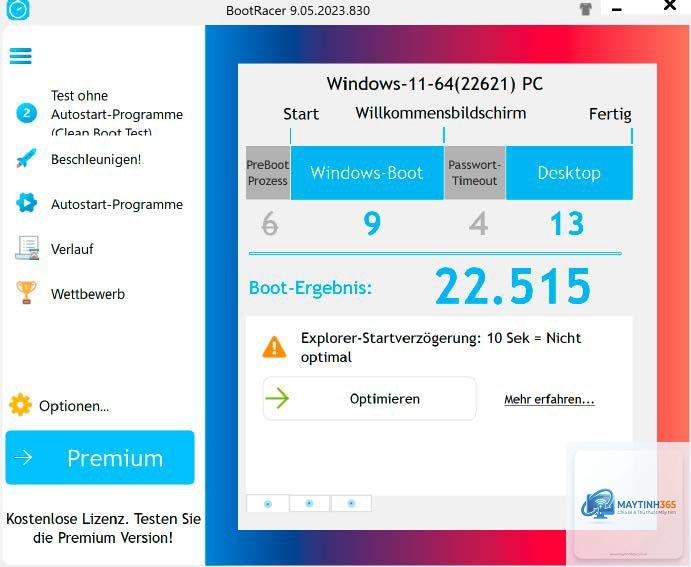
Làm thế nào để kiểm tra thời gian khởi động Windows chính xác?
Mở Task Manager, chuyển đến tab Startup. Tại góc trên bên phải, bạn sẽ thấy dòng Last BIOS time hiển thị thời gian BIOS khởi động. Để xem tổng thời gian boot, sử dụng Event Viewer: vào Windows Logs > System, tìm sự kiện có Event ID 100 (Boot Duration) hoặc 12 (Kernel-General).
Có cần cài lại Windows để khởi động nhanh hơn không?
Cài lại Windows là giải pháp cuối cùng khi các phương pháp khác không hiệu quả. Quá trình này xóa toàn bộ phần mềm, driver và cài đặt không cần thiết, giúp hệ thống sạch sẽ và khởi động nhanh hơn. Tuy nhiên, bạn cần sao lưu dữ liệu trước khi thực hiện.
Kết luận
Cách giảm thời gian khởi động Windows không phải là một bước duy nhất mà là quá trình kết hợp nhiều phương pháp khác nhau. Bắt đầu bằng việc vô hiệu hóa chương trình khởi động không cần thiết và bật Fast Startup – đây là hai cách đơn giản nhưng mang lại hiệu quả rõ rệt ngay lập tức. Tiếp theo, dọn dẹp file tạm và tối ưu bộ nhớ ảo để hệ thống hoạt động trơn tru hơn.
Nếu máy tính vẫn khởi động chậm, hãy cân nhắc nâng cấp phần cứng. Thay ổ cứng HDD bằng SSD là khoản đầu tư xứng đáng nhất, giúp giảm thời gian boot từ vài phút xuống còn dưới 20 giây. Tăng RAM và thay pin CMOS cũng là những nâng cấp nhỏ nhưng hữu ích.
Áp dụng đúng cách giảm thời gian khởi động Windows sẽ giúp bạn tiết kiệm hàng chục phút mỗi ngày, tăng năng suất làm việc và kéo dài tuổi thọ máy tính. Hãy thực hiện từng bước một, kiểm tra kết quả sau mỗi thay đổi để đảm bảo hệ thống hoạt động ổn định nhất.