Task Manager (Trình quản lý tác vụ) là công cụ không thể thiếu trên Windows, giúp bạn theo dõi và kiểm soát mọi tiến trình đang chạy. Tuy nhiên, không phải ai cũng biết cách tìm ứng dụng trong Task Manager một cách chính xác, đặc biệt khi danh sách tiến trình dày đặc. Bài viết này sẽ hướng dẫn bạn từng bước chi tiết, từ cơ bản đến nâng cao, để
Task Manager là một tiện ích hệ thống tích hợp sẵn trong Windows, hiển thị tất cả các chương trình, dịch vụ và tiến trình đang hoạt động trên máy tính. Khi máy chạy chậm, treo ứng dụng hoặc nghi ngờ có phần mềm độc hại, bạn cần mở Task Manager để kiểm tra. Việc nắm rõ cách tìm ứng dụng trong Task Manager giúp bạn nhanh chóng xác định chương trình nào đang ngốn tài nguyên CPU, RAM hay ổ cứng, từ đó đưa ra quyết định tắt hoặc gỡ bỏ phù hợp.
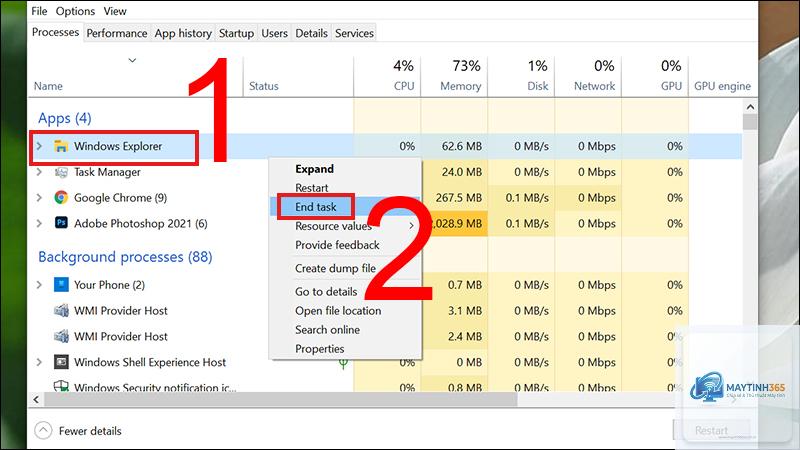
Sau khi mở, giao diện Task Manager hiện ra với nhiều tab khác nhau. Tab “Processes” (Tiến trình) là nơi bạn sẽ thực hiện cách tìm ứng dụng trong Task Manager chủ yếu.
Hướng dẫn chi tiết cách tìm ứng dụng trong Task Manager
Tìm ứng dụng theo tên trong tab Processes
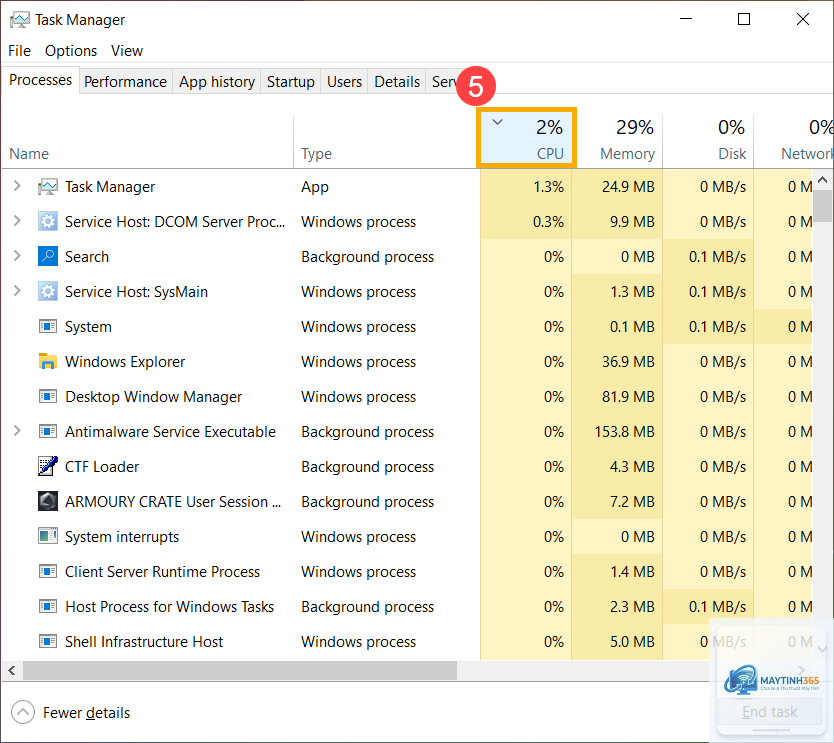
Tab Processes liệt kê tất cả các ứng dụng và tiến trình nền đang chạy. Để tìm một ứng dụng cụ thể,
Ứng dụng ẩn thường nằm trong phần “Background processes”.
Một số ứng dụng chạy dưới dạng dịch vụ Windows thay vì tiến trình thông thường.
Chuyển sang tab “Details”, tìm cột “PID”. Nếu không thấy, nhấp chuột phải vào tiêu đề cột và chọn “PID”. Sau đó,
Trong tab “Processes”, thêm cột “Network” bằng cách nhấp chuột phải vào tiêu đề cột và chọn “Network”. Cột này hiển thị tốc độ mạng mà mỗi ứng dụng đang sử dụng.
Kết luận
Nắm vững cách tìm ứng dụng trong Task Manager là kỹ năng cơ bản nhưng cực kỳ hữu ích cho bất kỳ người dùng Windows nào. Từ việc sử dụng thanh tìm kiếm, sắp xếp theo tài nguyên, cho đến kiểm tra tab Details, mỗi phương pháp đều có ưu điểm riêng. Hãy thực hành thường xuyên để trở nên thành thạo, giúp bạn kiểm soát máy tính tốt hơn, phát hiện sớm các vấn đề và tối ưu hiệu suất làm việc. Đừng quên luôn thận trọng khi kết thúc bất kỳ tiến trình nào để tránh ảnh hưởng đến hệ thống.