Task Manager là công cụ quản lý hệ thống quan trọng trên Windows, giúp bạn theo dõi hiệu suất, kết thúc ứng dụng không phản hồi và kiểm tra tài nguyên. Việc biết cách tạo shortcut task manager trên desktop hoặc thanh tác vụ giúp tiết kiệm thời gian truy cập đáng kể. Thay vì nhấn tổ hợp phím Ctrl + Alt + Del hay tìm kiếm trong menu Start,
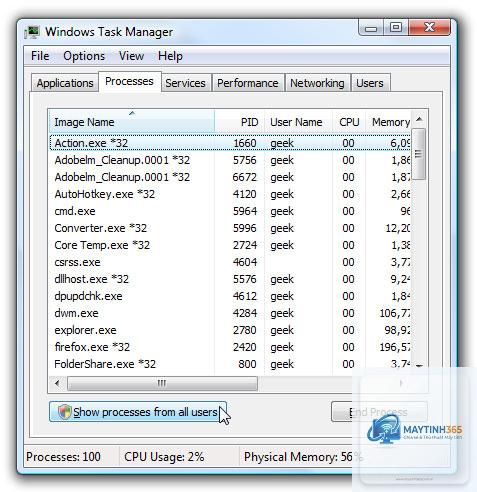
Task Manager, hay Trình quản lý tác vụ, là một tiện ích hệ thống tích hợp sẵn trong Windows. Nó hiển thị danh sách các tiến trình đang chạy, mức sử dụng CPU, bộ nhớ RAM, ổ đĩa và mạng. Khi máy tính bị treo hoặc chạy chậm, Task Manager là công cụ đầu tiên bạn cần mở để chẩn đoán và xử lý vấn đề.
Tạo shortcut task manager mang lại nhiều lợi ích thiết thực. Thứ nhất, bạn không cần nhớ tổ hợp phím tắt phức tạp. Thứ hai, shortcut có thể đặt ở bất kỳ đâu trên desktop, thanh tác vụ hoặc menu Start để truy cập tức thì. Thứ ba, khi hệ thống gặp sự cố nghiêm trọng, việc có sẵn shortcut trên desktop giúp bạn mở Task Manager nhanh hơn so với các phương pháp thông thường.
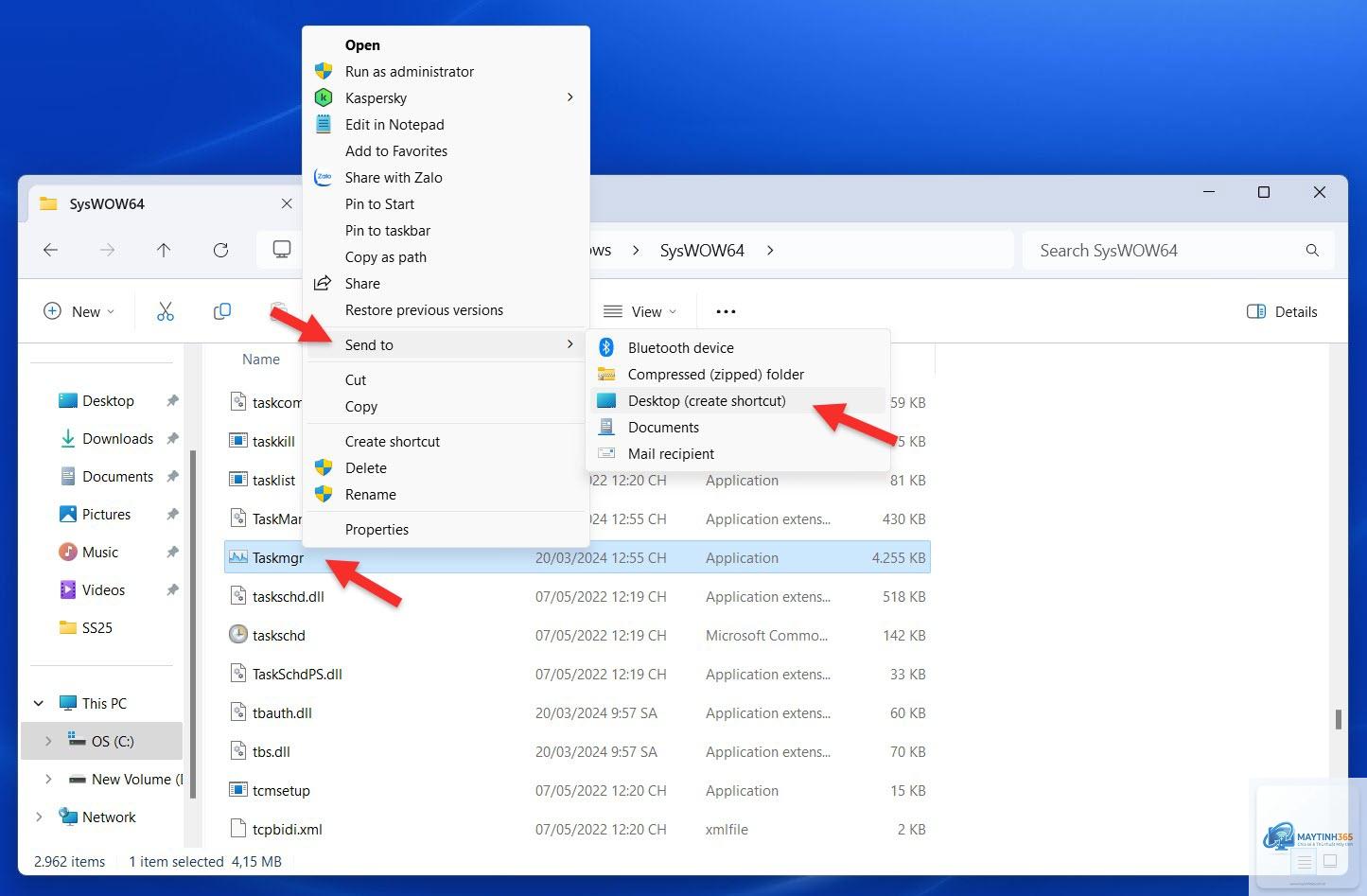
Sau khi hoàn tất, một biểu tượng Task Manager sẽ xuất hiện trên desktop.
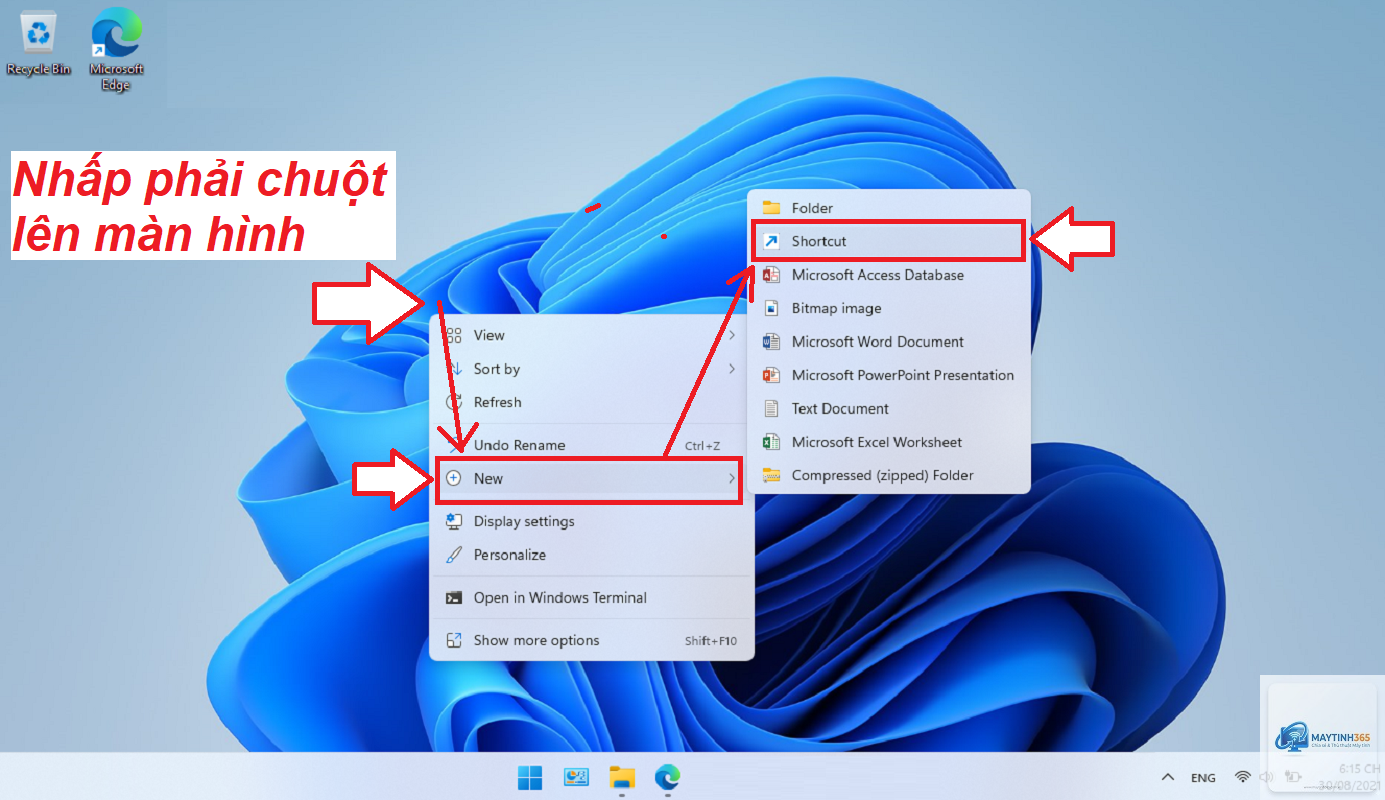
Trên Windows 11, quy trình tạo shortcut task manager hoàn toàn giống với Windows 10. Bạn nhấp chuột phải vào desktop, chọn New, Shortcut, nhập C:WindowsSystem32Taskmgr.exe và đặt tên. Bạn cũng có thể ghim shortcut này vào thanh tác vụ hoặc menu Start.
Có thể tạo shortcut task manager bằng Command Prompt không?
Có,
Có một số nguyên nhân phổ biến: đường dẫn sai, file Taskmgr.exe bị hỏng do virus hoặc lỗi hệ thống, hoặc bạn không có quyền truy cập. Hãy kiểm tra lại đường dẫn và chạy Windows Update để sửa lỗi hệ thống. Nếu vẫn không được,
Ngoài shortcut,
Có, nếu bạn muốn mở Task Manager phiên bản cũ (Windows 7 style) trên Windows 10/11, bạn có thể tạo shortcut với tham số /0. Đường dẫn sẽ là: C:WindowsSystem32Taskmgr.exe /0. Tuy nhiên, phiên bản cũ bị giới hạn tính năng và không được khuyến khích sử dụng.
Kết luận
Cách tạo shortcut task manager là một kỹ năng đơn giản nhưng mang lại hiệu quả cao trong việc quản lý hệ thống Windows. Bạn có thể chọn giữa desktop shortcut, taskbar shortcut hoặc phím tắt tùy chỉnh tùy theo nhu cầu sử dụng. Mỗi phương pháp đều có ưu điểm riêng, nhưng nhìn chung, ghim shortcut vào thanh tác vụ là lựa chọn tối ưu cho người dùng thường xuyên.
Việc tạo shortcut task manager không chỉ giúp bạn tiết kiệm thời gian mà còn nâng cao trải nghiệm làm việc với Windows. Khi máy tính gặp sự cố, bạn có thể phản ứng nhanh chóng và hiệu quả hơn. Hãy áp dụng ngay một trong các phương pháp trên để tối ưu hóa quy trình làm việc của bạn.