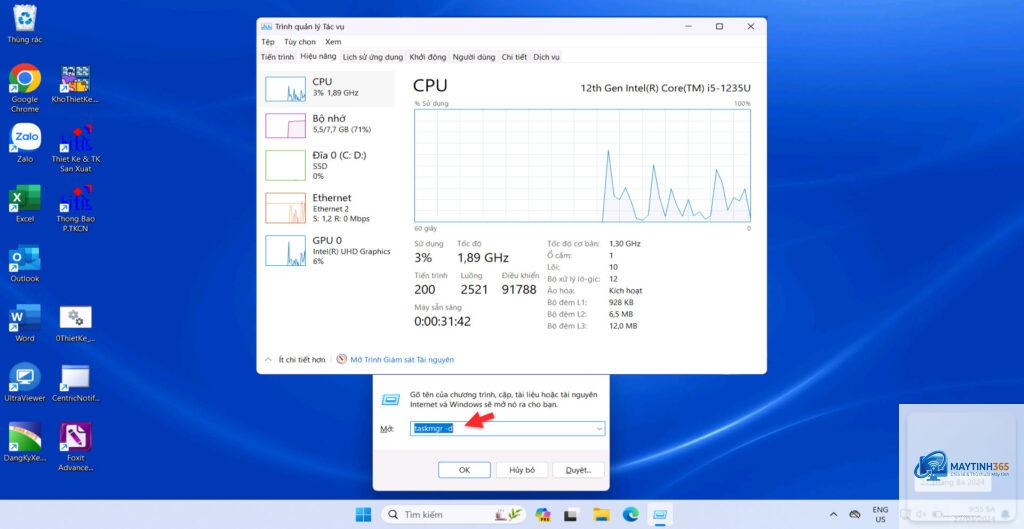
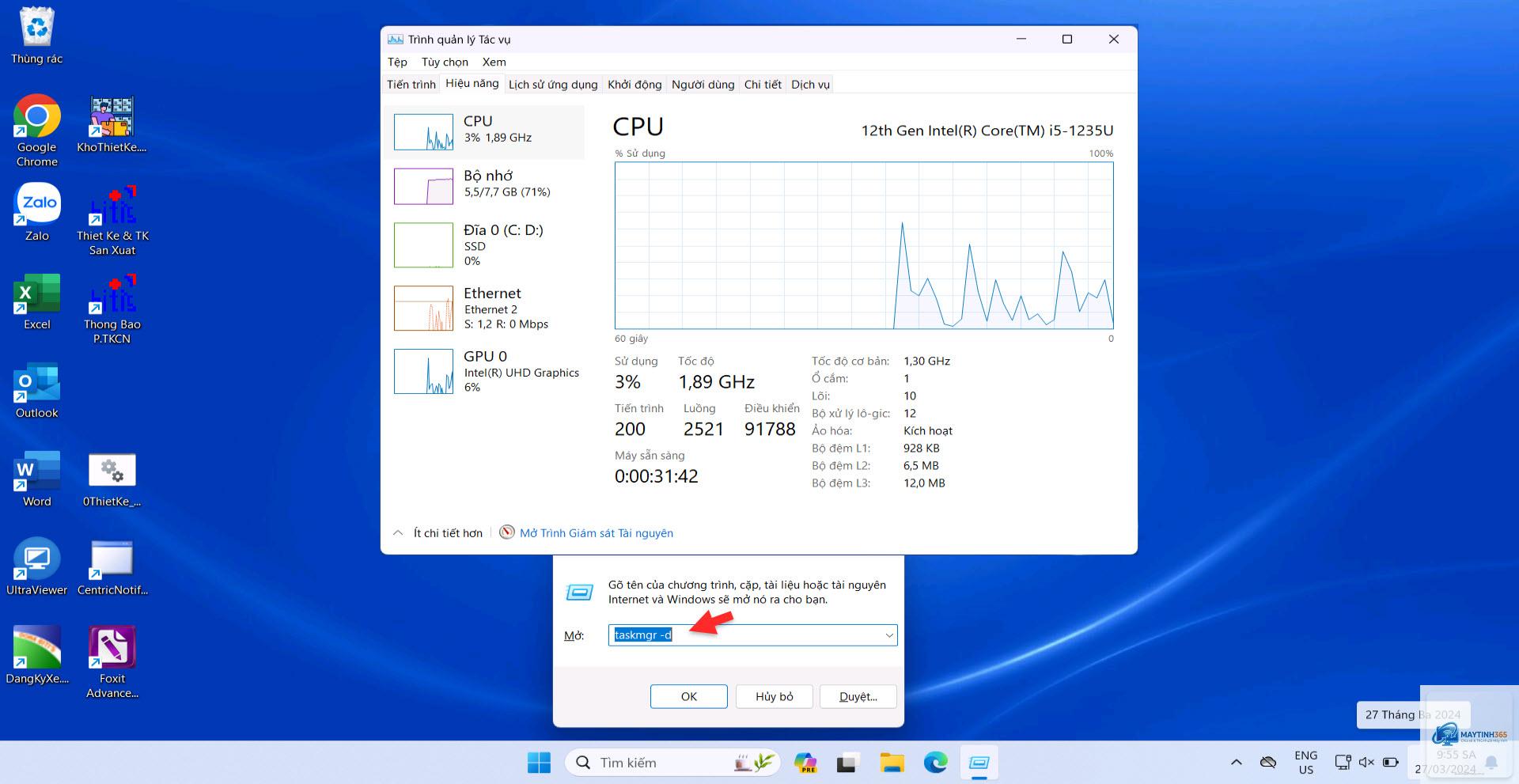
Task Manager là công cụ quản lý tác vụ tích hợp sẵn trong Windows 11, cho phép người dùng theo dõi và kiểm soát các tiến trình, hiệu suất hệ thống, ứng dụng khởi động cùng nhiều tính năng khác. Việc nắm vững cách tối ưu task manager windows 11 giúp bạn phát hiện sớm các vấn đề về hiệu năng, giải phóng tài nguyên và tăng tốc máy tính một cách hiệu quả.
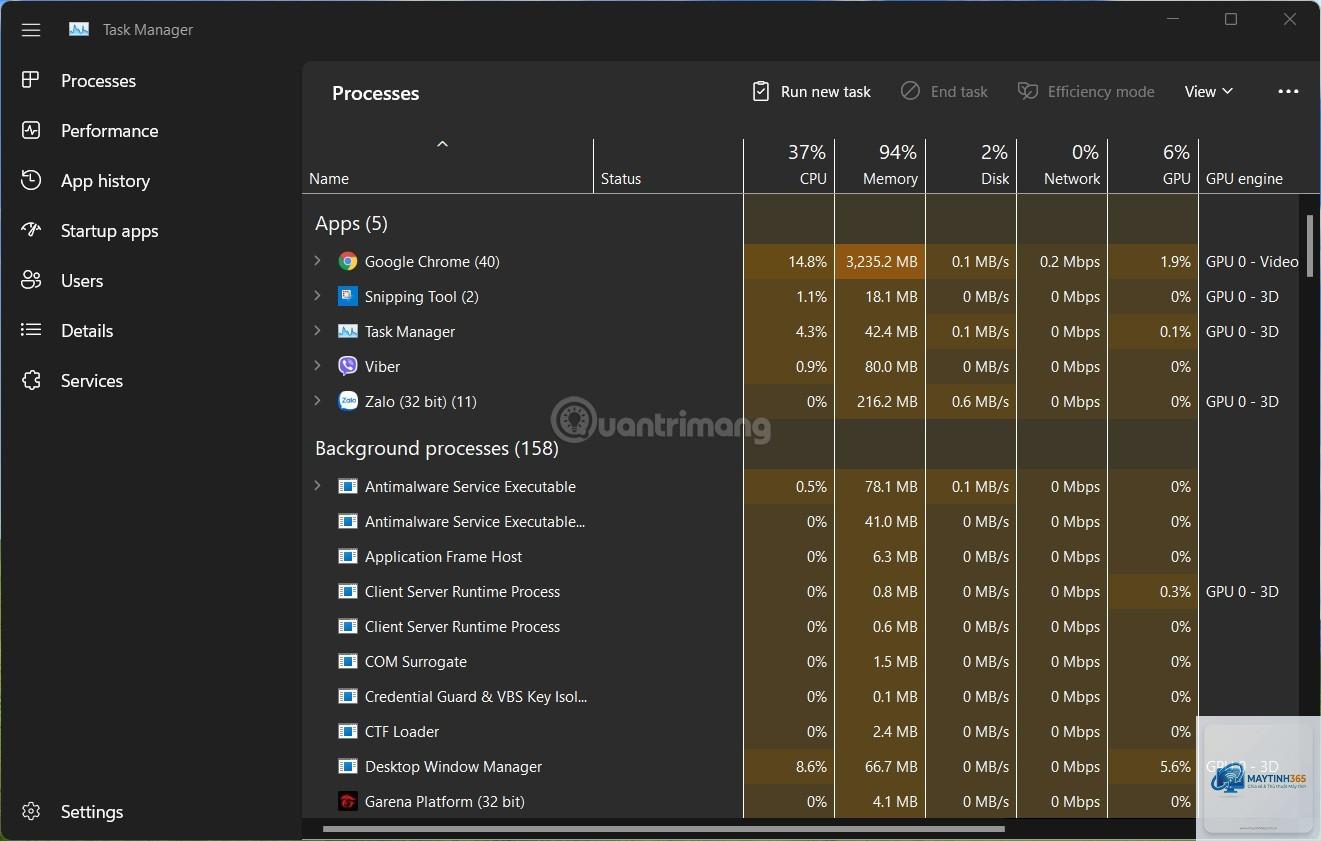
Công cụ này đã được Microsoft thiết kế lại hoàn toàn trên Windows 11 với giao diện hiện đại, hỗ trợ chế độ tối và nhiều tab chức năng mới. Từ việc theo dõi CPU, RAM, ổ cứng cho đến quản lý ứng dụng nền, Task Manager là trung tâm điều khiển không thể thiếu cho bất kỳ ai muốn duy trì hệ thống ổn định.
Bản chất và vai trò của Task Manager trong Windows 11
Task Manager hoạt động như một bảng điều khiển trung tâm, hiển thị toàn bộ hoạt động của hệ thống theo thời gian thực. Nó cho phép bạn kết thúc các tiến trình không phản hồi, theo dõi mức sử dụng tài nguyên và quản lý các chương trình khởi động cùng Windows.
Trên Windows 11, Task Manager được tích hợp thêm các tính năng như Eco Mode giúp giảm mức tiêu thụ năng lượng cho các tiến trình nền, cùng khả năng hiển thị nhiệt độ GPU và tốc độ quạt. Điều này biến nó thành công cụ không thể thiếu cho cả người dùng phổ thông lẫn chuyên gia IT.
Phân loại các tab chức năng trong Task Manager Windows 11
Tên tab
Chức năng chính
Ứng dụng thực tế
Processes
Hiển thị danh sách tiến trình đang chạy, mức sử dụng CPU, RAM, Disk, Network
Kết thúc ứng dụng bị treo, phát hiện tiến trình ngốn tài nguyên
Performance
Biểu đồ hiệu suất CPU, RAM, ổ cứng, GPU, Wi-Fi
Kiểm tra tình trạng phần cứng, xác định bottleneck
App history
Lịch sử sử dụng tài nguyên của ứng dụng UWP
Đánh giá mức tiêu thụ pin và dữ liệu
Startup
Danh sách ứng dụng khởi động cùng Windows
Tắt bớt ứng dụng không cần thiết để tăng tốc boot
Users
Hiển thị tiến trình theo từng người dùng
Quản lý tài nguyên khi nhiều người dùng đăng nhập
Details
Danh sách chi tiết tất cả tiến trình với PID
Xử lý sự cố nâng cao, kết thúc tiến trình độc hại
Services
Quản lý các dịch vụ Windows
Bật/tắt dịch vụ nền, tối ưu hiệu suất
Lợi ích khi tối ưu Task Manager Windows 11
Việc áp dụng cách tối ưu task manager windows 11 mang lại nhiều lợi ích thiết thực. Đầu tiên,
Sử dụng tổ hợp phím Ctrl + Shift + Esc là cách nhanh nhất. Bạn cũng có thể chuột phải vào nút Start và chọn Task Manager, hoặc nhấn Ctrl + Alt + Del rồi chọn Task Manager.
Tại sao Task Manager hiển thị 100% Disk usage dù không chạy ứng dụng nào?
Nguyên nhân thường do Windows Search đang lập chỉ mục, Superfetch (SysMain) hoạt động, hoặc driver ổ cứng lỗi thời. Hãy tắt dịch vụ Windows Search và SysMain trong Services, đồng thời cập nhật driver ổ cứng từ trang chủ nhà sản xuất.
Có nên tắt tất cả ứng dụng khởi động để máy nhanh hơn?
Không nên tắt tất cả. Chỉ tắt những ứng dụng không cần thiết như phần mềm đồng bộ, trình duyệt, ứng dụng chat. Giữ lại driver phần cứng, phần mềm diệt virus và các ứng dụng hệ thống.
Eco Mode có làm giảm hiệu suất chơi game không?
Eco Mode chỉ nên áp dụng cho tiến trình nền, không phải game. Nếu bật Eco Mode cho game, hiệu suất sẽ giảm đáng kể. Chỉ sử dụng Eco Mode cho các ứng dụng không cần hiệu năng cao như trình duyệt, ứng dụng văn phòng.
Làm sao để biết tiến trình nào là virus trong Task Manager?
Kiểm tra tên tiến trình lạ, mức sử dụng CPU/RAM bất thường, vị trí file (chuột phải chọn Open file location). Nếu file nằm trong thư mục Temp, AppData hoặc có tên giả mạo như svch0st.exe, rất có thể là virus. Quét bằng Windows Defender hoặc phần mềm diệt virus chuyên dụng.
Nắm vững cách tối ưu task manager windows 11 là kỹ năng cơ bản nhưng vô cùng quan trọng để duy trì hiệu suất máy tính. Từ việc kết thúc tiến trình ngốn tài nguyên, quản lý ứng dụng khởi động cho đến sử dụng Eco Mode và theo dõi hiệu suất phần cứng, mỗi thao tác đều góp phần cải thiện trải nghiệm sử dụng Windows 11.
Hãy áp dụng các hướng dẫn trên một cách thận trọng, ưu tiên tìm hiểu kỹ trước khi thay đổi bất kỳ thiết lập nào. Với sự kiên nhẫn và hiểu biết đúng đắn, bạn sẽ biến Task Manager thành công cụ đắc lực giúp máy tính luôn hoạt động ở trạng thái tốt nhất.