Task Manager trên Windows 11 không chỉ là công cụ giám sát hệ thống mặc định mà còn là trung tâm điều khiển mạnh mẽ cho phép người dùng kiểm soát hiệu suất, ứng dụng và tiến trình. Việc nắm vững cách tùy chỉnh task manager windows 11 giúp bạn tối ưu hóa trải nghiệm làm việc, phát hiện sớm các vấn đề về tài nguyên và quản lý máy tính hiệu quả hơn. Bài viết này sẽ hướng dẫn bạn từ những thao tác cơ bản đến các thiết lập nâng cao, biến Task Manager thành trợ thủ đắc lực.
Tổng quan về Task Manager Windows 11 và khả năng tùy chỉnh
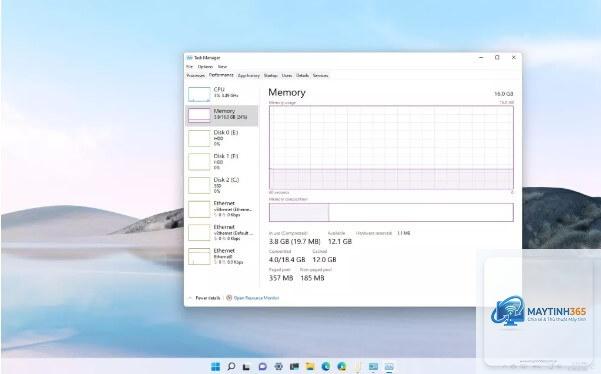
Task Manager trong Windows 11 đã được thiết kế lại hoàn toàn với giao diện hiện đại, hỗ trợ chế độ tối và tích hợp nhiều tính năng mới. Không chỉ dừng lại ở việc xem danh sách tiến trình, người dùng có thể tùy chỉnh giao diện, cột dữ liệu, chế độ hiển thị và thậm chí can thiệp vào các thiết lập khởi động. Sự linh hoạt này giúp Task Manager phù hợp với nhu cầu của cả người dùng phổ thông lẫn chuyên gia IT.
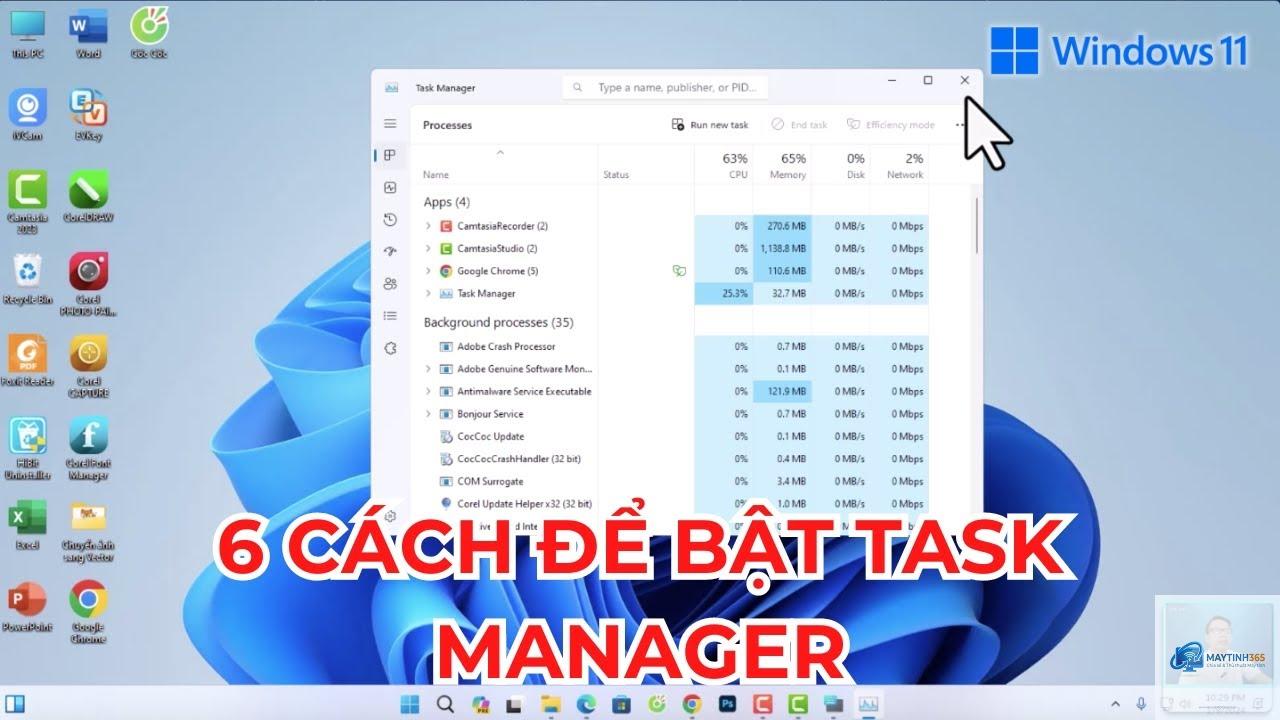
Trước khi đi vào tùy chỉnh, bạn cần biết cách truy cập công cụ này. Có nhiều phương pháp khác nhau, mỗi cách phù hợp với từng tình huống cụ thể.
Nhấn tổ hợp phím Ctrl + Shift + Esc: Đây là cách nhanh nhất và trực tiếp nhất.
Nhấp chuột phải vào nút Start và chọn Task Manager.
Sử dụng Ctrl + Alt + Del và chọn Task Manager từ màn hình khóa.
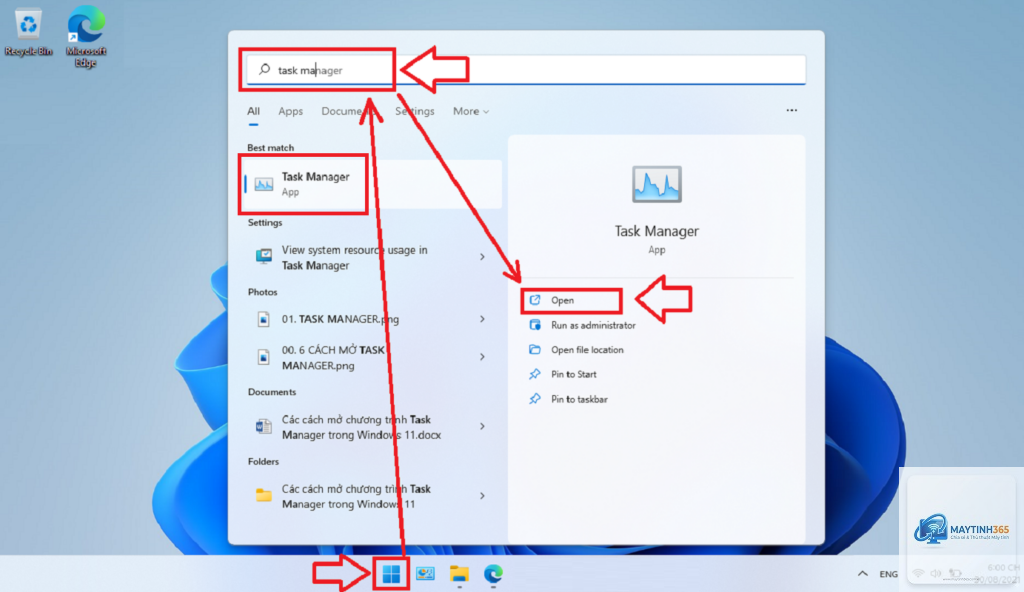
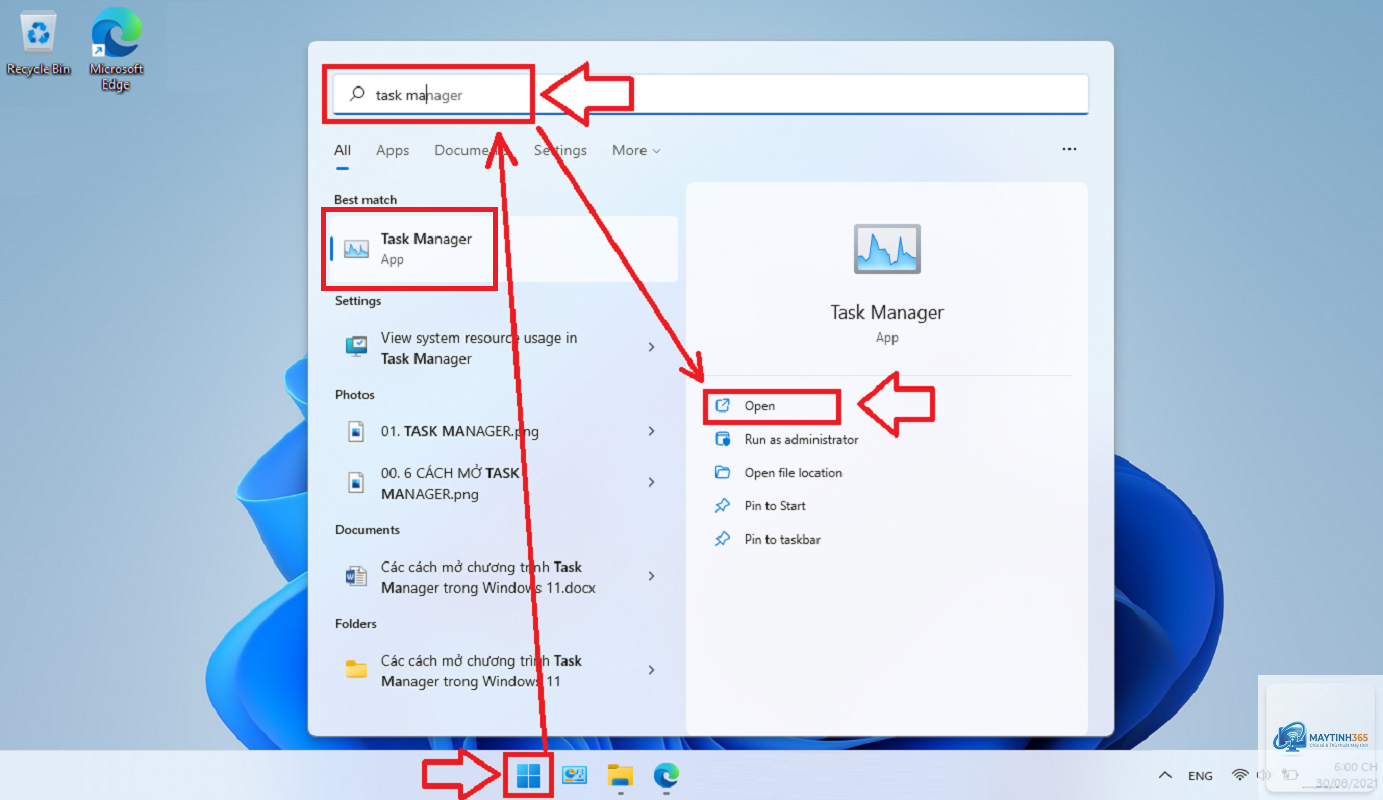
Gõ “Task Manager” vào thanh tìm kiếm trên thanh Taskbar.
Hướng dẫn chi tiết cách tùy chỉnh Task Manager Windows 11
Thay đổi giao diện và chế độ hiển thị
Windows 11 cho phép bạn chuyển đổi giữa chế độ sáng và tối cho Task Manager, giúp giảm mỏi mắt khi làm việc trong môi trường thiếu sáng. Để thực hiện, bạn vào Settings > Personalization > Colors và chọn Dark hoặc Custom. Task Manager sẽ tự động đồng bộ theo thiết lập này.
Ngoài ra,
Nhấp chuột phải vào tiêu đề cột bất kỳ trong tab Processes, chọn Publisher từ danh sách. Cột này sẽ hiển thị tên nhà phát hành phần mềm, giúp bạn phân biệt ứng dụng chính thống với phần mềm lạ.
Có thể tùy chỉnh Task Manager để tự động khởi động ở chế độ Compact không?
Windows 11 không hỗ trợ thiết lập này mặc định.
Điều này thường xảy ra khi bạn sử dụng tài khoản khách hoặc tài khoản có quyền hạn chế. Hãy đăng nhập bằng tài khoản Admin để xem và quản lý các ứng dụng khởi động.
Không, Task Manager sử dụng màu sắc từ theme hệ thống của Windows 11. Để thay đổi, bạn cần vào Settings > Personalization > Colors và chọn màu nhấn (Accent color) hoặc chế độ sáng/tối.
Kết luận
Cách tùy chỉnh task manager windows 11 không chỉ đơn thuần là thay đổi giao diện mà còn là chiến lược quản lý hệ thống thông minh. Từ việc thêm cột dữ liệu, quản lý ứng dụng khởi động đến thiết lập chế độ hiển thị, mỗi tùy chỉnh đều góp phần nâng cao hiệu suất làm việc và trải nghiệm người dùng. Hãy bắt đầu với những thay đổi nhỏ như tắt ứng dụng khởi động không cần thiết, sau đó dần dần khám phá các tính năng nâng cao. Với những hướng dẫn chi tiết trong bài viết, bạn hoàn toàn có thể biến Task Manager thành công cụ cá nhân hóa mạnh mẽ, giúp kiểm soát máy tính Windows 11 một cách tối ưu nhất.