Task Manager trên Windows 11 không chỉ là công cụ kết thúc ứng dụng treo. Với giao diện Fluent Design hiện đại và hàng loạt tính năng nâng cao, trình quản lý tác vụ này thực sự là trung tâm điều khiển hiệu suất máy tính. Bài viết này tổng hợp những thủ thuật task manager windows 11 từ cơ bản đến chuyên sâu, giúp bạn chẩn đoán lỗi, tối ưu RAM, kiểm soát ứng dụng khởi động và khai thác triệt để sức mạnh hệ thống.
Task Manager Windows 11 có gì khác biệt so với phiên bản cũ?
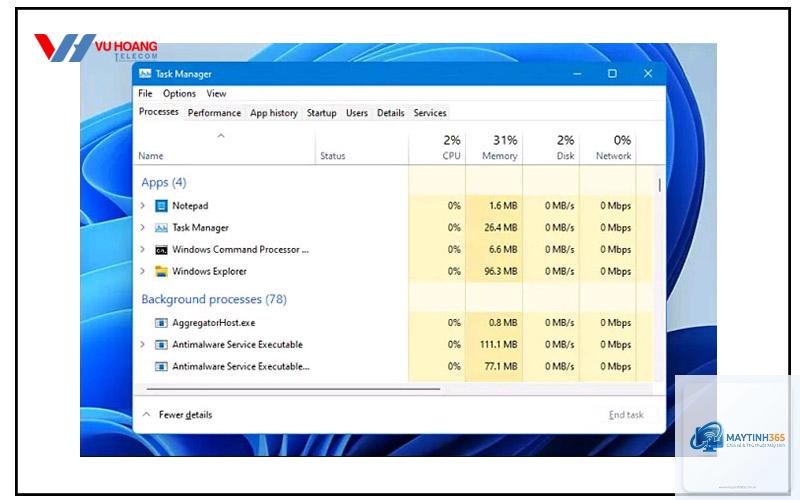
Windows 11 mang đến một Task Manager được thiết kế lại hoàn toàn. Thanh menu truyền thống được thay thế bằng thanh sidebar với các biểu tượng trực quan. Chế độ tối (Dark Mode) được tích hợp sẵn, tự động đồng bộ với theme hệ thống. Bố cục thông tin được sắp xếp khoa học hơn, giúp người dùng dễ dàng theo dõi tài nguyên phần cứng như CPU, RAM, ổ cứng và card mạng.
Một điểm cộng lớn là khả năng hiển thị nhiệt độ GPU và thông tin chi tiết về từng tiến trình nền. Các thủ thuật task manager windows 11 tận dụng tối đa những thay đổi này để mang lại trải nghiệm kiểm soát hệ thống mượt mà hơn.
Mở Task Manager Windows 11 siêu tốc: 6 cách nhanh nhất
Trước khi đi sâu vào thủ thuật, bạn cần biết cách mở Task Manager nhanh nhất.
Ctrl + Alt + Del: Chọn “Task Manager” từ màn hình khóa.
Chuột phải vào Start: Nhấp chuột phải vào biểu tượng Windows và chọn “Task Manager”.
Windows + X: Mở menu Power User, chọn “Task Manager”.
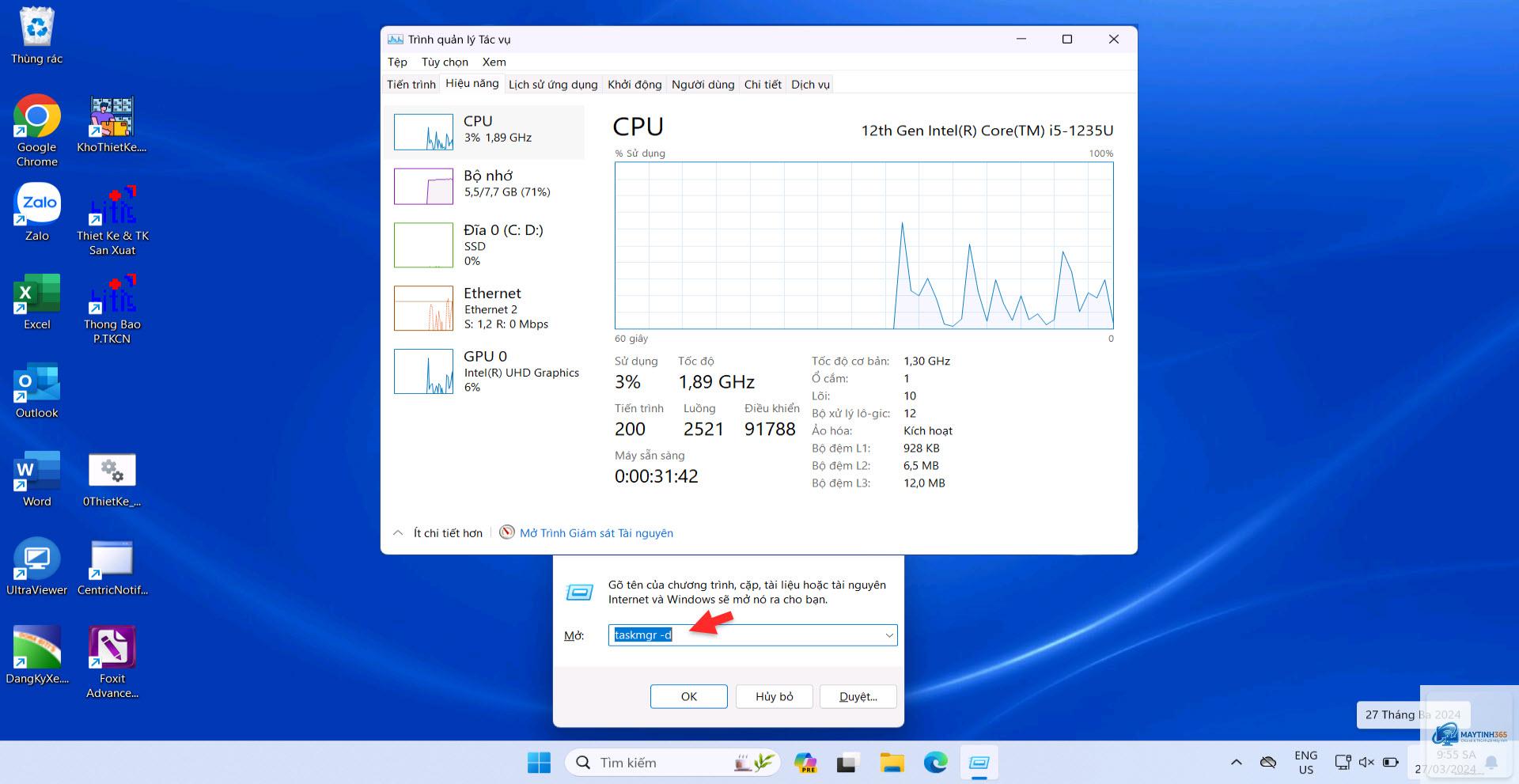
Run (Windows + R): Gõ lệnh taskmgr và nhấn Enter.
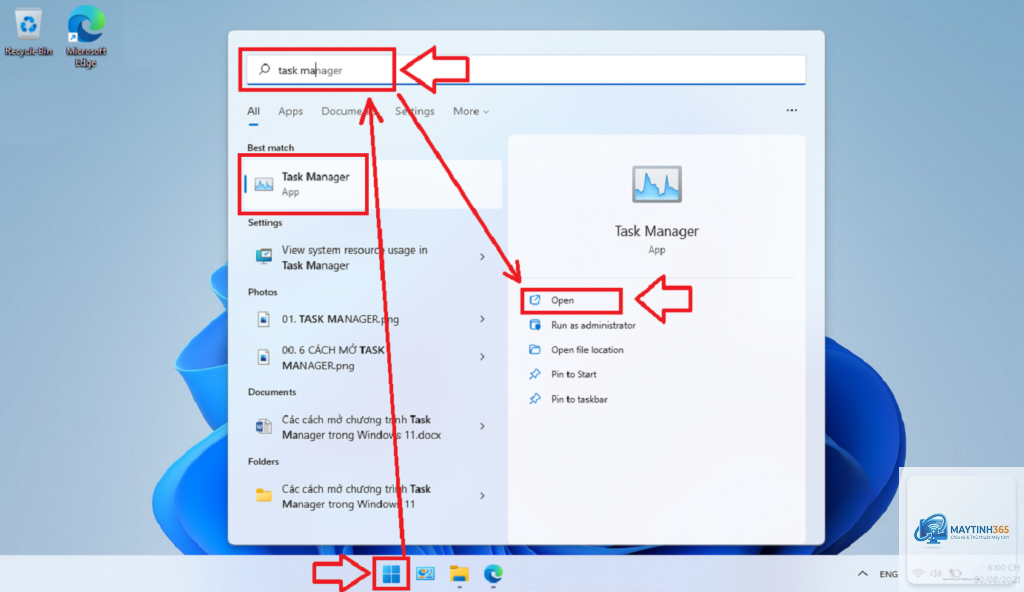
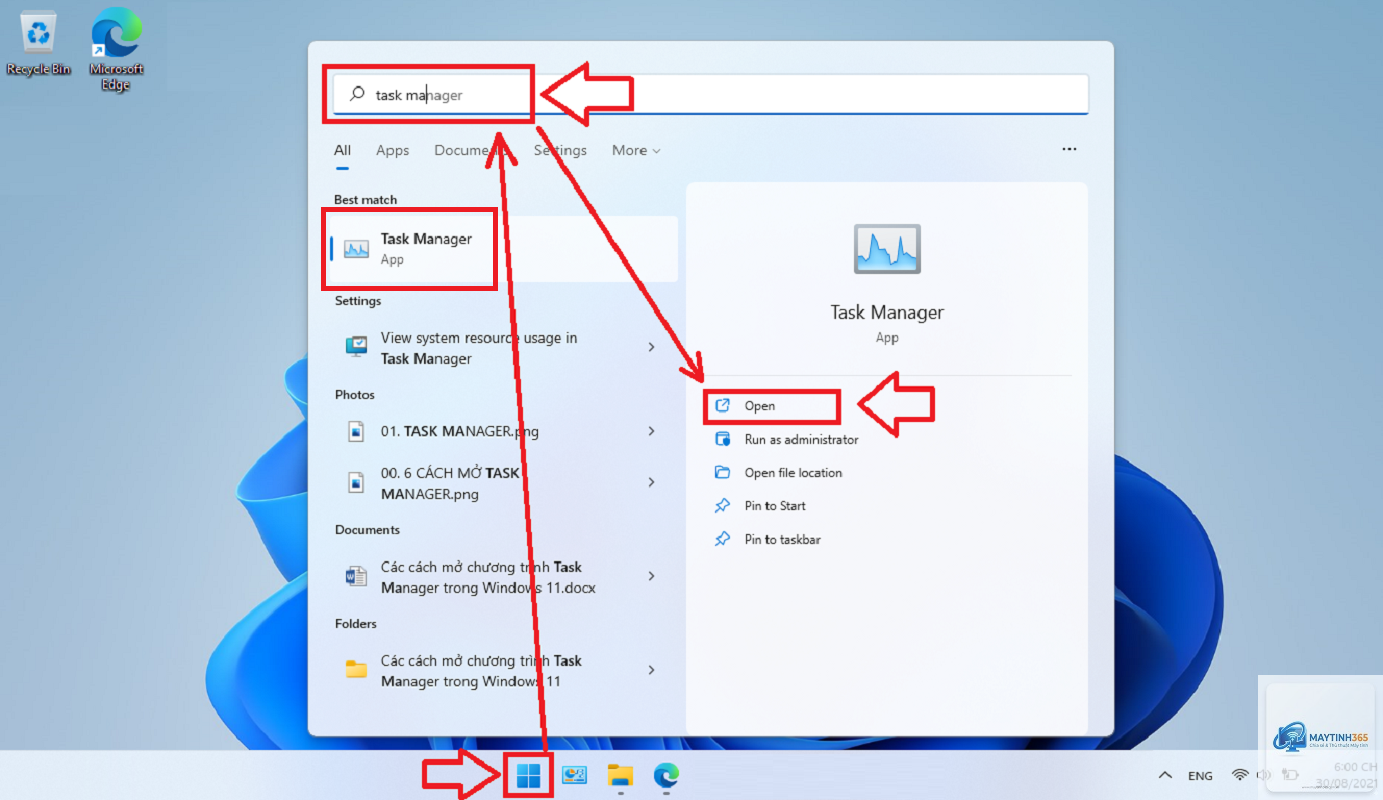
Search: Gõ “Task Manager” trong thanh tìm kiếm.
Thủ thuật Task Manager Windows 11: Kiểm soát ứng dụng khởi động
Một trong những thủ thuật task manager windows 11 quan trọng nhất là quản lý ứng dụng khởi động cùng Windows. Nhiều phần mềm tự động kích hoạt khi máy tính bật, gây chậm chạp và tăng thời gian boot.
Cách tắt ứng dụng khởi động trong Task Manager
Mở Task Manager, chuyển sang tab Startup apps. Bạn sẽ thấy danh sách tất cả ứng dụng được cấu hình khởi động cùng hệ thống. Cột Status hiển thị trạng thái “Enabled” hoặc “Disabled”. Cột Startup impact đánh giá mức độ ảnh hưởng: None, Low, Medium, High.
Để tắt một ứng dụng, nhấp chuột phải vào tên ứng dụng và chọn Disable. Chỉ nên tắt những ứng dụng không cần thiết như trình điều khiển máy in, phần mềm chat, hoặc các tool cập nhật tự động.
Phân tích tác động của ứng dụng khởi động
Mức ảnh hưởng
Thời gian khởi động tăng thêm
Ví dụ điển hình
None
Dưới 0.1 giây
Phần mềm đồng bộ nhẹ
Low
0.1 – 0.5 giây
OneDrive, Spotify
Medium
0.5 – 1.5 giây
Skype, Adobe Reader
High
Trên 1.5 giây
Antivirus, phần mềm chỉnh sửa ảnh
Thủ thuật task manager windows 11 này có thể giảm thời gian khởi động từ 30 giây xuống còn 10-15 giây, đặc biệt hữu ích trên máy tính cấu hình thấp.
Tab Performance trong Task Manager Windows 11 cung cấp biểu đồ trực quan về CPU, RAM, Disk, Network và GPU. Đây là công cụ chẩn đoán lỗi phần cứng mạnh mẽ.
Đọc thông số CPU và RAM
Khi nhấp vào CPU, bạn thấy tốc độ xung nhịp (Base speed), số lõi (Cores) và luồng (Logical processors). Biểu đồ % Usage cho biết mức độ tải. Nếu CPU luôn ở mức 90-100% khi không chạy ứng dụng nặng, có thể máy bị nhiễm malware hoặc driver lỗi.
Với RAM, thông số Speed hiển thị tốc độ bus (ví dụ 3200 MHz). Slots used cho biết số khe cắm đang sử dụng. Nếu RAM gần đầy (trên 80%) mà không mở nhiều ứng dụng, bạn nên kiểm tra tiến trình nền hoặc nâng cấp RAM.
Xem nhiệt độ GPU và thông số ổ cứng
Windows 11 Task Manager hiển thị nhiệt độ GPU (GPU temperature) trong tab Performance. Đây là thủ thuật task manager windows 11 giúp game thủ và người dùng đồ họa theo dõi tản nhiệt. Nhiệt độ GPU lý tưởng dưới 80°C khi chơi game.
Với ổ cứng, bạn thấy tốc độ đọc/ghi (Read speed, Write speed) và thời gian phản hồi (Average response time). Ổ SSD thường có tốc độ trên 500 MB/s, trong khi HDD chỉ khoảng 100-150 MB/s.
Thủ thuật Task Manager Windows 11: Kết thúc tiến trình treo hiệu quả
Khi ứng dụng bị treo, tab Processes là nơi bạn can thiệp. Nhưng không phải lúc nào kết thúc ứng dụng cũng đơn giản. Một số tiến trình nền không hiển thị rõ ràng.
Cách tìm và kết thúc tiến trình nền ẩn
Trong tab Processes, nhấp vào mũi tên bên cạnh tên ứng dụng để mở rộng các tiến trình con. Nếu một ứng dụng không phản hồi, bạn thấy dòng chữ “Not responding” màu đỏ. Nhấp chuột phải và chọn End task.
Đối với tiến trình nền không hiển thị, chuyển sang tab Details. Tại đây, bạn thấy tất cả tiến trình đang chạy, bao gồm cả hệ thống. Nhấp chuột phải vào tiến trình và chọn End process tree để kết thúc toàn bộ nhánh liên quan.
Xử lý tiến trình chiếm nhiều CPU/RAM
Sắp xếp cột CPU hoặc Memory theo thứ tự giảm dần bằng cách nhấp vào tiêu đề cột. Tiến trình nào chiếm nhiều tài nguyên nhất sẽ nằm trên cùng. Nếu thấy tiến trình lạ như “svchost.exe” chiếm 30% CPU, có thể do dịch vụ Windows Update hoặc driver lỗi.
Nhấn tổ hợp phím Ctrl + Alt + Del để mở màn hình bảo mật, sau đó chọn Task Manager. Nếu cách này không hoạt động, nhấn giữ nút nguồn để tắt máy cứng và khởi động lại.
Tại sao Task Manager không hiển thị tất cả tiến trình?
Bạn cần nhấp vào “More details” ở góc dưới cùng bên trái để mở rộng chế độ xem đầy đủ. Chế độ thu gọn chỉ hiển thị ứng dụng đang mở.
Có thể khôi phục ứng dụng đã kết thúc trong Task Manager không?
Không. Khi bạn chọn End task, ứng dụng sẽ đóng ngay lập tức. Bạn phải mở lại ứng dụng từ Start menu hoặc desktop.
Thủ thuật Task Manager Windows 11 nào giúp tăng FPS khi chơi game?
Tắt các ứng dụng nền không cần thiết trong tab Processes, bật Efficiency mode cho trình duyệt, và kiểm tra nhiệt độ GPU trong tab Performance. Đồng thời, tắt ứng dụng khởi động không cần thiết để giải phóng RAM.
Làm sao để xem lịch sử sử dụng tài nguyên trong Task Manager?
Tab App history hiển thị tổng thời gian CPU và dữ liệu mạng mà từng ứng dụng đã sử dụng. Tuy nhiên, dữ liệu này chỉ được reset khi bạn khởi động lại máy hoặc xóa thủ công.
Kết luận
Task Manager Windows 11 là công cụ mạnh mẽ không thể thiếu để quản lý và tối ưu hệ thống. Từ việc tắt ứng dụng khởi động, kết thúc tiến trình treo, theo dõi hiệu suất phần cứng đến sử dụng chế độ Efficiency mode, mỗi thủ thuật task manager windows 11 đều mang lại lợi ích thiết thực. Áp dụng đúng cách, bạn sẽ cải thiện đáng kể tốc độ máy tính, kéo dài tuổi thọ pin và phát hiện sớm các vấn đề tiềm ẩn. Hãy bắt đầu bằng việc kiểm tra tab Startup apps và Performance ngay hôm nay để trải nghiệm sự khác biệt.