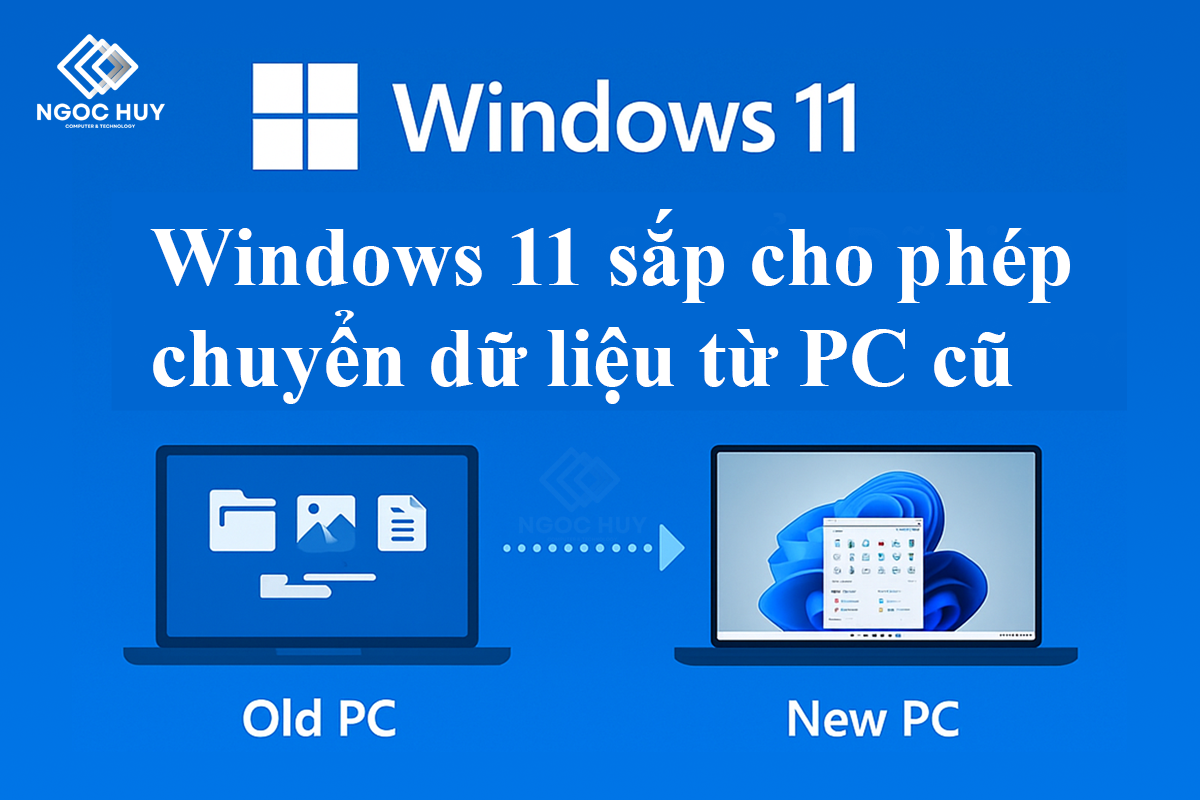
Việc chuyển đổi sang máy tính mới hoặc cài lại hệ điều hành thường đi kèm với nỗi lo về dữ liệu cá nhân. Hiểu được cách chuyển dữ liệu tài khoản Windows 11 đúng kỹ thuật giúp bạn giữ nguyên mọi file, cài đặt và ứng dụng mà không mất thời gian cấu hình lại từ đầu. Bài viết này cung cấp quy trình toàn diện, từ công cụ tích hợp sẵn đến giải pháp của bên thứ ba, đảm bảo an toàn tuyệt đối cho thông tin quan trọng.
Chuyển dữ liệu tài khoản Windows 11 là quá trình sao chép toàn bộ hoặc một phần thông tin từ tài khoản người dùng cũ sang tài khoản mới. Dữ liệu này bao gồm tài liệu, hình ảnh, nhạc, video, cài đặt hệ thống, dấu trang trình duyệt, email và thông tin đăng nhập ứng dụng. Quá trình này thường được thực hiện khi nâng cấp máy tính, thay ổ cứng hoặc khôi phục hệ thống sau sự cố.
Windows 11 cung cấp nhiều phương thức chuyển đổi khác nhau, từ công cụ Backup tích hợp đến tài khoản Microsoft đồng bộ đám mây. Mỗi phương thức có ưu điểm riêng về tốc độ, mức độ toàn diện và yêu cầu phần cứng.
Các phương pháp chuyển dữ liệu tài khoản Windows 11
Sử dụng Windows Backup tích hợp sẵn
Windows 11 có công cụ sao lưu riêng trong phần Settings, cho phép bạn tạo bản sao lưu toàn bộ hệ thống hoặc chỉ dữ liệu cá nhân. Công cụ này hoạt động ổn định và không yêu cầu cài đặt thêm phần mềm.
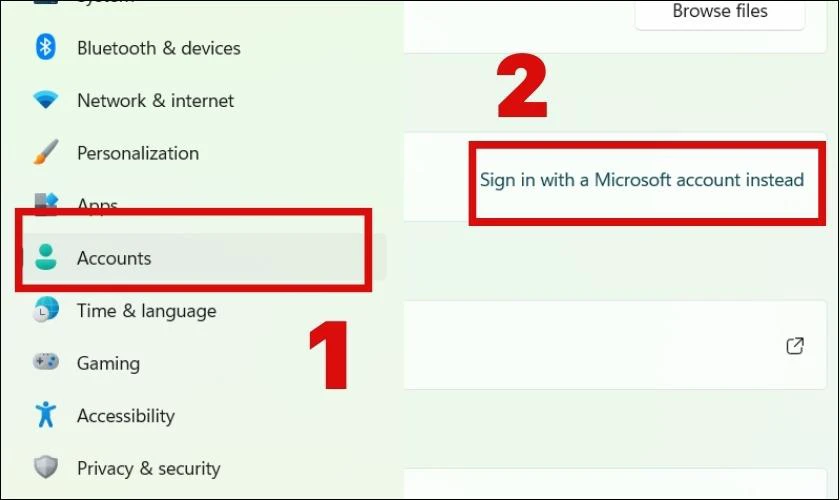
Mở Settings > Accounts > Windows backup
Chọn OneDrive folder synchronization để đồng bộ thư mục Documents, Pictures, Desktop
Bật Remember my preferences để lưu cài đặt ngôn ngữ, theme và mật khẩu Wi-Fi
Trên máy tính mới, đăng nhập cùng tài khoản Microsoft để tự động khôi phục
Phương pháp này phù hợp với người dùng có kết nối Internet ổn định và dung lượng OneDrive đủ lớn. Tuy nhiên, tốc độ phụ thuộc vào băng thông mạng và kích thước dữ liệu.
Sử dụng tài khoản Microsoft để đồng bộ
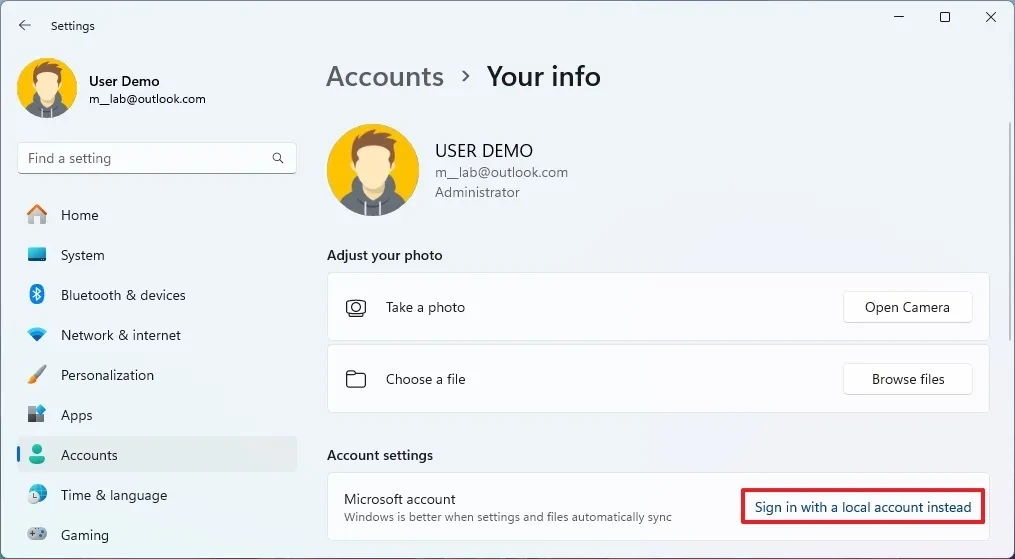
Tài khoản Microsoft là trung tâm đồng bộ dữ liệu trên Windows 11. Khi đăng nhập bằng tài khoản này, hệ thống tự động lưu cài đặt cá nhân lên đám mây và khôi phục khi bạn đăng nhập trên thiết bị khác.
Loại dữ liệu
Đồng bộ tự động
Yêu cầu
Cài đặt hệ thống
Có
Đăng nhập tài khoản Microsoft
Mật khẩu Wi-Fi
Có
Bật đồng bộ trong Settings
Theme và ngôn ngữ
Có
Kết nối Internet
File trong thư mục đặc biệt
Không tự động
Cần cấu hình OneDrive
Để kích hoạt đồng bộ đầy đủ, vào Settings > Accounts > Sync your settings và bật tất cả tùy chọn mong muốn. Lưu ý rằng một số cài đặt ứng dụng bên thứ ba không được đồng bộ qua tài khoản Microsoft.
Sao chép thủ công qua ổ cứng ngoài
Đây là phương pháp truyền thống nhưng vẫn hiệu quả, đặc biệt khi không có Internet hoặc dữ liệu quá lớn. Bạn cần một ổ cứng ngoài hoặc USB có dung lượng đủ chứa toàn bộ dữ liệu cần chuyển.
Cắm ổ cứng ngoài vào máy tính nguồn
Sao chép các thư mục quan trọng: Documents, Pictures, Videos, Music, Downloads
Export dấu trang trình duyệt và file cài đặt ứng dụng
Trên máy tính đích, copy ngược lại vào đúng vị trí thư mục tương ứng
Phương pháp này cho phép kiểm soát hoàn toàn dữ liệu nhưng tốn thời gian và dễ bỏ sót file nếu không cẩn thận. Nên tạo danh sách kiểm tra trước khi bắt đầu.
Sử dụng phần mềm chuyên dụng
Các công cụ như PCmover, EaseUS Todo PCTrans hoặc Laplink cung cấp giải pháp tự động hóa quá trình chuyển dữ liệu. Chúng có khả năng di chuyển ứng dụng, cài đặt registry và tài khoản người dùng một cách toàn diện.
PCmover Professional: Hỗ trợ chuyển ứng dụng và cài đặt giữa các máy tính
EaseUS Todo PCTrans: Miễn phí cho chuyển file cơ bản, trả phí cho ứng dụng
Laplink: Tương thích cao với Windows 11, chuyển qua mạng LAN hoặc cáp đặc biệt
Các phần mềm này thường có giao diện thân thiện, hướng dẫn từng bước và giảm thiểu rủi ro mất dữ liệu. Tuy nhiên, phiên bản đầy đủ tính năng thường yêu cầu trả phí.
Lợi ích và hạn chế của từng phương pháp
Windows Backup và đồng bộ đám mây
Lợi ích lớn nhất là tính tự động và không cần phần cứng phụ trợ. Dữ liệu được bảo vệ trên đám mây, có thể truy cập từ bất kỳ thiết bị nào. Hạn chế là phụ thuộc vào tốc độ Internet và giới hạn dung lượng OneDrive (5GB miễn phí, cần nâng cấp để có thêm).
Sao chép thủ công qua ổ cứng ngoài
Ưu điểm là không giới hạn dung lượng, kiểm soát được từng file và không cần Internet. Nhược điểm là dễ thiếu sót dữ liệu ẩn, không chuyển được cài đặt ứng dụng và tốn nhiều thao tác thủ công.
Phần mềm chuyên dụng
Chuyển được toàn bộ ứng dụng và cài đặt hệ thống, tiết kiệm thời gian cài đặt lại. Tuy nhiên, chi phí mua bản quyền có thể cao và một số phần mềm không tương thích hoàn toàn với Windows 11.
Quy trình chi tiết chuyển dữ liệu tài khoản Windows 11
Bước 1: Chuẩn bị trước khi chuyển
Trước khi thực hiện cách chuyển dữ liệu tài khoản Windows 11, cần kiểm tra dung lượng ổ đĩa đích, sao lưu dữ liệu quan trọng và đảm bảo cả hai máy tính đều chạy phiên bản Windows 11 mới nhất. Nên tạo điểm khôi phục hệ thống để phòng trường hợp xảy ra lỗi.
Dựa vào khối lượng dữ liệu, tốc độ Internet và nhu cầu sử dụng, bạn chọn một trong các phương pháp đã nêu. Nếu dữ liệu dưới 5GB và có Internet nhanh, đồng bộ OneDrive là lựa chọn tối ưu. Nếu dữ liệu lớn hơn 50GB, ổ cứng ngoài hoặc phần mềm chuyên dụng sẽ hiệu quả hơn.
Bước 3: Thực hiện chuyển dữ liệu
Tiến hành theo đúng hướng dẫn của phương pháp đã chọn. Đối với sao chép thủ công, nên sử dụng chức năng Copy thay vì Cut để tránh mất dữ liệu nếu quá trình bị gián đoạn. Đối với phần mềm, làm theo wizard từng bước và không tắt máy giữa chừng.
Bước 4: Kiểm tra và xác nhận
Sau khi chuyển xong, đăng nhập vào tài khoản mới và kiểm tra các thư mục quan trọng. Mở thử một số file để đảm bảo không bị hỏng. Kiểm tra cài đặt hệ thống như theme, ngôn ngữ và mật khẩu Wi-Fi đã được khôi phục chính xác.
Sai lầm thường gặp khi chuyển dữ liệu tài khoản Windows 11
Nhiều người dùng mắc phải sai lầm khi chỉ sao chép thư mục Users mà quên mất dữ liệu ẩn trong AppData. Thư mục này chứa cài đặt ứng dụng, cache và dữ liệu quan trọng của nhiều chương trình. Để khắc phục, cần bật hiển thị file ẩn trong File Explorer trước khi sao chép.
Sai lầm thứ hai là không xuất dấu trang và mật khẩu trình duyệt trước khi chuyển. Hầu hết trình duyệt đều có chức năng export bookmark và password riêng. Nếu bỏ qua bước này, bạn sẽ mất toàn bộ lịch sử duyệt web và thông tin đăng nhập.
Sai lầm thứ ba là chuyển dữ liệu khi ổ cứng đích không đủ dung lượng. Điều này dẫn đến quá trình bị gián đoạn giữa chừng và có thể làm hỏng file. Luôn kiểm tra dung lượng trống trước khi bắt đầu và dự phòng thêm 20% dung lượng so với kích thước dữ liệu thực tế.
Lưu ý quan trọng khi chuyển dữ liệu tài khoản Windows 11
Không nên chuyển dữ liệu khi máy tính đang chạy pin yếu. Quá trình này có thể kéo dài hàng giờ, đặc biệt với dữ liệu lớn. Cắm sạc hoặc đảm bảo pin trên 80% trước khi bắt đầu.
Đối với dữ liệu nhạy cảm như tài liệu tài chính hoặc thông tin cá nhân, nên mã hóa trước khi sao chép qua ổ cứng ngoài hoặc đám mây. Sử dụng BitLocker trên Windows 11 Pro hoặc công cụ mã hóa bên thứ ba để bảo vệ dữ liệu.
Sau khi chuyển xong, không xóa dữ liệu gốc ngay lập tức. Giữ lại ít nhất một tuần để đảm bảo mọi thứ hoạt động ổn định trên máy tính mới. Nếu phát hiện thiếu dữ liệu, bạn vẫn có thể sao chép bổ sung từ bản gốc.
Câu hỏi thường gặp về cách chuyển dữ liệu tài khoản Windows 11
Có thể chuyển toàn bộ ứng dụng từ máy cũ sang máy mới không?
Không phải ứng dụng nào cũng có thể chuyển được. Các ứng dụng từ Microsoft Store có thể tải lại dễ dàng. Ứng dụng desktop truyền thống cần được cài đặt lại, trừ khi sử dụng phần mềm chuyên dụng như PCmover. Một số ứng dụng có giấy phép gắn với phần cứng sẽ yêu cầu kích hoạt lại.
Chuyển qua mạng LAN an toàn nếu mạng được bảo vệ bằng mật khẩu và tường lửa. Tốc độ nhanh hơn USB 2.0 nhưng chậm hơn ổ cứng ngoài SSD. Nên sử dụng cáp Ethernet thay vì Wi-Fi để đảm bảo tốc độ ổn định và tránh nhiễu tín hiệu.
Làm thế nào để chuyển cài đặt email và tài khoản?
Cài đặt email trong ứng dụng Mail trên Windows 11 được đồng bộ qua tài khoản Microsoft. Đối với Outlook desktop, cần xuất file.pst và nhập lại trên máy mới. Các tài khoản ứng dụng khác như Slack, Discord thường yêu cầu đăng nhập lại thủ công.
Có mất dữ liệu nếu chuyển sai cách không?
Có nguy cơ mất dữ liệu nếu sao chép không đúng cách, đặc biệt khi sử dụng chức năng Cut hoặc tắt máy giữa quá trình. Luôn sử dụng Copy thay vì Cut, và kiểm tra kỹ trước khi xóa dữ liệu gốc. Sử dụng phần mềm có tính năng xác minh dữ liệu sau chuyển để giảm rủi ro.
Kết luận
Nắm vững cách chuyển dữ liệu tài khoản Windows 11 giúp bạn tiết kiệm thời gian và công sức khi nâng cấp thiết bị hoặc cài lại hệ điều hành. Mỗi phương pháp đều có ưu nhược điểm riêng, phù hợp với từng nhu cầu cụ thể. Đồng bộ đám mây tiện lợi cho dữ liệu nhỏ, ổ cứng ngoài linh hoạt cho dữ liệu lớn, và phần mềm chuyên dụng toàn diện cho người dùng chuyên nghiệp.
Quan trọng nhất là luôn sao lưu dữ liệu trước khi thực hiện bất kỳ thao tác chuyển đổi nào. Kiểm tra kỹ sau khi hoàn tất và giữ bản gốc ít nhất một tuần để đảm bảo an toàn. Với quy trình đúng đắn, bạn có thể chuyển đổi mượt mà mà không mất bất kỳ thông tin quan trọng nào.