Việc quản lý work account Windows 11 là một kỹ năng thiết yếu cho bất kỳ ai sử dụng máy tính trong môi trường doanh nghiệp hoặc làm việc từ xa. Tài khoản công việc (work account) khác biệt hoàn toàn so với tài khoản cá nhân, nó kết nối bạn với hệ thống mạng nội bộ, email công ty, và các ứng dụng chuyên dụng. Nếu không nắm vững cách quản lý,
Work account, hay còn gọi là tài khoản công việc hoặc tài khoản trường học, là một tài khoản được cấp bởi tổ chức của bạn. Nó thường được liên kết với Microsoft Entra ID (trước đây là Azure Active Directory). Khác với tài khoản Microsoft cá nhân (thường kết thúc bằng @outlook.com, @gmail.com), work account cho phép truy cập vào các dịch vụ đám mây của doanh nghiệp như Microsoft 365, Dynamics 365, và các ứng dụng nội bộ.
Việc quản lý work account Windows 11 không chỉ đơn thuần là đăng nhập và đăng xuất. Nó bao gồm việc đồng bộ hóa cài đặt, quản lý quyền truy cập, cập nhật thông tin bảo mật, và đảm bảo tuân thủ chính sách của công ty. Một tài khoản được quản lý tốt sẽ giúp bạn làm việc liền mạch, bảo vệ dữ liệu nhạy cảm và tránh các lỗi kết nối không đáng có.
Sự khác biệt cốt lõi nằm ở quyền kiểm soát. Với work account, tổ chức của
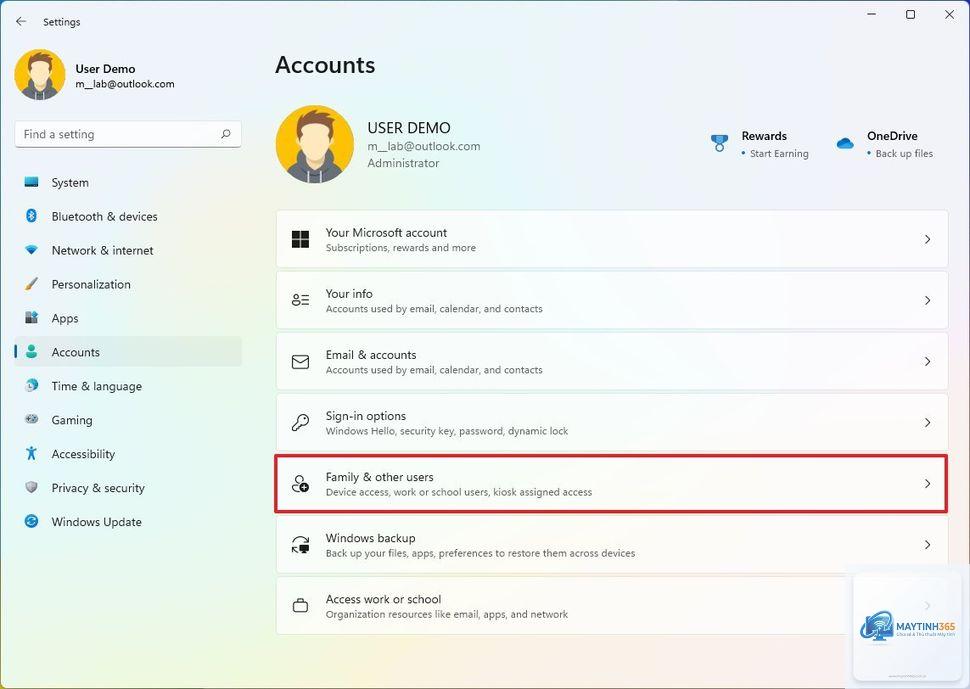
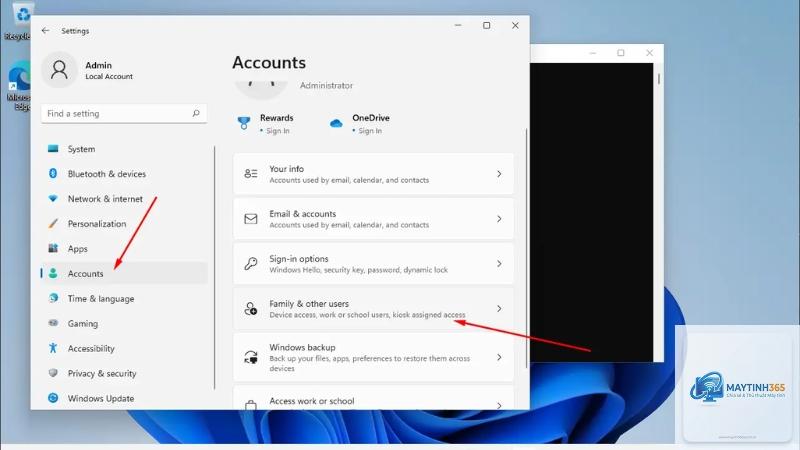
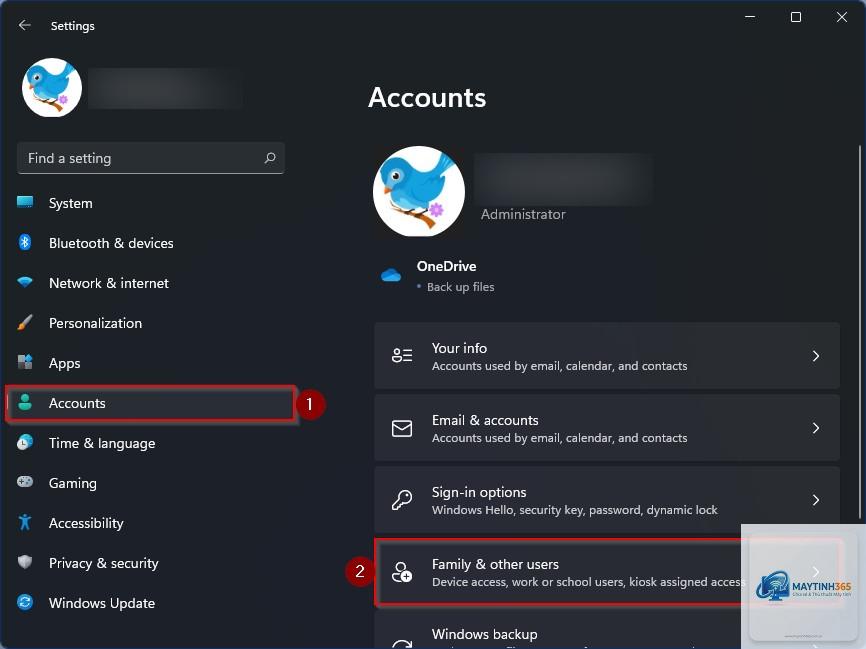
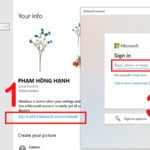
Vào Settings > Accounts > Your info. Nếu dưới tên tài khoản có dòng “Work or school account” và hiển thị tên tổ chức, đó là work account. Nếu chỉ hiển thị “Local account”, đó là tài khoản cục bộ.
Tôi có thể sử dụng đồng thời work account và tài khoản cá nhân trên cùng một máy tính không?
Có, Windows 11 hỗ trợ đa tài khoản.
Điều này là do chính sách quản lý thiết bị của tổ chức bạn. Quản trị viên IT có thể đặt ra các hạn chế để ngăn chặn việc cài đặt phần mềm không được phép, nhằm bảo vệ an ninh mạng. Bạn cần yêu cầu IT phê duyệt nếu cần cài đặt phần mềm mới cho công việc.
Kết luận
Quản lý work account Windows 11 không phải là một nhiệm vụ phức tạp nếu bạn nắm được các nguyên tắc cơ bản. Từ việc thêm tài khoản, đồng bộ hóa, quản lý bảo mật cho đến xử lý sự cố, mỗi bước đều đóng vai trò quan trọng trong việc duy trì một môi trường làm việc an toàn và hiệu quả. Hãy luôn tuân thủ chính sách của tổ chức, thường xuyên kiểm tra trạng thái kết nối, và không ngần ngại liên hệ với bộ phận IT khi gặp vấn đề vượt quá khả năng xử lý. Việc chủ động quản lý tài khoản công việc không chỉ bảo vệ dữ liệu của công ty mà còn giúp bạn tránh được những phiền toái không đáng có trong quá trình làm việc hàng ngày.