Việc quản lý email accounts Windows 11 là một kỹ năng thiết yếu cho người dùng hiện đại. Hệ điều hành Windows 11 cung cấp nhiều công cụ mạnh mẽ để tổ chức, đồng bộ và kiểm soát các tài khoản email từ nhiều nhà cung cấp khác nhau. Bài viết này sẽ hướng dẫn bạn cách quản lý email accounts trên Windows 11 một cách chuyên nghiệp, từ thiết lập cơ bản đến các thủ thuật nâng cao.
Tổng quan về quản lý email accounts trên Windows 11
Windows 11 tích hợp sẵn ứng dụng Mail và Calendar, cho phép người dùng kết nối nhiều tài khoản email từ Outlook, Gmail, Yahoo, iCloud và các dịch vụ IMAP/POP3 khác. Việc quản lý email accounts Windows 11 không chỉ dừng lại ở việc thêm tài khoản mà còn bao gồm đồng bộ hóa lịch, quản lý thư mục, thiết lập quy tắc tự động và tối ưu hóa hiệu suất.
Theo thống kê từ Microsoft, hơn 400 triệu người dùng đang sử dụng ứng dụng Mail trên Windows. Việc nắm vững cách quản lý email accounts Windows 11 giúp tiết kiệm thời gian, tăng năng suất làm việc và giảm thiểu rủi ro mất dữ liệu.
Hướng dẫn thêm và thiết lập email accounts trên Windows 11
Thêm tài khoản email mới trong ứng dụng Mail
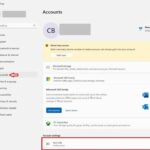
Để bắt đầu quản lý email accounts Windows 11, bạn cần mở ứng dụng Mail từ Start Menu. Giao diện chính hiển thị danh sách tài khoản hiện có và tùy chọn thêm tài khoản mới.
Nhấp vào biểu tượng bánh răng (Settings) ở góc dưới bên trái
Chọn Manage Accounts
Nhấn Add Account
Chọn nhà cung cấp email (Outlook, Google, Yahoo, iCloud, hoặc Advanced Setup cho IMAP/POP3)
Nhập địa chỉ email và mật khẩu
Hoàn tất xác thực hai yếu tố nếu được yêu cầu
Windows 11 hỗ trợ tự động phát hiện cài đặt máy chủ cho hầu hết các dịch vụ email phổ biến. Trong trường hợp cần cấu hình thủ công,
Mở ứng dụng Mail, vào Settings > Manage Accounts > Add Account > chọn Google. Nhập địa chỉ Gmail và làm theo hướng dẫn xác thực. Windows 11 sẽ tự động cấu hình IMAP và đồng bộ lịch Google.
Tại sao email không đồng bộ trên Windows 11?
Nguyên nhân thường do mất kết nối Internet, cài đặt đồng bộ sai, hoặc tài khoản bị khóa tạm thời. Kiểm tra Settings > Manage Accounts > chọn tài khoản > Change mailbox sync settings, đảm bảo tần suất đồng bộ không ở chế độ thủ công.
Có thể quản lý email accounts Windows 11 mà không cần Internet không?
Có, ứng dụng Mail lưu trữ email đã tải xuống trên ổ cứng.
Vào Settings > Manage Accounts > chọn tài khoản cần xóa > Delete account. Lưu ý rằng thao tác này chỉ xóa tài khoản khỏi ứng dụng Mail, không xóa tài khoản gốc.
Ứng dụng Mail trên Windows 11 có hỗ trợ email doanh nghiệp Exchange không?
Có, bạn có thể thêm tài khoản Exchange bằng cách chọn Advanced Setup > Exchange ActiveSync. Nhập địa chỉ email, mật khẩu và thông tin máy chủ do quản trị viên cung cấp.
Kết luận
Quản lý email accounts Windows 11 là một quy trình đơn giản nhưng đòi hỏi sự hiểu biết về các tính năng có sẵn. Từ việc thêm tài khoản, đồng bộ hóa lịch, tạo quy tắc tự động đến tối ưu hóa dung lượng lưu trữ, mỗi bước đều góp phần nâng cao hiệu quả làm việc.
Bằng cách áp dụng các hướng dẫn chi tiết trong bài viết này, bạn có thể tận dụng tối đa khả năng của Windows 11 trong việc quản lý email accounts. Hãy bắt đầu bằng việc kiểm tra lại cài đặt tài khoản hiện tại, thiết lập đồng bộ phù hợp và áp dụng các biện pháp bảo mật cần thiết. Việc quản lý email accounts Windows 11 hiệu quả không chỉ giúp bạn kiểm soát thông tin tốt hơn mà còn mang lại sự an tâm trong thời đại số.