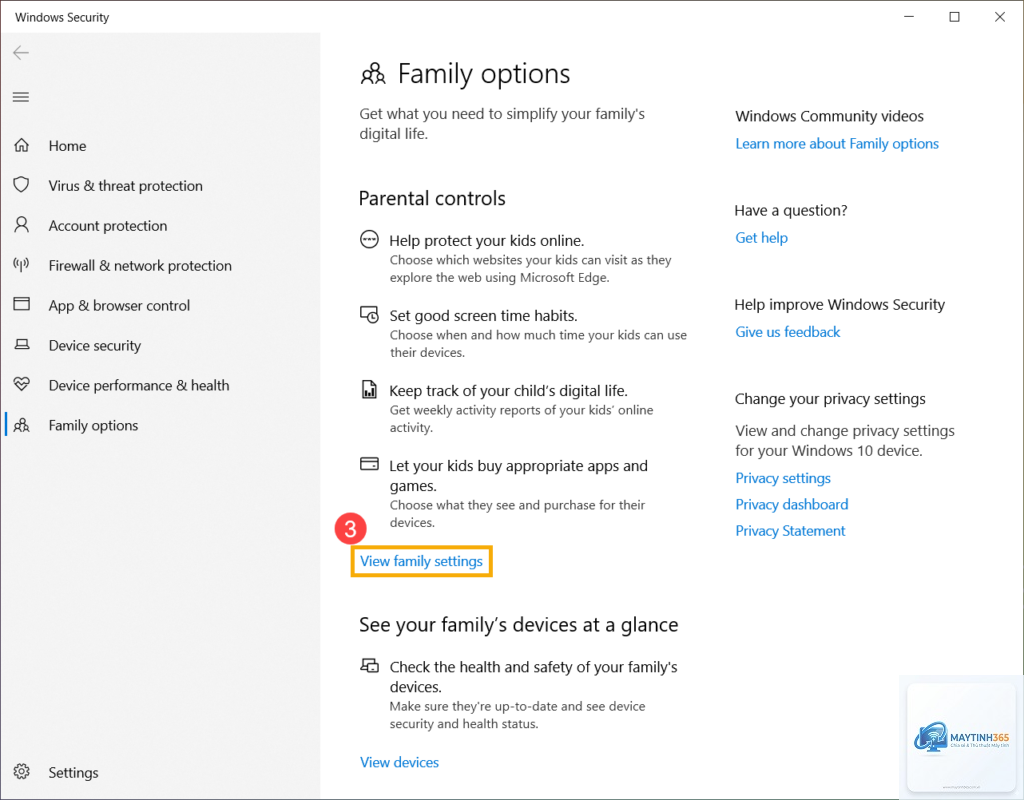
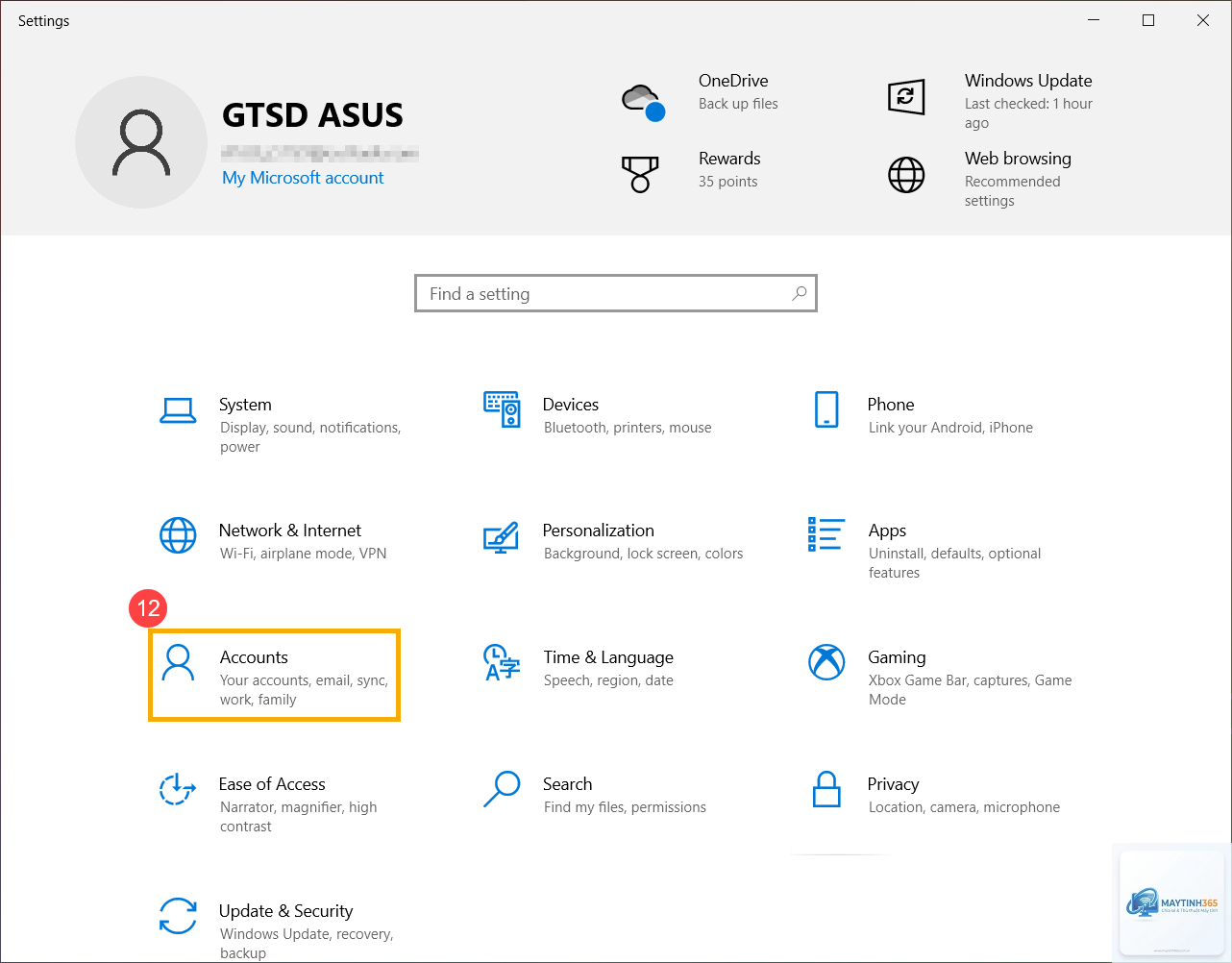
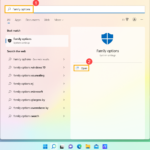
Windows 11 mang đến một bộ công cụ kiểm soát của phụ huynh mạnh mẽ thông qua tính năng Family Settings. Việc quản lý tài khoản gia đình trên Windows 11 không chỉ giúp bạn giám sát thời gian sử dụng thiết bị của con trẻ mà còn lọc nội dung không phù hợp, theo dõi hoạt động mua sắm và định vị vị trí. Bài viết này sẽ hướng dẫn bạn từng bước cách thiết lập và tối ưu hóa các tính năng này một cách chuyên sâu.
Family Settings Windows 11 là gì và hoạt động như thế nào?
Family Settings là một tính năng tích hợp sẵn trong hệ điều hành Windows 11, cho phép phụ huynh tạo một nhóm gia đình trực tuyến thông qua tài khoản Microsoft. Khi bạn thêm tài khoản của con vào nhóm này,
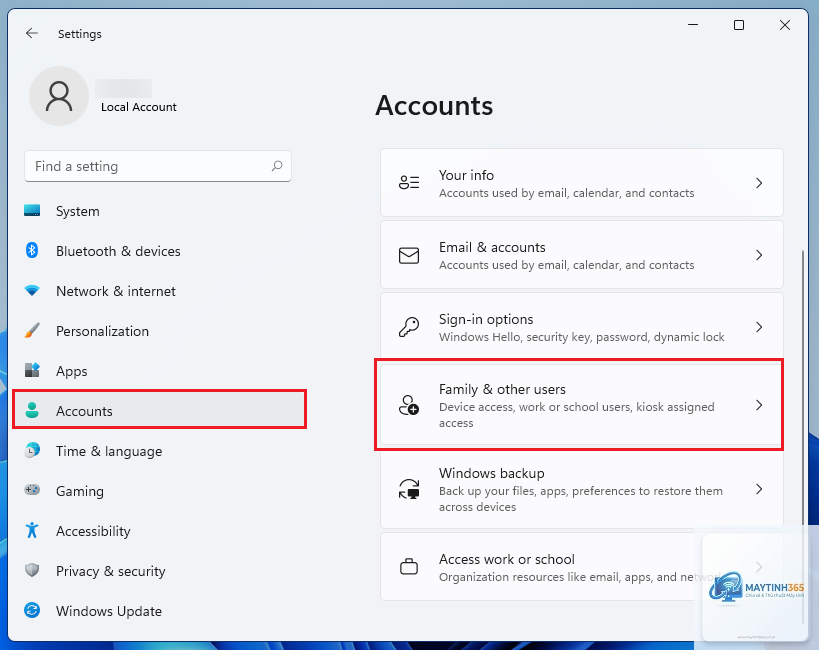
Mở Settings > Accounts > Family & other users, nhấp Add someone và nhập email của con. Nếu con chưa có tài khoản, chọn Create one for a child và làm theo hướng dẫn.
Tôi có thể quản lý Family Settings từ xa không?
Có,
Kiểm tra lại trình duyệt con đang sử dụng. Microsoft Edge tự động áp dụng bộ lọc, nhưng nếu con dùng Chrome hoặc Firefox, bạn cần cài đặt thêm tiện ích mở rộng hoặc sử dụng tính năng chặn DNS.
Có, mọi cài đặt bạn thiết lập trên Windows 11 sẽ tự động đồng bộ sang Xbox khi con đăng nhập cùng tài khoản Microsoft.
Làm sao để tắt Family Settings khi con đã đủ lớn?
Bạn có thể xóa tài khoản của con khỏi nhóm gia đình bằng cách truy cập family.microsoft.com, chọn tài khoản con và nhấp Remove from family group. Lưu ý rằng thao tác này không thể hoàn tác.
Kết luận
Cách quản lý Family Settings Windows 11 không hề phức tạp nếu bạn nắm rõ các bước cơ bản. Từ việc tạo nhóm gia đình, thiết lập giới hạn thời gian, lọc nội dung đến quản lý chi tiêu, tất cả đều có thể thực hiện thông qua một giao diện trực quan. Điều quan trọng là bạn cần kết hợp công cụ kỹ thuật này với sự đồng hành và giáo dục để con bạn phát triển lành mạnh trong thế giới số. Hãy bắt đầu thiết lập ngay hôm nay để bảo vệ con bạn một cách toàn diện.