Việc thiết lập mã PIN trên Windows 11 giúp tăng cường bảo mật, nhưng nhiều người dùng muốn loại bỏ tính năng này để đăng nhập nhanh hơn hoặc chuyển sang phương thức xác thực khác. Cách xóa mã PIN Windows 11 không phức tạp như bạn nghĩ, nhưng cần thực hiện đúng quy trình để tránh lỗi hệ thống. Bài viết này sẽ hướng dẫn chi tiết từng bước, từ cài đặt cơ bản đến các phương pháp nâng cao, giúp bạn kiểm soát hoàn toàn quyền truy cập thiết bị của mình.
Mã PIN (Personal Identification Number) trên Windows 11 là một phần của Windows Hello, hệ thống xác thực sinh trắc học và mã số do Microsoft phát triển. Khác với mật khẩu tài khoản Microsoft, mã PIN được liên kết cục bộ với thiết bị, không thể sử dụng để đăng nhập trên máy tính khác. Điều này giúp tăng bảo mật vì kẻ tấn công cần có cả mã PIN và thiết bị vật lý mới truy cập được.
Khi bạn thiết lập mã PIN lần đầu, Windows 11 tạo một khóa mã hóa đặc biệt trong Trusted Platform Module (TPM) – chip bảo mật trên bo mạch chủ. Mỗi lần nhập PIN, hệ thống so sánh với dữ liệu đã mã hóa, không lưu trữ dưới dạng văn bản thuần túy. Đây là lý do tại sao cách xóa mã PIN Windows 11 không đơn giản chỉ là xóa một tệp tin, mà phải thông qua giao diện quản lý tài khoản.
Lợi ích và hạn chế khi xóa mã PIN Windows 11
Lợi ích
Hạn chế
Đăng nhập nhanh hơn, không cần nhập số
Giảm bảo mật so với PIN + TPM
Tránh quên mã PIN khi ít sử dụng
Phải nhập mật khẩu dài hơn mỗi lần đăng nhập
Giảm xung đột với phần mềm bảo mật khác
Mất tính năng Windows Hello (vân tay, khuôn mặt)
Dễ dàng quản lý thiết bị dùng chung
Không thể sử dụng PIN để xác thực ứng dụng
Hướng dẫn chi tiết cách xóa mã PIN Windows 11
Phương pháp 1: Xóa mã PIN qua Settings
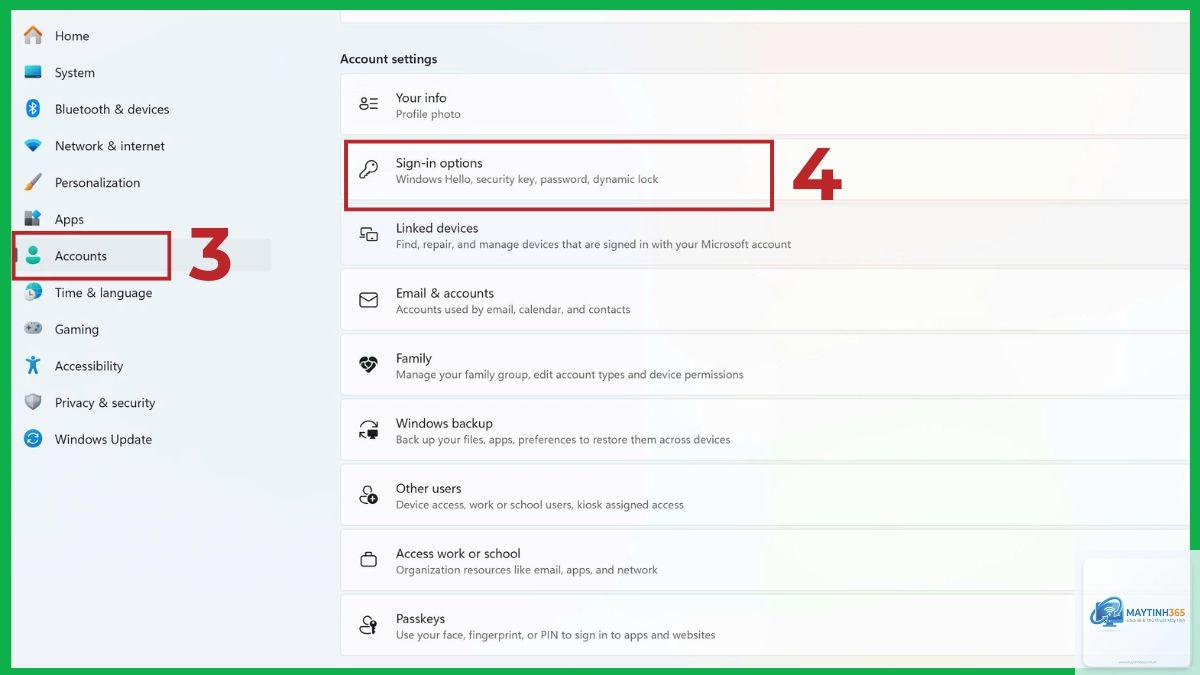
Đây là cách xóa mã PIN Windows 11 phổ biến và an toàn nhất, phù hợp với người dùng phổ thông. Thực hiện theo các bước sau:
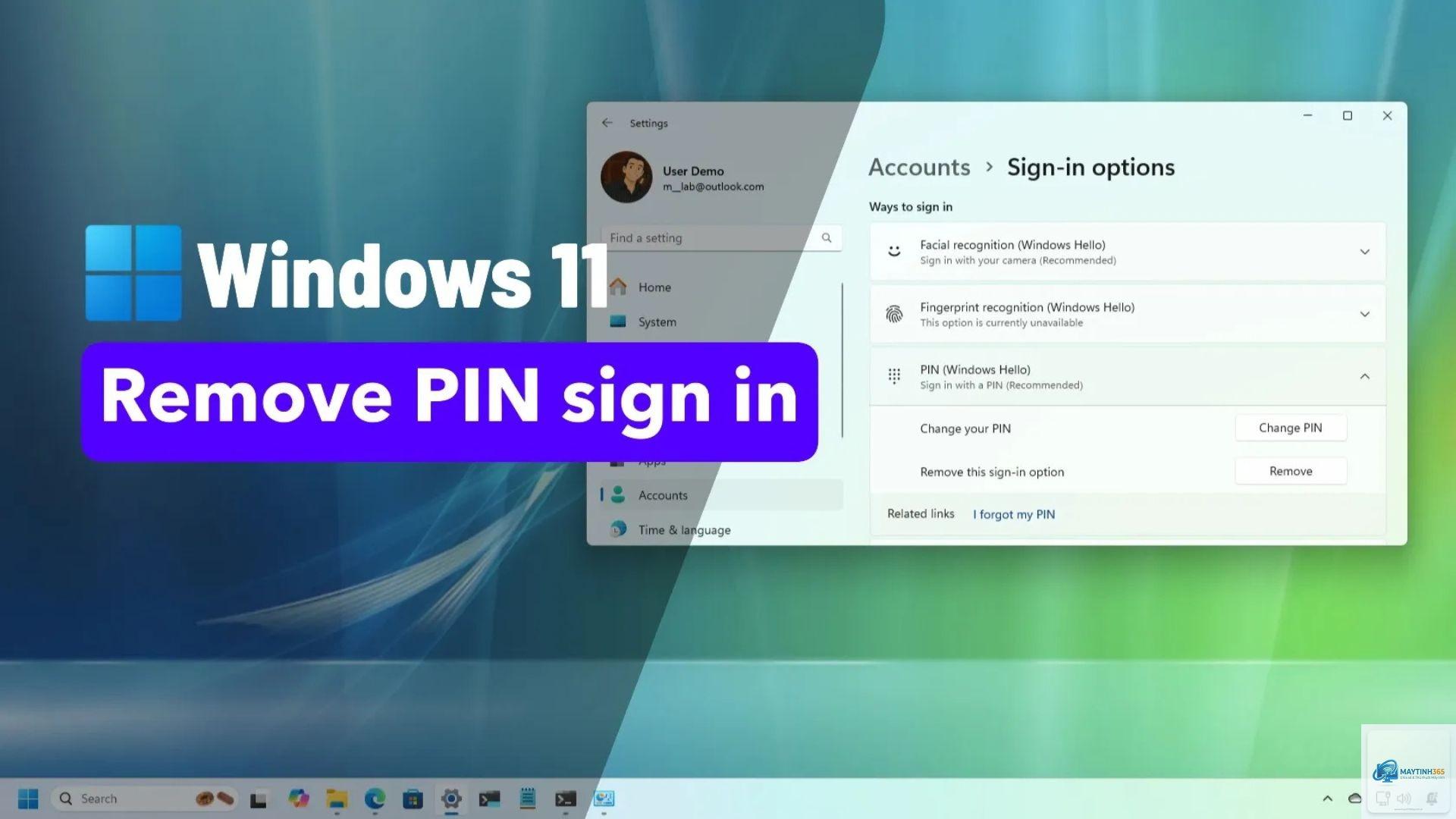
Nhấn tổ hợp phím Windows + I để mở Settings.
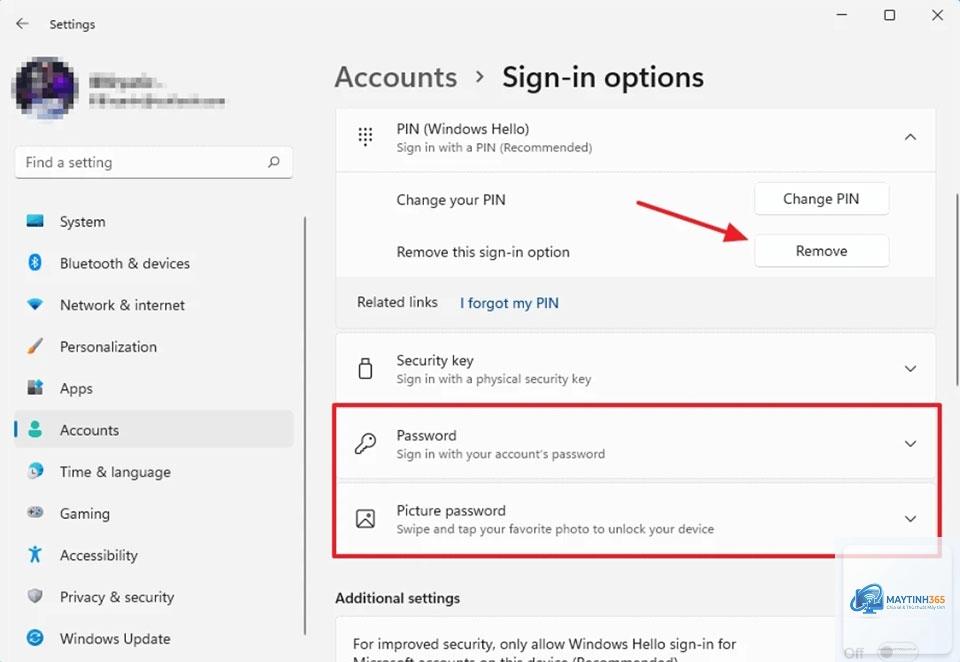
Chọn mục Accounts (Tài khoản) ở thanh bên trái.
Nhấp vào Sign-in options (Tùy chọn đăng nhập).
Trong phần PIN (Windows Hello), nhấn nút Remove (Xóa).
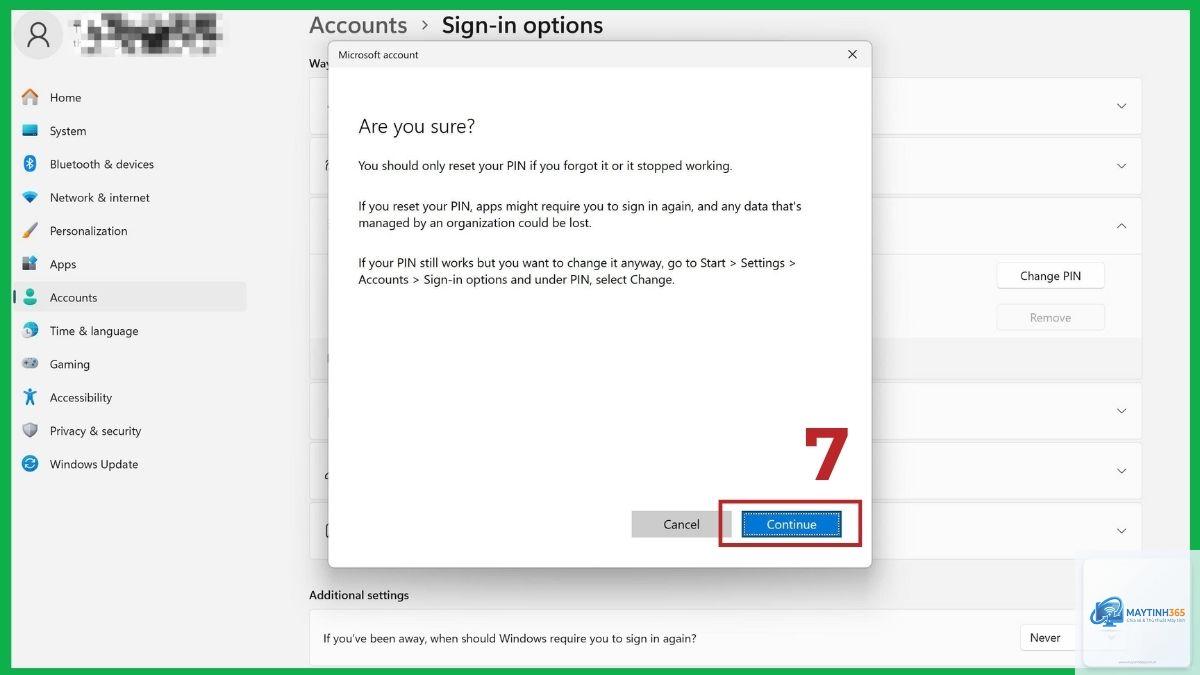
Hệ thống yêu cầu xác nhận mật khẩu tài khoản Microsoft – nhập chính xác mật khẩu.
Sau khi xóa, bạn sẽ thấy thông báo “PIN removed successfully”. Lúc này, máy tính chỉ chấp nhận mật khẩu tài khoản hoặc các phương thức xác thực khác như vân tay (nếu đã thiết lập).
Phương pháp 2: Xóa mã PIN qua Command Prompt
Nếu giao diện Settings gặp lỗi hoặc không phản hồi,
Không. Mã PIN chỉ là phương thức đăng nhập cục bộ trên thiết bị. Việc xóa PIN không làm thay đổi mật khẩu tài khoản Microsoft hay dữ liệu đám mây của bạn.
Tôi có thể xóa mã PIN mà không cần mật khẩu không?
Không thể thực hiện qua giao diện Settings vì hệ thống yêu cầu xác thực mật khẩu. Tuy nhiên,
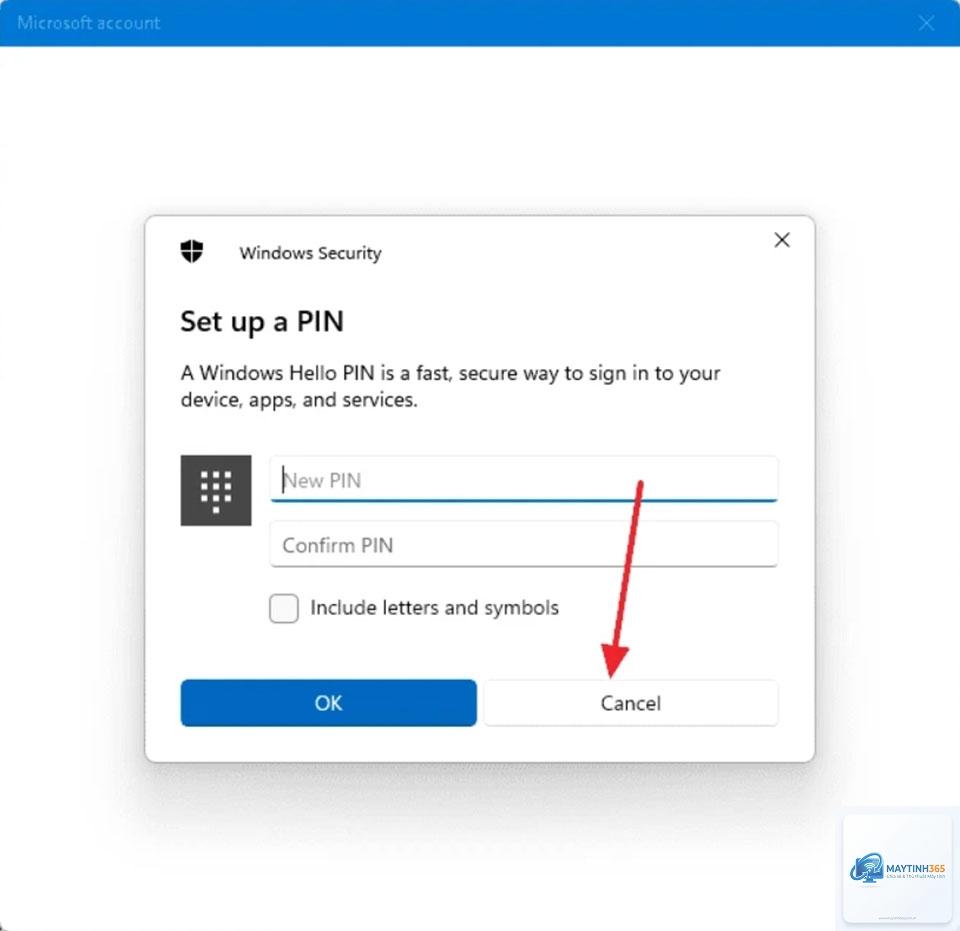
Có. Bạn chỉ cần vào Settings > Accounts > Sign-in options > PIN (Windows Hello) > Add và làm theo hướng dẫn. Quá trình thiết lập lại tương tự lần đầu.
Tại sao nút Remove PIN bị mờ hoặc không thể nhấn?
Nguyên nhân thường do chính sách nhóm hoặc quyền quản trị viên hạn chế. Kiểm tra Group Policy hoặc liên hệ quản trị viên hệ thống nếu máy tính thuộc tổ chức.
Cách xóa mã PIN Windows 11 có giống với Windows 10 không?
Về cơ bản giống nhau, nhưng Windows 11 có giao diện Settings được thiết kế lại. Các bước thực hiện tương tự, chỉ khác về vị trí menu và cách hiển thị.
Kết luận
Cách xóa mã PIN Windows 11 không phải là thao tác phức tạp nhưng đòi hỏi sự cẩn thận để tránh mất dữ liệu hoặc gây lỗi hệ thống. Phương pháp qua Settings là an toàn và nhanh nhất cho đa số người dùng. Nếu gặp sự cố, các phương pháp nâng cao như Command Prompt hoặc Group Policy sẽ giúp bạn giải quyết triệt để. Hãy luôn nhớ sao lưu dữ liệu và kiểm tra kỹ trước khi thực hiện bất kỳ thay đổi nào liên quan đến bảo mật thiết bị. Việc hiểu rõ bản chất của mã PIN và các lựa chọn thay thế sẽ giúp bạn tối ưu hóa trải nghiệm sử dụng Windows 11 hàng ngày.