Việc liên kết tài khoản Microsoft với các dịch vụ, ứng dụng hay thiết bị khác mang lại nhiều tiện ích như đồng bộ dữ liệu, đăng nhập nhanh chóng. Tuy nhiên, trong nhiều trường hợp như bán máy, chuyển giao thiết bị hoặc đơn giản là muốn bảo mật thông tin cá nhân, bạn cần thực hiện cách hủy liên kết Microsoft Account. Bài viết này sẽ cung cấp cho bạn quy trình chi tiết, dễ thực hiện trên mọi nền tảng, từ Windows, Xbox đến các ứng dụng bên thứ ba.
Hiểu rõ về liên kết Microsoft Account và khi nào cần hủy
Liên kết Microsoft Account là quá trình kết nối tài khoản email (thường là Outlook, Hotmail hoặc Live) với một thiết bị hoặc dịch vụ. Điều này cho phép hệ thống nhận diện bạn, đồng bộ cài đặt, lịch sử duyệt web, mật khẩu và các dữ liệu cá nhân khác. Khi bạn thực hiện cách hủy liên kết Microsoft Account, về cơ bản bạn đang cắt đứt kết nối đó, khiến thiết bị hoặc dịch vụ không còn quyền truy cập vào thông tin tài khoản của bạn nữa.
Các tình huống phổ biến cần hủy liên kết bao gồm: bán hoặc tặng máy tính, máy tính bảng; chuyển sang dùng tài khoản khác; khắc phục lỗi đồng bộ; hoặc đơn giản là muốn giảm thiểu rủi ro bảo mật khi thiết bị bị mất. Việc nắm rõ cách hủy liên kết Microsoft Account giúp bạn kiểm soát hoàn toàn quyền riêng tư của mình.
Hướng dẫn chi tiết cách hủy liên kết Microsoft Account trên Windows 10 và Windows 11
Đây là thao tác phổ biến nhất khi người dùng muốn loại bỏ tài khoản Microsoft khỏi máy tính. Có hai cấp độ hủy liên kết: chỉ xóa tài khoản khỏi ứng dụng cụ thể hoặc xóa hoàn toàn khỏi hệ thống.
Cách hủy liên kết Microsoft Account khỏi máy tính (đăng nhập bằng tài khoản cục bộ)
Phương pháp này chuyển máy tính của bạn từ chế độ đăng nhập bằng tài khoản Microsoft sang tài khoản cục bộ (local account). Dữ liệu trên máy vẫn được giữ nguyên nhưng sẽ không còn đồng bộ với đám mây.
Mở Cài đặt (Settings) bằng tổ hợp phím Windows + I.
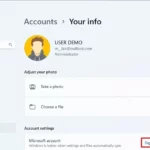
Chọn mục Tài khoản (Accounts).
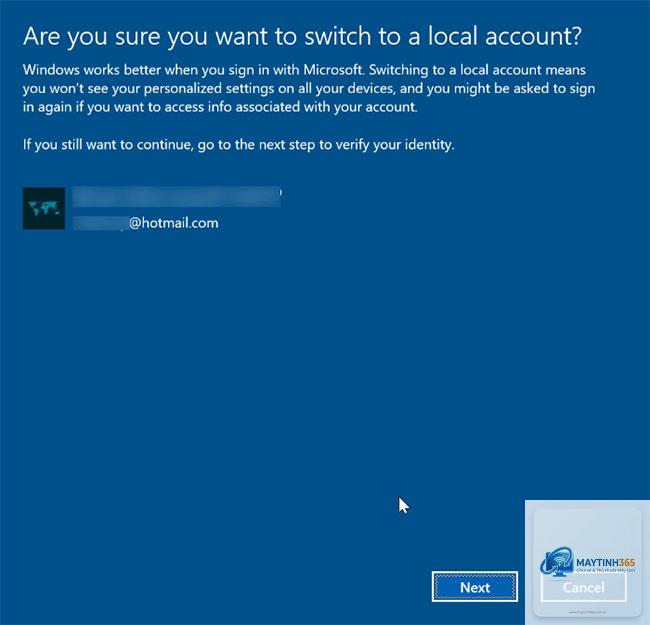
Trong tab Thông tin của bạn (Your info), nhấp vào Đăng nhập bằng tài khoản cục bộ thay thế (Sign in with a local account instead).
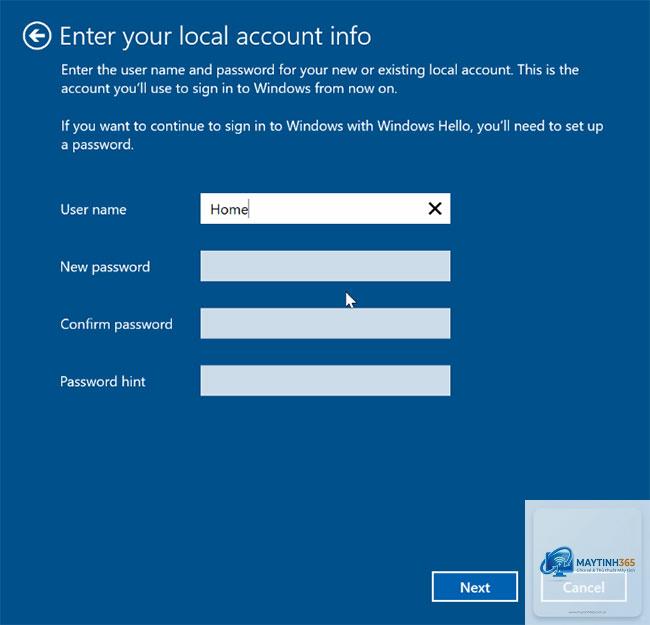
Làm theo hướng dẫn trên màn hình để xác nhận mật khẩu tài khoản Microsoft hiện tại và tạo mật khẩu cho tài khoản cục bộ mới.
Sau khi hoàn tất, máy tính sẽ đăng xuất. Lần đăng nhập tiếp theo, bạn sử dụng tài khoản cục bộ vừa tạo. Lúc này, cách hủy liên kết Microsoft Account đã được thực hiện thành công.
Cách hủy liên kết Microsoft Account khỏi ứng dụng Microsoft Store và các dịch vụ khác
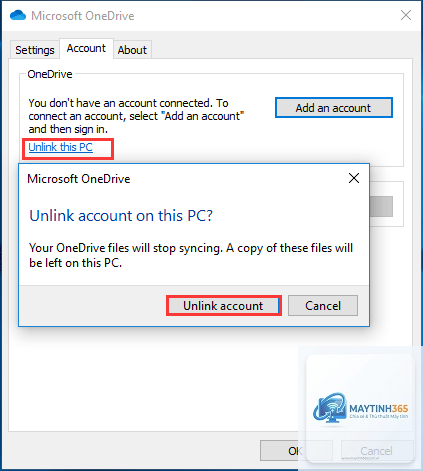
Nếu bạn chỉ muốn ngắt kết nối tài khoản khỏi các ứng dụng riêng lẻ như Microsoft Store, OneDrive hay Office mà không thay đổi tài khoản đăng nhập chính của Windows,
Dữ liệu trên máy tính (file, ảnh, nhạc) vẫn được giữ nguyên. Tuy nhiên, dữ liệu đồng bộ trên đám mây như email, danh bạ, lịch sẽ không còn được cập nhật trên thiết bị đó nữa. Bạn vẫn có thể truy cập chúng qua trình duyệt web.
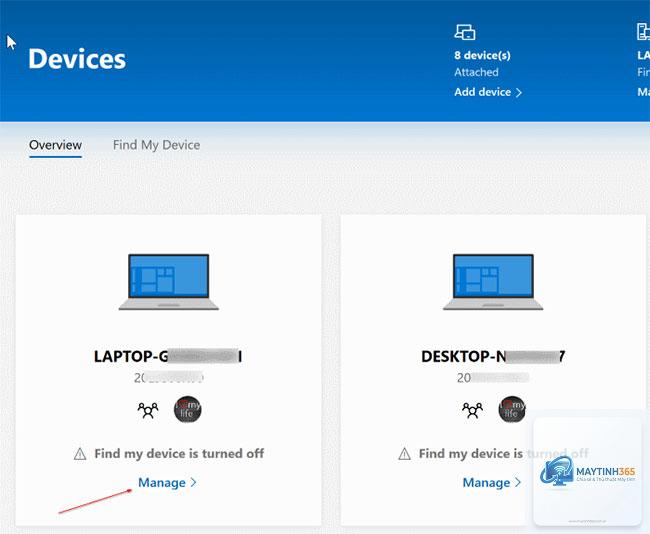
Tôi có thể hủy liên kết Microsoft Account từ xa không?
Có.
Hoàn toàn có thể. Việc hủy liên kết không xóa tài khoản của bạn. Bạn chỉ cần vào phần cài đặt tài khoản và đăng nhập lại bằng email và mật khẩu Microsoft là mọi thứ sẽ hoạt động trở lại.
Cách hủy liên kết Microsoft Account trên điện thoại Android hoặc iPhone?
Trên điện thoại, việc hủy liên kết thường được thực hiện qua ứng dụng cụ thể. Vào Cài đặt > Tài khoản > Chọn tài khoản Microsoft > Xóa tài khoản. Đối với các ứng dụng như Outlook, OneDrive, bạn cần đăng xuất khỏi ứng dụng đó.
Kết luận
Nắm vững cách hủy liên kết Microsoft Account là một kỹ năng quan trọng trong thời đại số, giúp bạn bảo vệ thông tin cá nhân và quản lý thiết bị hiệu quả. Dù bạn sử dụng Windows, Xbox hay các dịch vụ trực tuyến, quy trình thực hiện đều khá đơn giản và dễ làm theo. Hãy luôn nhớ sao lưu dữ liệu quan trọng trước khi thực hiện và thường xuyên kiểm tra danh sách các ứng dụng đã kết nối với tài khoản của mình. Việc chủ động quản lý các liên kết này không chỉ giúp bạn tránh được những rủi ro bảo mật không đáng có mà còn tối ưu hóa trải nghiệm sử dụng các sản phẩm và dịch vụ của Microsoft.