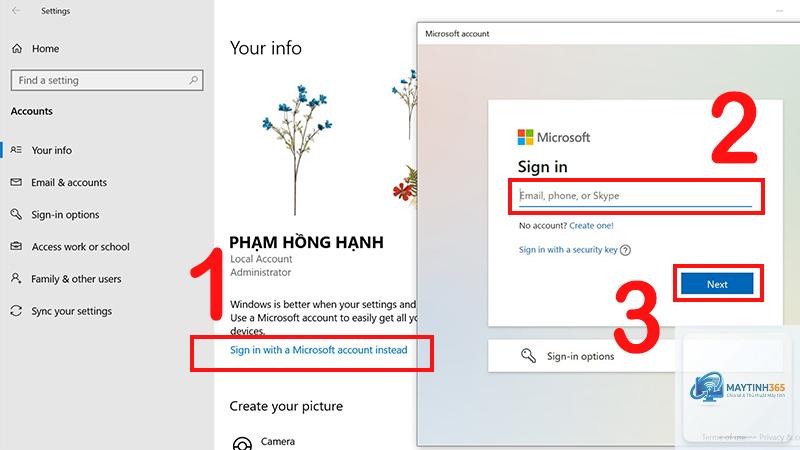
Việc sử dụng tài khoản Microsoft trên Windows 11 không chỉ là một tùy chọn mà đã trở thành yêu cầu bắt buộc trong nhiều phiên bản để kích hoạt hệ điều hành và đồng bộ dữ liệu. Nắm vững cách đăng nhập Microsoft Account Windows 11 sẽ giúp bạn truy cập kho ứng dụng, đồng bộ cài đặt giữa các thiết bị và bảo vệ máy tính hiệu quả hơn. Bài viết này sẽ hướng dẫn bạn từng bước cụ thể, từ phương pháp cơ bản đến các thủ thuật nâng cao, kèm theo phân tích chuyên sâu về lợi ích và những lưu ý quan trọng.
Tài khoản Microsoft là một hệ thống định danh duy nhất cho phép bạn truy cập vào tất cả dịch vụ của Microsoft như Outlook, OneDrive, Office 365, Xbox Live và đặc biệt là Windows 11. Khi bạn đăng nhập bằng tài khoản này, hệ điều hành sẽ tự động liên kết với đám mây, giúp bạn đồng bộ mật khẩu Wi-Fi, theme, ngôn ngữ và thậm chí là lịch sử duyệt web Edge.
Windows 11 được thiết kế để khuyến khích người dùng sử dụng tài khoản Microsoft ngay từ màn hình cài đặt đầu tiên. Điều này giúp Microsoft xác thực bản quyền Windows và cung cấp trải nghiệm cá nhân hóa xuyên suốt. Nếu bạn đang sử dụng tài khoản local (cục bộ), việc chuyển đổi sang tài khoản Microsoft sẽ mở ra nhiều tính năng bảo mật và tiện ích hơn.
Hướng dẫn chi tiết cách đăng nhập Microsoft Account Windows 11
Đăng nhập lần đầu khi cài đặt Windows 11
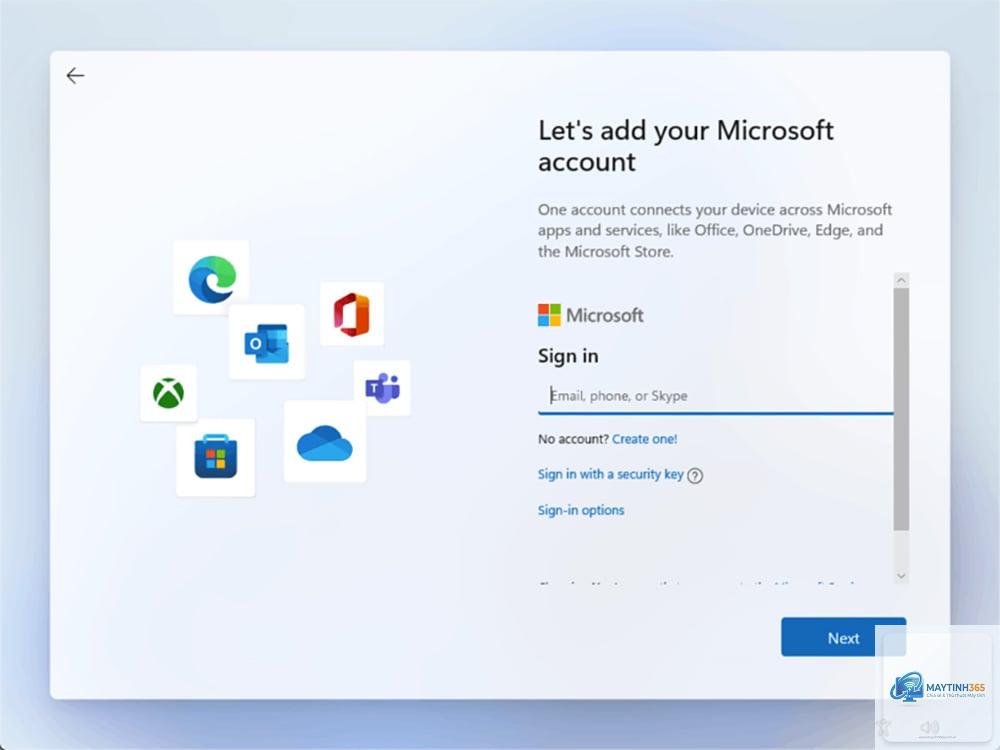
Khi bạn vừa cài đặt Windows 11 mới hoặc reset máy, màn hình đăng nhập sẽ xuất hiện ngay sau bước chọn ngôn ngữ và bàn phím. Tại đây, bạn cần nhập địa chỉ email hoặc số điện thoại đã đăng ký tài khoản Microsoft. Nếu chưa có,
Có,
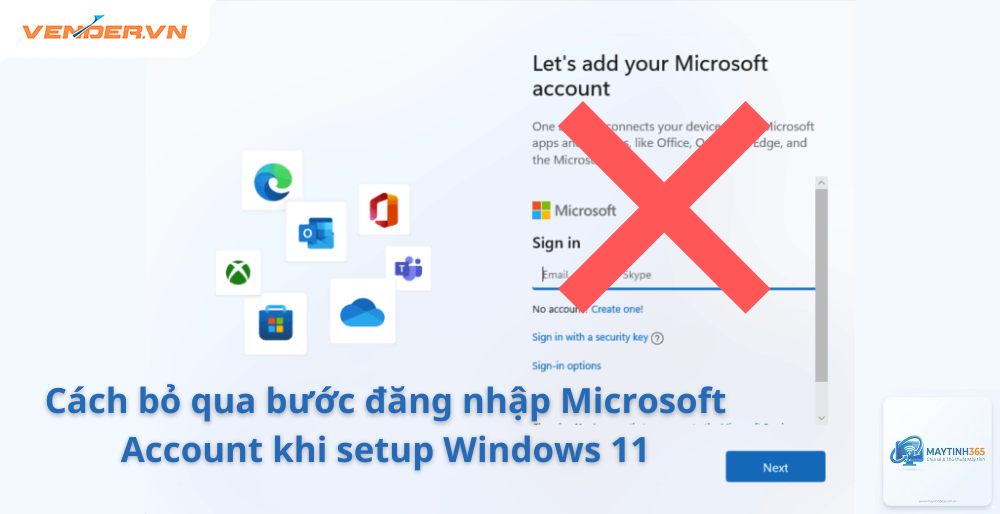
Kể từ phiên bản Windows 11 22H2, Microsoft yêu cầu tài khoản Microsoft trong quá trình cài đặt bản Home để kích hoạt bản quyền và đồng bộ cài đặt. Bản Pro vẫn có tùy chọn dùng tài khoản local.
Làm thế nào để chuyển từ tài khoản Microsoft về local?
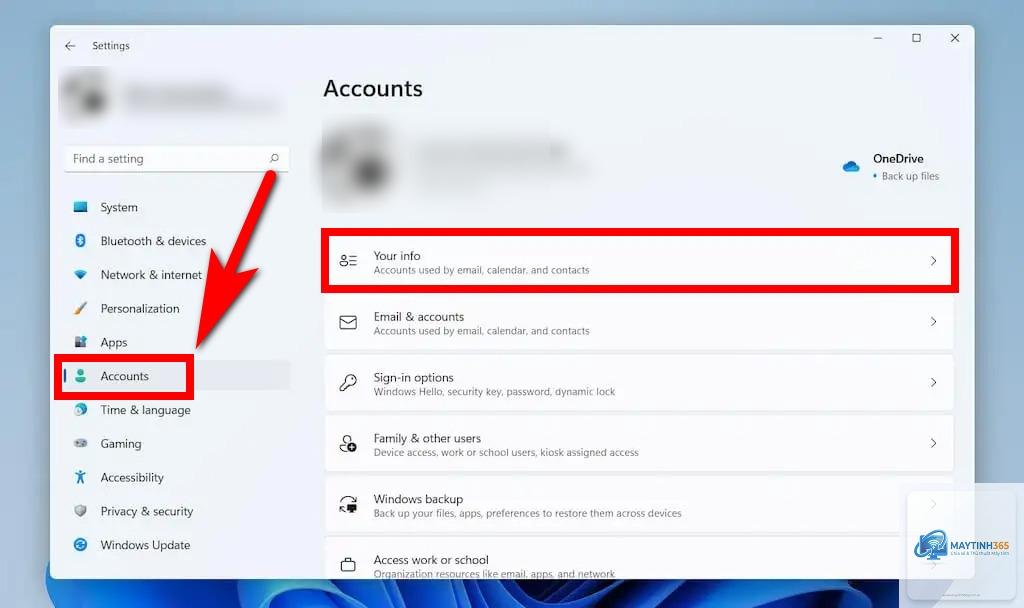
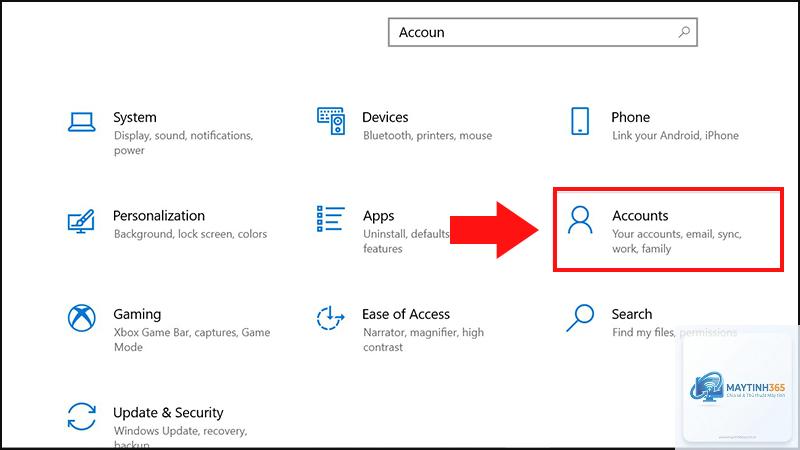
Vào Settings > Accounts > Your info, chọn “Sign in with a local account instead”. Nhập mật khẩu Microsoft, sau đó tạo tên người dùng và mật khẩu local mới.
Mất bao lâu để hoàn tất quá trình đăng nhập?
Thông thường từ 1-3 phút nếu Internet ổn định. Nếu bạn cần tạo tài khoản mới hoặc xác thực hai bước, thời gian có thể kéo dài đến 5 phút.
Có cần phải đăng nhập lại sau mỗi lần cập nhật Windows không?
Không, thông tin đăng nhập được lưu lại. Bạn chỉ cần đăng nhập lại nếu đăng xuất thủ công hoặc thay đổi mật khẩu trên thiết bị khác.
Lưu ý quan trọng khi đăng nhập Microsoft Account Windows 11
Trước khi thực hiện đăng nhập, hãy ghi nhớ những điểm sau để tránh rắc rối:
Luôn sử dụng mật khẩu mạnh, kết hợp chữ hoa, chữ thường, số và ký tự đặc biệt.
Bật xác minh hai bước (2FA) để bảo vệ tài khoản khỏi truy cập trái phép.
Không sử dụng tài khoản Microsoft chung với người khác, vì điều này có thể làm lộ dữ liệu cá nhân.
Kiểm tra email thường xuyên để cập nhật các thông báo bảo mật từ Microsoft.
Nếu máy tính là máy công ty hoặc trường học, hãy sử dụng tài khoản work/school thay vì tài khoản cá nhân.
Kết luận
Cách đăng nhập Microsoft Account Windows 11 không phức tạp như nhiều người nghĩ. Chỉ với vài bước cơ bản, bạn đã có thể kết nối máy tính của mình với hệ sinh thái Microsoft, tận dụng tối đa các tính năng đồng bộ, bảo mật và tiện ích mà hệ điều hành này mang lại. Dù bạn là người mới sử dụng hay đã có kinh nghiệm, việc chuyển đổi sang tài khoản Microsoft là bước đi thông minh để nâng cao trải nghiệm Windows 11 hàng ngày. Hãy thực hiện ngay hôm nay để không bỏ lỡ những cập nhật và tính năng mới nhất từ Microsoft.