Windows 11 mang đến một hệ thống quản lý tài khoản người dùng hiện đại và trực quan hơn bao giờ hết. Việc nắm vững hướng dẫn accounts settings windows 11 không chỉ giúp bạn bảo vệ dữ liệu cá nhân mà còn tối ưu hóa trải nghiệm làm việc hàng ngày. Từ việc thiết lập tài khoản Microsoft, quản lý quyền truy cập cho đến đồng bộ hóa cài đặt trên nhiều thiết bị, tất cả đều nằm trong phần Accounts Settings. Bài viết này sẽ đi sâu vào từng ngóc ngách của cài đặt tài khoản, giúp bạn khai thác tối đa sức mạnh của Windows 11.
Accounts Settings (Cài đặt tài khoản) là trung tâm điều khiển nơi bạn quản lý mọi thông tin liên quan đến danh tính người dùng trên máy tính. Đây là cửa ngõ để thiết lập tài khoản Microsoft, tạo tài khoản cục bộ, quản lý mật khẩu, PIN, Windows Hello, và kiểm soát quyền truy cập của các thành viên khác trong gia đình. Không giống như các phiên bản Windows trước, Windows 11 tích hợp sâu tài khoản Microsoft vào hệ thống, cho phép đồng bộ hóa cài đặt, theme, mật khẩu và các ứng dụng trên nhiều PC khác nhau.
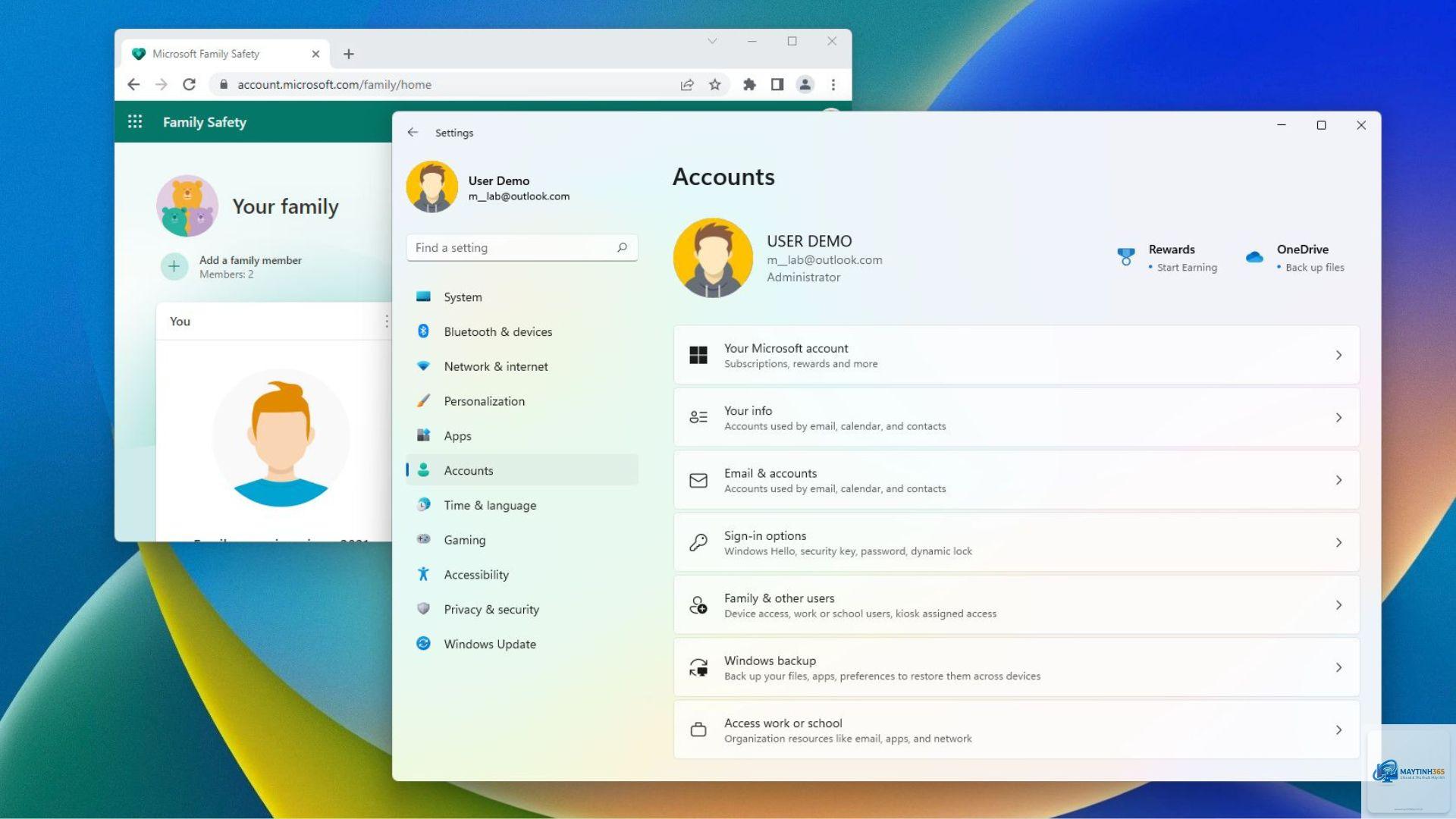
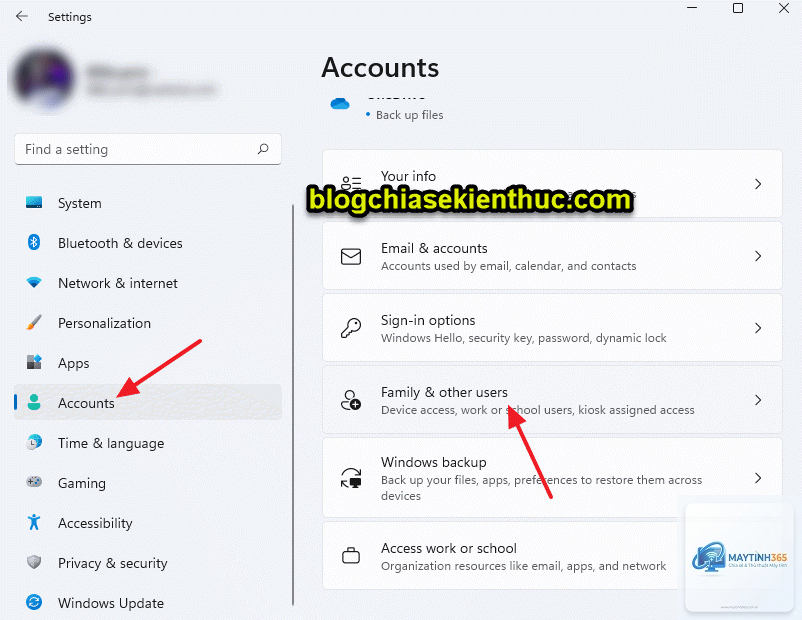
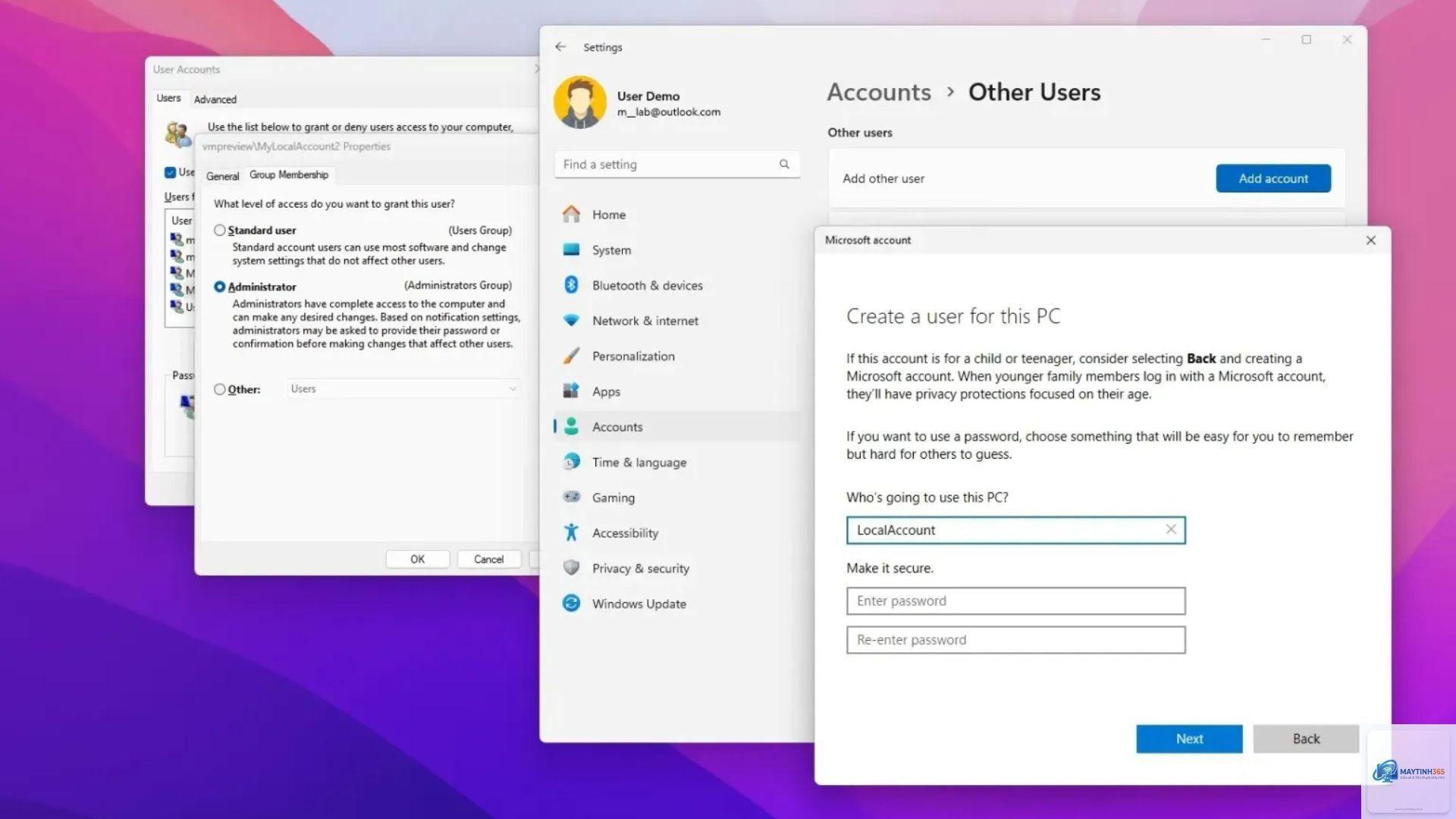
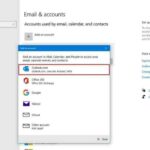
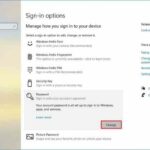
Để truy cập Accounts Settings, bạn nhấn tổ hợp phím Windows + I để mở Settings, sau đó chọn mục Accounts ở thanh bên trái. Giao diện được chia thành nhiều phân vùng rõ ràng, bao gồm Your info, Email & accounts, Sign-in options, Family & other users, và Windows backup. Mỗi phân vùng đảm nhận một vai trò cụ thể trong việc quản lý danh tính và bảo mật hệ thống.
Phân loại tài khoản trong Windows 11
Windows 11 hỗ trợ hai loại tài khoản chính: tài khoản Microsoft và tài khoản cục bộ. Mỗi loại có những đặc điểm và ưu nhược điểm riêng, phù hợp với nhu cầu sử dụng khác nhau.
Tài khoản Microsoft
Đây là tài khoản sử dụng địa chỉ email của Microsoft (Outlook, Hotmail) hoặc bất kỳ email nào khác để đăng nhập. Khi sử dụng tài khoản Microsoft, bạn được hưởng toàn bộ hệ sinh thái đồng bộ hóa của Microsoft. Cài đặt desktop, theme, mật khẩu trình duyệt Edge, và thậm chí cả lịch sử hoạt động đều được đồng bộ lên đám mây. Điều này cực kỳ hữu ích khi bạn chuyển sang máy tính mới – chỉ cần đăng nhập, mọi thứ sẽ tự động được khôi phục.
Tài khoản cục bộ
Tài khoản cục bộ là tài khoản truyền thống, chỉ tồn tại trên một máy tính duy nhất. Bạn không cần kết nối Internet để đăng nhập và không có tính năng đồng bộ hóa. Loại tài khoản này phù hợp với những người dùng muốn giữ mọi thứ hoàn toàn riêng tư, không muốn dữ liệu cá nhân được lưu trữ trên đám mây. Tuy nhiên, bạn sẽ mất đi các tính năng như khôi phục mật khẩu qua email, đồng bộ cài đặt, và truy cập vào Microsoft Store.
Phần này sẽ đi vào từng mục cụ thể trong Accounts Settings, cung cấp các bước thực hiện chi tiết và giải thích ý nghĩa của từng tùy chọn.
Your info – Quản lý thông tin cá nhân
Mục Your info hiển thị thông tin cơ bản của tài khoản đang sử dụng, bao gồm tên, ảnh đại diện, và loại tài khoản. Tại đây,
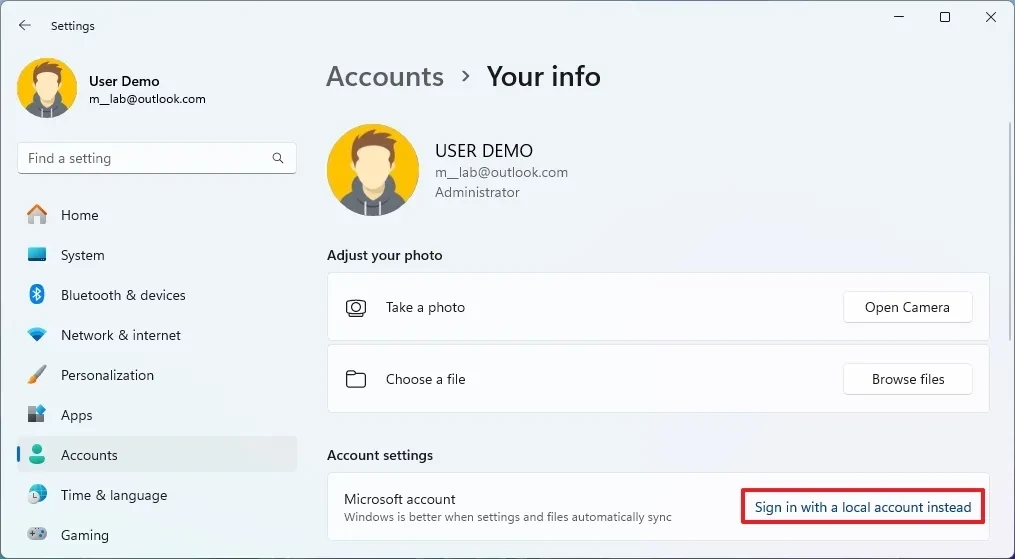
Vào Settings > Accounts > Your info, nhấp vào “Sign in with a local account instead”. Làm theo hướng dẫn để tạo tên người dùng và mật khẩu cục bộ. Lưu ý rằng bạn sẽ mất tính năng đồng bộ hóa sau khi chuyển đổi.
Tôi có thể sử dụng Windows Hello nếu máy tính không có camera hồng ngoại không?
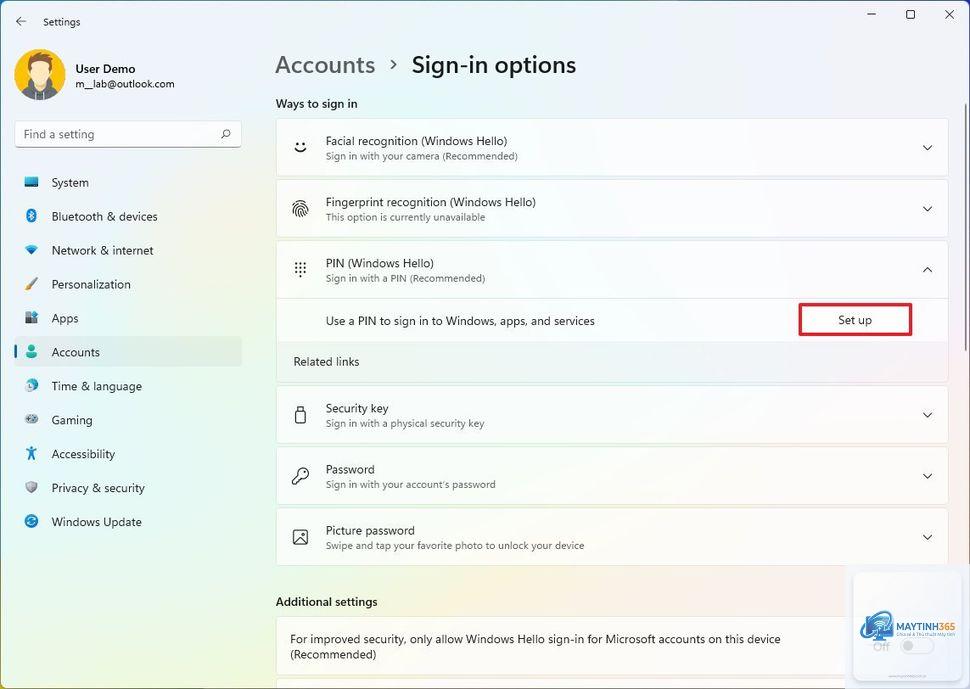
Không, Windows Hello Face yêu cầu camera hồng ngoại chuyên dụng. Tuy nhiên, bạn vẫn có thể sử dụng Windows Hello Fingerprint nếu máy tính có đầu đọc vân tay, hoặc sử dụng PIN làm phương thức thay thế.
Tại sao tôi không thể thêm tài khoản gia đình?
Bạn cần đăng nhập bằng tài khoản Microsoft có quyền quản trị viên. Ngoài ra, tài khoản của trẻ em phải được tạo trên trang web family.microsoft.com trước, sau đó mới thêm vào máy tính.
Làm thế nào để khôi phục mật khẩu tài khoản cục bộ?
Nếu bạn quên mật khẩu tài khoản cục bộ, cách duy nhất là sử dụng đĩa khôi phục mật khẩu đã tạo trước đó. Nếu không có, bạn sẽ phải cài đặt lại Windows hoặc sử dụng công cụ của bên thứ ba để đặt lại mật khẩu.
Có thể đăng nhập Windows 11 mà không cần mật khẩu không?
Có, bạn có thể thiết lập Windows Hello PIN hoặc sử dụng tính năng đăng nhập tự động bằng cách vào netplwiz, bỏ chọn “Users must enter a user name and password to use this computer”. Tuy nhiên, điều này làm giảm bảo mật đáng kể.
Kết luận
Hướng dẫn accounts settings windows 11 không chỉ đơn thuần là việc thiết lập tên người dùng và mật khẩu. Đó là cả một hệ thống quản lý danh tính, bảo mật và đồng bộ hóa được thiết kế để mang lại trải nghiệm liền mạch cho người dùng. Từ việc chọn loại tài khoản phù hợp, thiết lập Windows Hello, quản lý tài khoản gia đình, cho đến sao lưu cài đặt, mỗi bước đều đóng góp vào sự an toàn và hiệu quả khi sử dụng máy tính.
Việc dành 15-20 phút để tinh chỉnh Accounts Settings ngay từ đầu sẽ giúp bạn tránh được nhiều rắc rối về sau. Hãy bắt đầu bằng cách kiểm tra phương thức đăng nhập hiện tại, bật Windows Hello nếu có thể, thiết lập Dynamic Lock, và kích hoạt Windows backup. Những thay đổi nhỏ này sẽ tạo ra sự khác biệt lớn trong trải nghiệm hàng ngày của bạn với Windows 11.