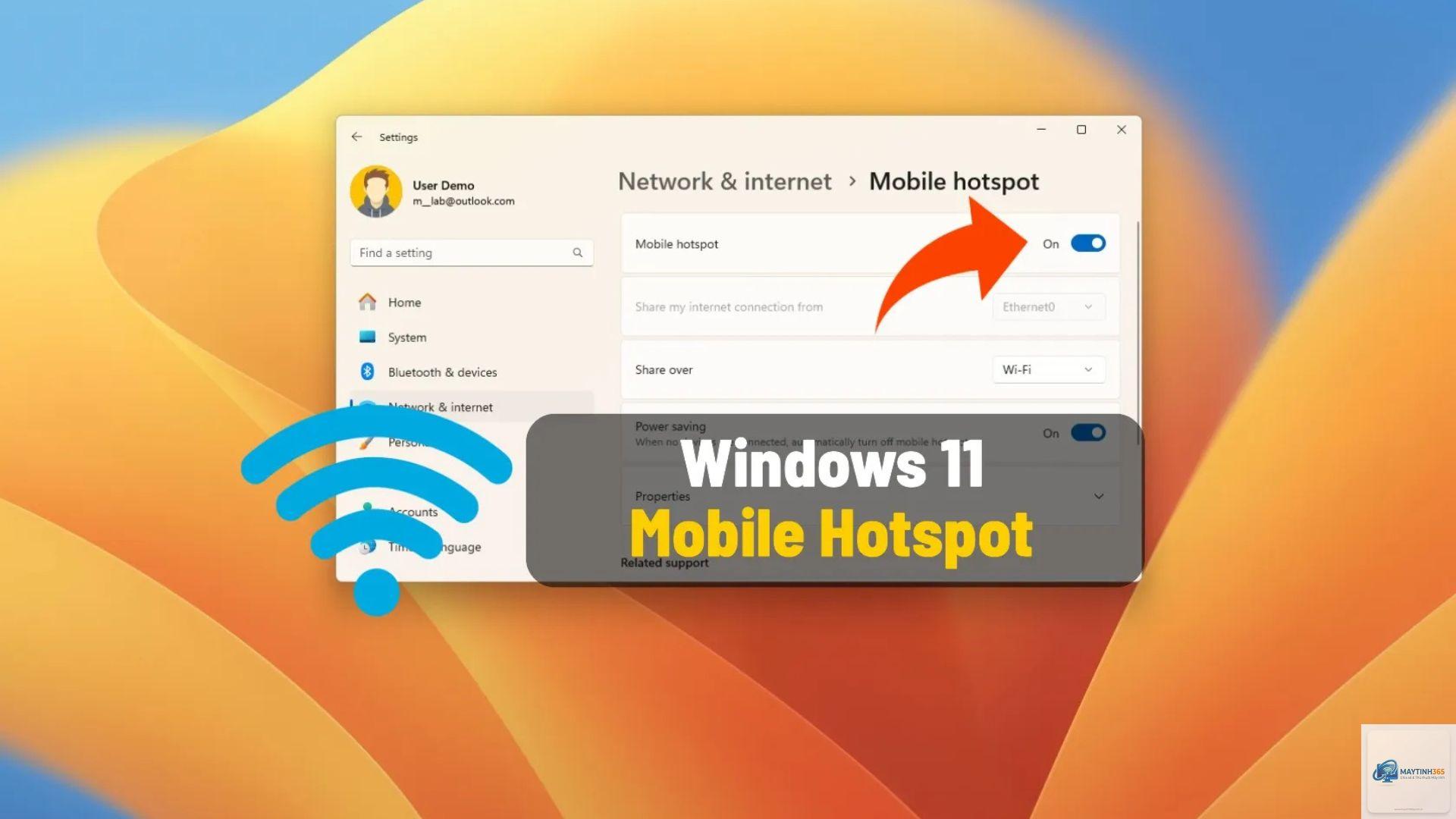
Tính năng Mobile Hotspot trên Windows 11 cho phép biến máy tính thành điểm phát Wi-Fi chia sẻ kết nối Internet cho các thiết bị khác như điện thoại, máy tính bảng hay laptop. Tuy nhiên, việc quản lý hotspot Windows 11 hiệu quả không chỉ dừng lại ở bật/tắt. Bài viết này cung cấp các mẹo quản lý hotspot Windows 11 chuyên sâu, từ cài đặt cơ bản đến tối ưu hiệu suất, bảo mật và xử lý lỗi thường gặp, giúp bạn khai thác tối đa tính năng này.
Mobile Hotspot trên Windows 11 hoạt động dựa trên công nghệ Virtual Wi-Fi, cho phép card mạng không dây vật lý hoạt động như một điểm truy cập ảo. Hệ điều hành tạo một mạng Wi-Fi riêng biệt, các thiết bị khác kết nối vào mạng này và truy cập Internet thông qua kết nối có sẵn của máy tính (Ethernet, Wi-Fi hoặc 4G/5G qua USB tethering).
Windows 11 hỗ trợ hai băng tần cho hotspot: 2.4 GHz và 5 GHz. Băng tần 5 GHz cho tốc độ cao hơn nhưng phạm vi phủ sóng hẹp hơn, trong khi 2.4 GHz có vùng phủ rộng nhưng dễ bị nhiễu. Việc lựa chọn băng tần phù hợp là một trong những mẹo quản lý hotspot Windows 11 quan trọng.
Phân loại và thành phần của hệ thống Hotspot Windows 11
Các loại kết nối nguồn cho Hotspot
Loại kết nối nguồn
Mô tả
Ưu điểm
Ethernet (LAN)
Kết nối Internet qua cáp mạng
Tốc độ ổn định, độ trễ thấp, không bị nhiễu sóng
Wi-Fi
Kết nối Internet qua mạng Wi-Fi có sẵn
Linh hoạt, không cần dây cáp
Dữ liệu di động
Kết nối qua USB tethering từ điện thoại hoặc SIM 4G/5G
Dùng được ở mọi nơi có sóng di động
Các thành phần chính trong giao diện quản lý
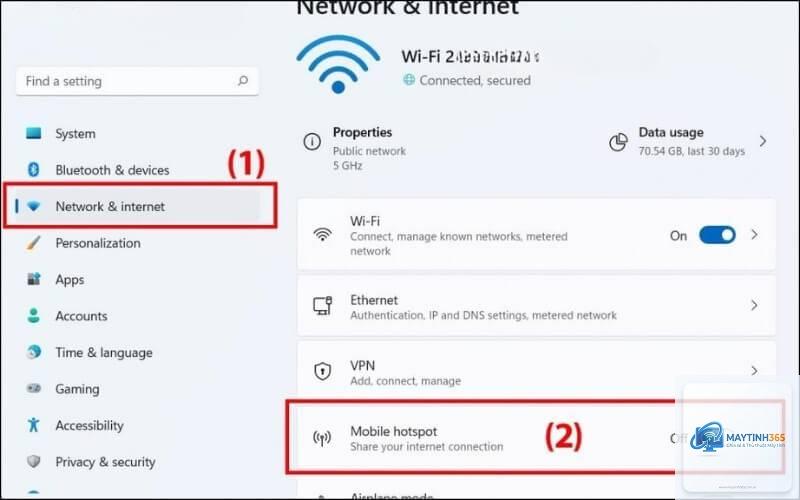
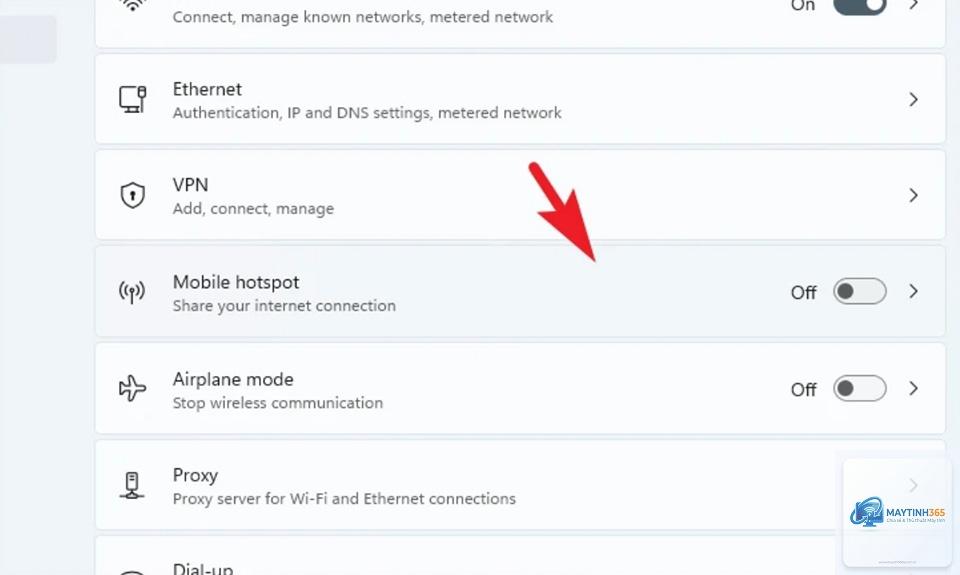
Giao diện Mobile Hotspot trong Windows 11 (Settings > Network & internet > Mobile hotspot) bao gồm các thành phần: công tắc bật/tắt, tên mạng (SSID), mật khẩu, băng tần ưu tiên, danh sách thiết bị kết nối, và tùy chọn tiết kiệm pin. Nắm rõ từng thành phần giúp bạn áp dụng mẹo quản lý hotspot Windows 11 hiệu quả hơn.
Lợi ích và hạn chế khi sử dụng Hotspot trên Windows 11
Lợi ích
Chia sẻ Internet nhanh chóng mà không cần phần mềm bên thứ ba
Hỗ trợ kết nối đồng thời nhiều thiết bị (tối đa 8 thiết bị tùy card mạng)
Tích hợp sẵn trong hệ điều hành, không tốn thêm chi phí
Có thể kết hợp với VPN để bảo vệ quyền riêng tư cho các thiết bị kết nối
Hạn chế
Tiêu hao pin laptop nhanh hơn đáng kể (tăng 20-30% mức tiêu thụ năng lượng)
Tốc độ mạng giảm do phải chia sẻ băng thông
Một số card mạng không hỗ trợ băng tần 5 GHz cho hotspot
Hướng dẫn chi tiết các mẹo quản lý hotspot Windows 11
Mẹo 1: Chọn băng tần phù hợp để tối ưu tốc độ
Windows 11 cho phép chọn băng tần 2.4 GHz hoặc 5 GHz cho hotspot. Để thay đổi, vào Settings > Network & internet > Mobile hotspot, nhấn vào mũi tên xổ xuống ở mục “Properties” và chọn băng tần mong muốn. Nếu thiết bị kết nối hỗ trợ 5 GHz và bạn ở gần máy tính, hãy chọn 5 GHz để đạt tốc độ tối đa. Ngược lại, nếu cần phủ sóng xa hoặc thiết bị cũ chỉ hỗ trợ 2.4 GHz, chọn băng tần này.
Mẹo 2: Đổi tên và mật khẩu hotspot thường xuyên
Việc đặt tên mạng (SSID) và mật khẩu mạnh giúp bảo vệ hotspot khỏi truy cập trái phép. Vào Settings > Network & internet > Mobile hotspot, nhấn nút “Edit” để thay đổi. Sử dụng mật khẩu tối thiểu 8 ký tự bao gồm chữ hoa, chữ thường, số và ký tự đặc biệt. Đây là mẹo quản lý hotspot Windows 11 cơ bản nhưng quan trọng.
Mẹo 3: Bật chế độ tiết kiệm pin khi dùng hotspot
Hotspot tiêu tốn nhiều pin laptop. Windows 11 có tùy chọn “Power saving” trong phần Mobile hotspot. Khi bật, hệ thống sẽ tự động tắt hotspot nếu không có thiết bị nào kết nối trong một khoảng thời gian nhất định. Vào Settings > Network & internet > Mobile hotspot, bật công tắc “Power saving” để kích hoạt. Mẹo này đặc biệt hữu ích khi bạn dùng laptop pin rời.
Mặc định, Windows 11 cho phép tối đa 8 thiết bị kết nối cùng lúc. Tuy nhiên, càng nhiều thiết bị, tốc độ càng giảm. Để giới hạn,
Nhấn tổ hợp phím Windows + A để mở Action Center, sau đó nhấn vào biểu tượng Mobile hotspot để bật/tắt nhanh. Bạn cũng có thể ghim tính năng này vào taskbar để truy cập nhanh hơn.
Tại sao hotspot trên Windows 11 của tôi không xuất hiện ở thiết bị khác?
Nguyên nhân có thể do băng tần không tương thích, driver lỗi thời, hoặc máy tính đang ở chế độ tiết kiệm pin. Kiểm tra lại băng tần đã chọn, cập nhật driver và tắt chế độ tiết kiệm pin tạm thời.
Có thể dùng hotspot Windows 11 để chơi game online không?
Có thể, nhưng độ trễ (ping) sẽ cao hơn so với kết nối trực tiếp. Nếu chơi game, hãy chọn băng tần 5 GHz và đảm bảo chỉ có 1-2 thiết bị kết nối để giảm độ trễ. Tốt nhất nên dùng kết nối Ethernet cho máy tính nguồn.
Làm sao để xem thiết bị nào đang kết nối hotspot của tôi?
Vào Settings > Network & internet > Mobile hotspot, cuộn xuống phần “Devices connected”. Danh sách các thiết bị đang kết nối sẽ hiển thị kèm tên và địa chỉ IP.
Hotspot Windows 11 sử dụng mã hóa WPA2-Personal, tương đối an toàn cho nhu cầu thông thường. Tuy nhiên, để tăng cường bảo mật, hãy kết hợp với VPN và thay đổi mật khẩu thường xuyên. Tránh chia sẻ hotspot ở nơi công cộng đông người.
Kết luận
Quản lý hotspot Windows 11 hiệu quả không chỉ giúp bạn chia sẻ Internet ổn định mà còn tiết kiệm pin, bảo vệ dữ liệu và tránh các lỗi kỹ thuật. Từ việc chọn băng tần, đặt mật khẩu mạnh, bật chế độ tiết kiệm pin, đến sử dụng VPN và khắc phục lỗi, mỗi mẹo quản lý hotspot Windows 11 đều đóng vai trò quan trọng trong trải nghiệm sử dụng hàng ngày. Áp dụng những hướng dẫn chi tiết trong bài viết, bạn sẽ tận dụng tối đa tính năng Mobile Hotspot trên Windows 11, biến máy tính thành điểm phát Wi-Fi đáng tin cậy cho mọi thiết bị.