Việc sử dụng proxy trên Windows 11 không chỉ giúp bạn truy cập internet an toàn hơn mà còn tối ưu hiệu suất làm việc trong nhiều tình huống. Từ việc ẩn địa chỉ IP thực, vượt qua các giới hạn địa lý, đến quản lý băng thông trong mạng nội bộ, proxy là công cụ không thể thiếu cho người dùng chuyên nghiệp. Bài viết này tổng hợp những mẹo sử dụng proxy Windows 11 thực tế, giúp bạn tận dụng tối đa tính năng này mà không gặp lỗi cài đặt hay rò rỉ dữ liệu.
Proxy là gì và tại sao cần mẹo sử dụng proxy Windows 11?
Proxy hoạt động như một trung gian giữa máy tính của bạn và internet. Khi bạn bật proxy trên Windows 11, tất cả lưu lượng mạng sẽ đi qua máy chủ proxy trước khi đến đích. Điều này giúp che giấu địa chỉ IP thật, mã hóa dữ liệu trong một số trường hợp, và kiểm soát truy cập dễ dàng hơn.
Tuy nhiên, nếu không có mẹo sử dụng proxy Windows 11 phù hợp,
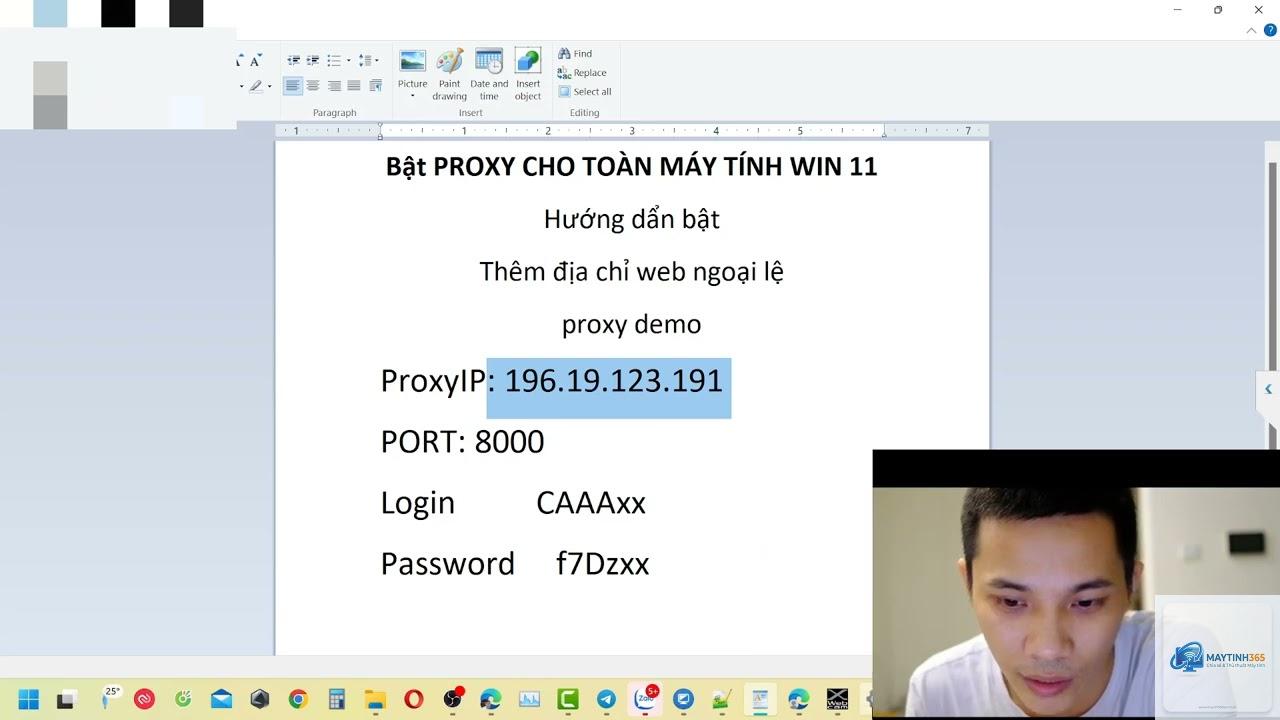
Mở Command Prompt, gõ curl -x http://proxy-ip:port ifconfig.me. Nếu kết quả trả về địa chỉ IP của proxy, kết nối thành công. Nếu không, kiểm tra lại cổng và thông tin xác thực.
Tại sao proxy hoạt động trên Chrome nhưng không trên Edge?
Mỗi trình duyệt có thể dùng cài đặt proxy riêng. Vào Settings của Edge, tìm “System and performance”, đảm bảo “Use system proxy” được bật. Nếu vẫn lỗi, reset cài đặt proxy trong Edge về mặc định.
Có nên dùng proxy miễn phí cho Windows 11 không?
Không khuyến khích. Proxy miễn phí thường chậm, không ổn định và có nguy cơ đánh cắp dữ liệu. Nếu bắt buộc dùng, chỉ truy cập các trang web không yêu cầu đăng nhập và không nhập thông tin cá nhân.
Proxy có ảnh hưởng đến tốc độ mạng không?
Có, proxy làm tăng độ trễ do lưu lượng phải đi qua máy chủ trung gian. Tuy nhiên, nếu chọn proxy gần và có băng thông cao, sự khác biệt không đáng kể (dưới 10% tốc độ).
Làm sao để tắt proxy nhanh trên Windows 11?
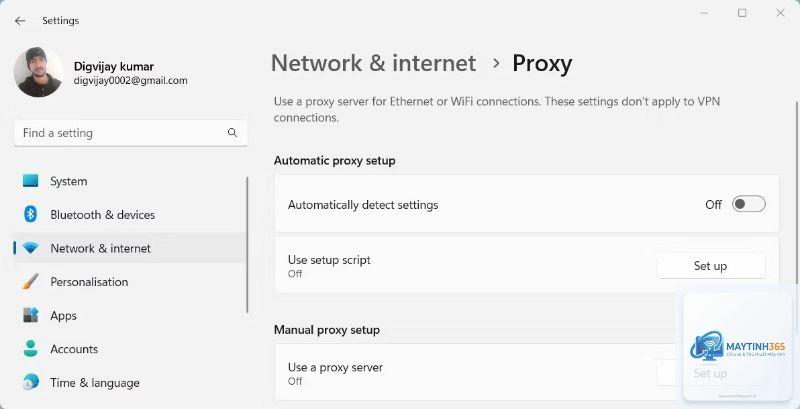
Vào Settings > Network & internet > Proxy, tắt “Use a proxy server”. Hoặc dùng lệnh netsh winhttp reset proxy trong Command Prompt để xóa cấu hình proxy toàn hệ thống.
Kết luận
Mẹo sử dụng proxy Windows 11 không chỉ dừng lại ở việc bật/tắt một công tắc trong Settings. Bạn cần hiểu rõ loại proxy phù hợp, cách cấu hình tự động qua PAC, kiểm soát rò rỉ DNS, và kết hợp với các công cụ khác để đạt hiệu quả tối đa. Từ làm việc từ xa, kiểm tra SEO, đến tải file an toàn, proxy là trợ thủ đắc lực nếu bạn biết cách tận dụng.
Hãy bắt đầu bằng việc chọn một proxy trả phí uy tín, cấu hình thủ công theo hướng dẫn, và kiểm tra kỹ trước khi sử dụng. Tránh các sai lầm phổ biến như dùng proxy công cộng hay quên tắt khi không cần. Với những mẹo trên, bạn sẽ làm chủ hoàn toàn tính năng proxy trên Windows 11, vừa bảo vệ quyền riêng tư vừa tối ưu hiệu suất làm việc.