Quản lý hệ thống mạng trên Windows 11 không chỉ là việc kết nối WiFi hay cắm dây mạng. Đây là một quy trình kỹ thuật đòi hỏi sự hiểu biết về cấu hình IP, DNS, chia sẻ tài nguyên, bảo mật và tối ưu hiệu suất. Với hơn 15 năm kinh nghiệm trong lĩnh vực quản trị hệ thống,
Bản chất của việc quản lý hệ thống mạng Windows 11
Quản lý hệ thống mạng Windows 11 là tập hợp các hoạt động nhằm thiết lập, giám sát, bảo trì và tối ưu hóa kết nối mạng trên máy tính chạy hệ điều hành Windows 11. Công việc này bao gồm cấu hình địa chỉ IP, quản lý bộ nhớ đệm DNS, thiết lập tường lửa, chia sẻ thư mục và máy in, cũng như xử lý các sự cố kết nối.
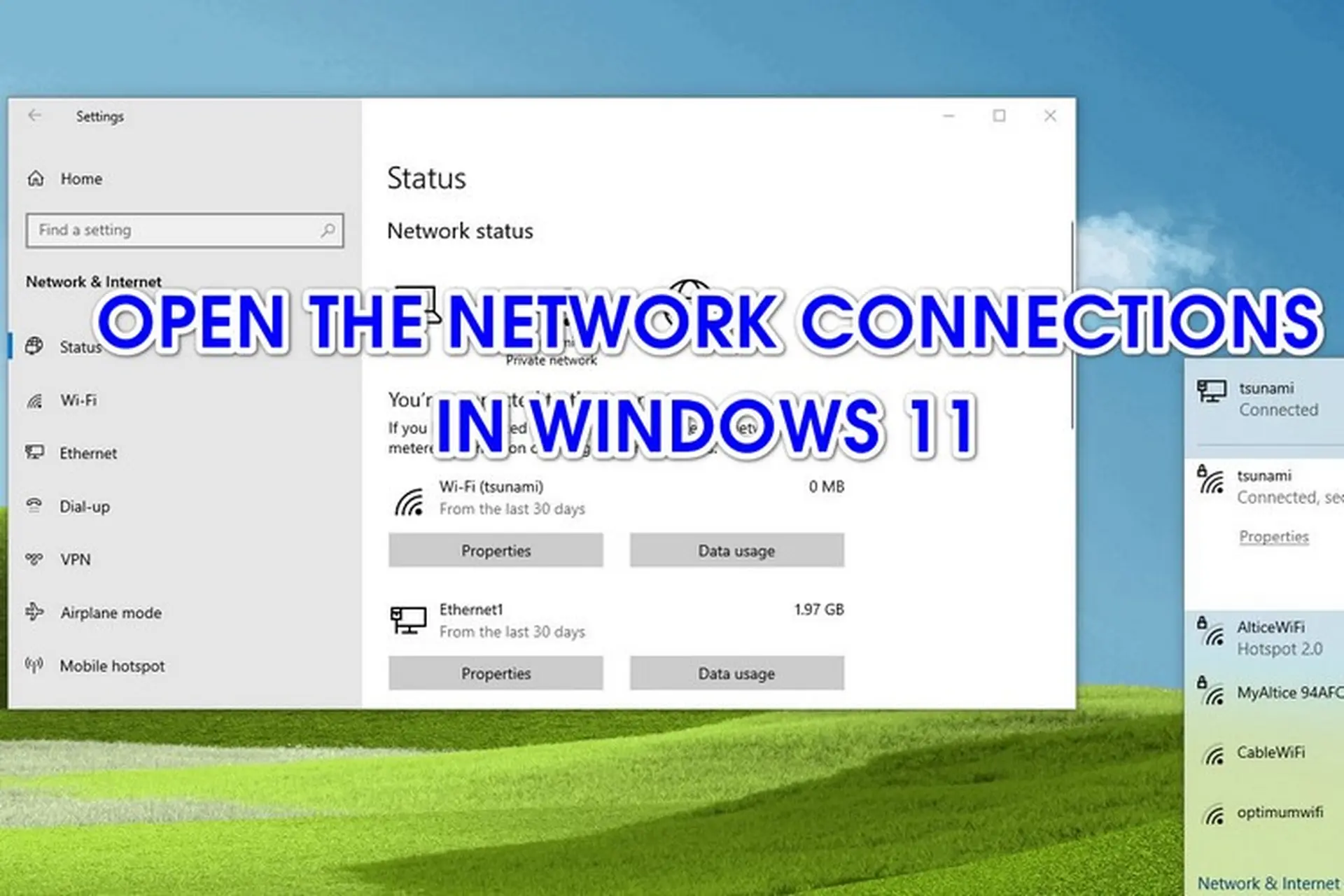
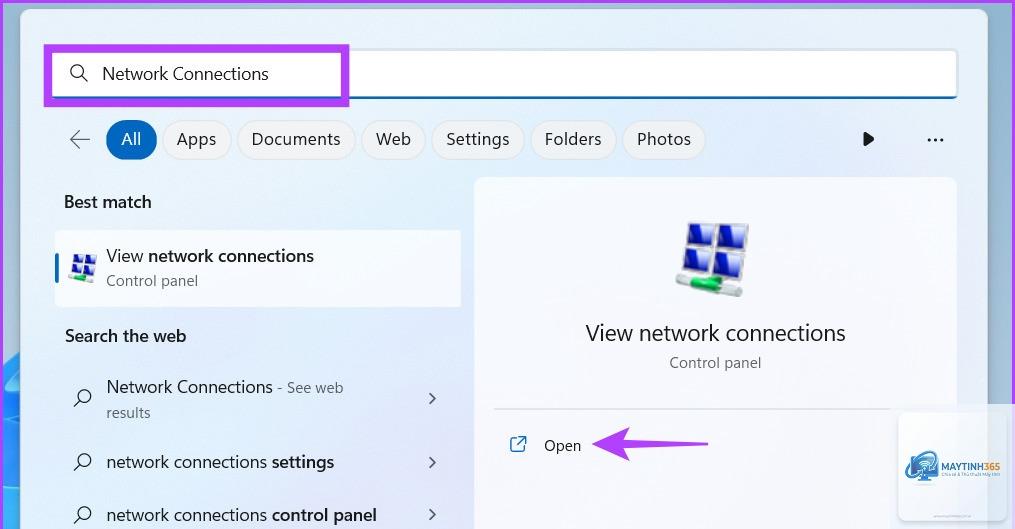
Windows 11 được Microsoft thiết kế với giao diện trực quan hơn so với các phiên bản trước, nhưng các công cụ quản lý mạng vẫn được giữ nguyên và cải tiến. Người dùng có thể truy cập vào Network & Internet settings, Command Prompt, PowerShell hoặc Windows Terminal để thực hiện các tác vụ quản trị.
Các thành phần cốt lõi trong quản lý mạng Windows 11
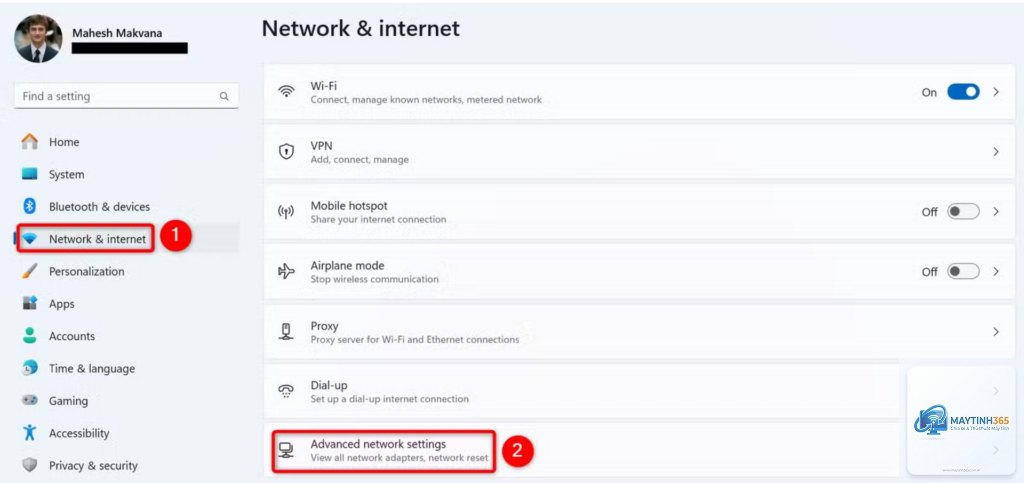
Giao diện Network & Internet Settings
Đây là trung tâm điều khiển chính cho mọi kết nối mạng.
Nhấn Windows + R, gõ cmd, sau đó gõ lệnh ipconfig. Địa chỉ IP sẽ hiển thị ở mục IPv4 Address. Bạn cũng có thể vào Settings > Network & internet > chọn mạng đang kết nối để xem thông tin chi tiết.
Tại sao Windows 11 không kết nối được WiFi dù đã nhập đúng mật khẩu?
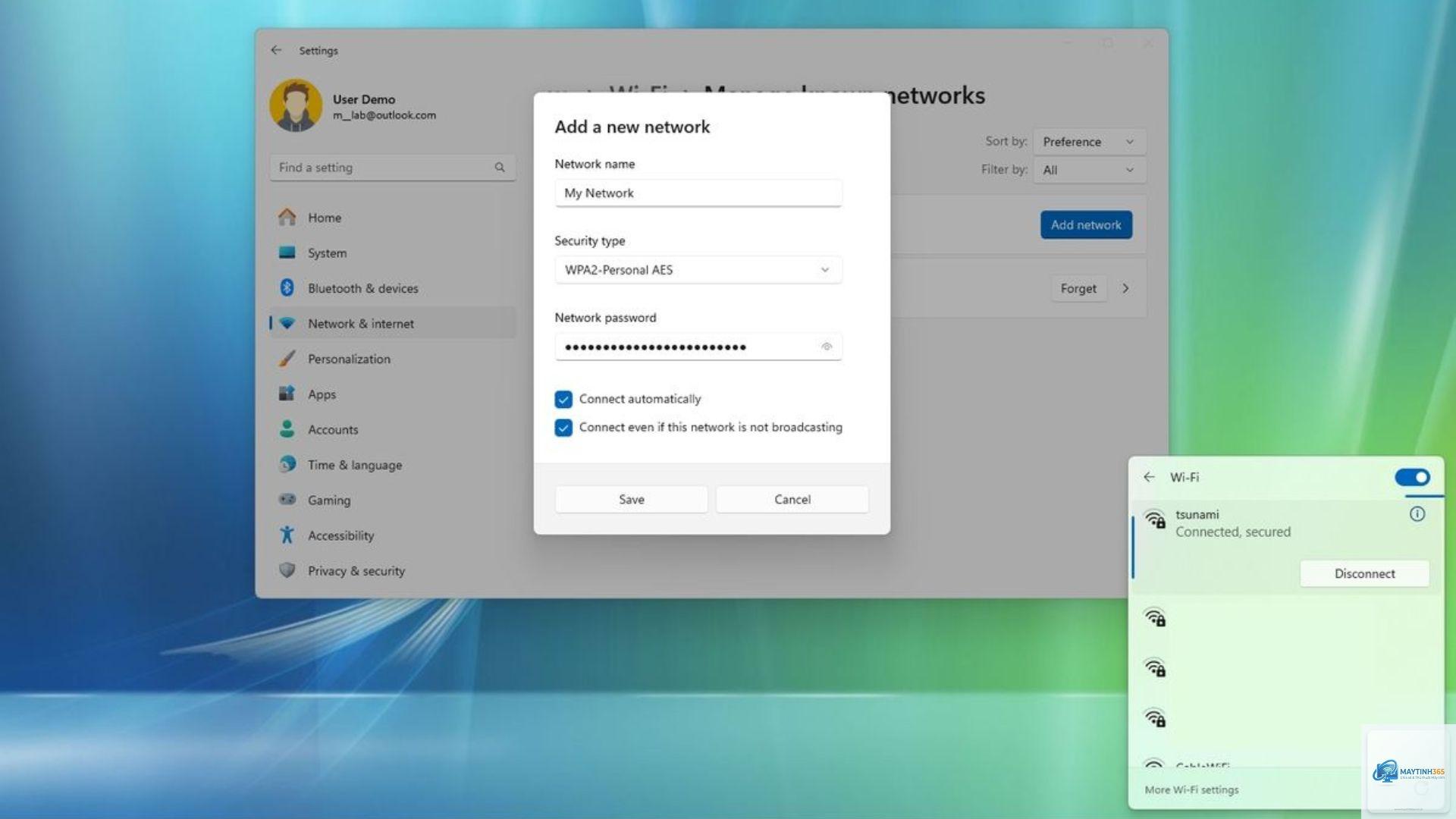
Nguyên nhân thường do driver WiFi lỗi thời hoặc xung đột cấu hình mạng. Hãy thử gỡ bỏ mạng đã lưu trong Settings > Network & internet > WiFi > Manage known networks, sau đó kết nối lại. Nếu vẫn không được, cập nhật driver từ trang web nhà sản xuất.
Cách reset cấu hình mạng Windows 11 về mặc định?
Vào Settings > Network & internet > Advanced network settings > Network reset > Reset now. Thao tác này sẽ xóa tất cả cấu hình mạng và cài đặt lại driver. Máy tính sẽ khởi động lại sau khi reset.
Làm sao để tăng tốc mạng trên Windows 11?
Thay đổi DNS sang Google DNS hoặc Cloudflare DNS, tắt các ứng dụng ngốn băng thông trong Task Manager, và tối ưu hóa cài đặt TCP/IP bằng lệnh netsh int tcp set global autotuninglevel=normal trong Command Prompt với quyền Administrator.
Có cần phần mềm bên thứ ba để quản lý mạng Windows 11 không?
Không bắt buộc. Windows 11 có đầy đủ công cụ tích hợp để quản lý hệ thống mạng. Tuy nhiên, các phần mềm như Wireshark hoặc SolarWinds có thể hỗ trợ phân tích chuyên sâu cho quản trị viên mạng chuyên nghiệp.
Quản lý hệ thống mạng Windows 11 là kỹ năng thiết yếu cho bất kỳ ai làm việc trong lĩnh vực công nghệ thông tin. Từ việc thiết lập IP tĩnh, quản lý DNS, chia sẻ tài nguyên đến bảo mật qua VPN, mỗi thao tác đều góp phần xây dựng một hệ thống mạng ổn định và an toàn.
Việc nắm vững các công cụ tích hợp sẵn như Settings, Command Prompt và PowerShell giúp bạn tiết kiệm chi phí và thời gian so với việc sử dụng phần mềm bên thứ ba. Hãy bắt đầu bằng những thao tác cơ bản như kiểm tra cấu hình mạng, sau đó dần dần tiếp cận các kỹ thuật nâng cao như viết script tự động hóa.
Windows 11 liên tục được cập nhật, vì vậy hãy theo dõi các bản vá bảo mật và tính năng mới từ Microsoft để duy trì hiệu suất mạng tốt nhất. Một hệ thống mạng được quản lý tốt không chỉ giúp công việc trôi chảy mà còn bảo vệ dữ liệu quan trọng của bạn trước các mối đe dọa từ internet.