WiFi 6 (802.11ax) là chuẩn kết nối không dây thế hệ mới, mang đến tốc độ nhanh hơn, độ trễ thấp hơn và hiệu suất vượt trội trong môi trường nhiều thiết bị. Khi kết hợp với Windows 11, hệ điều hành được tối ưu hóa cho phần cứng hiện đại, việc nắm vững cách quản lý wifi 6 windows 11 sẽ giúp bạn khai thác tối đa tiềm năng của cả hai. Bài viết này sẽ hướng dẫn bạn từ những thiết lập cơ bản đến các kỹ thuật nâng cao, giúp mạng WiFi của bạn luôn ổn định và nhanh chóng.
WiFi 6 trên Windows 11 là gì và tại sao cần quản lý?
WiFi 6 không chỉ đơn thuần là một bản nâng cấp tốc độ. Nó giới thiệu các công nghệ như OFDMA (Orthogonal Frequency Division Multiple Access), MU-MIMO (Multi-User Multiple-Input Multiple-Output) và Target Wake Time (TWT). Windows 11 được thiết kế để nhận diện và tận dụng tối đa các tính năng này thông qua các driver và giao diện quản lý mạng hiện đại. Quản lý đúng cách giúp giảm xung đột tín hiệu, tối ưu băng thông cho các tác vụ như chơi game, họp trực tuyến hay stream video 4K.
Kiểm tra card mạng WiFi 6 có đang hoạt động đúng chuẩn
Trước khi đi sâu vào quản lý, bạn cần xác nhận máy tính của mình thực sự hỗ trợ WiFi 6 và đang hoạt động ở chế độ này.
Mở Device Manager (nhấn Windows + X, chọn Device Manager).
Mở rộng mục Network adapters.
Tìm tên card mạng không dây. Nếu tên có chứa “Wi-Fi 6”, “AX” (ví dụ: Intel Wi-Fi 6 AX201), thì
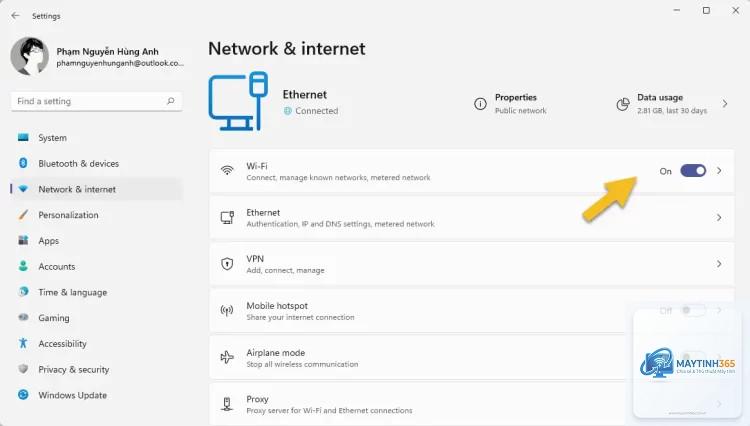
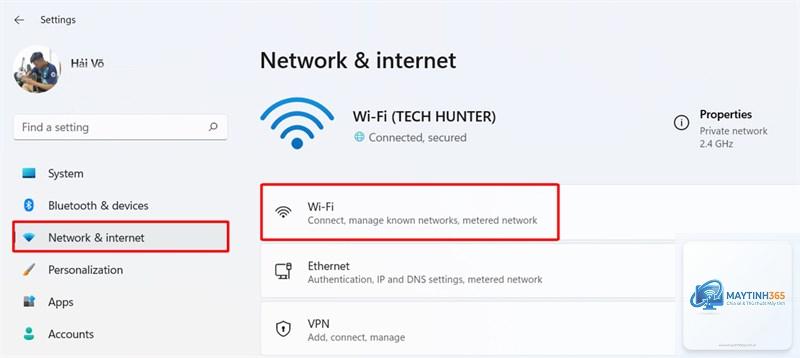
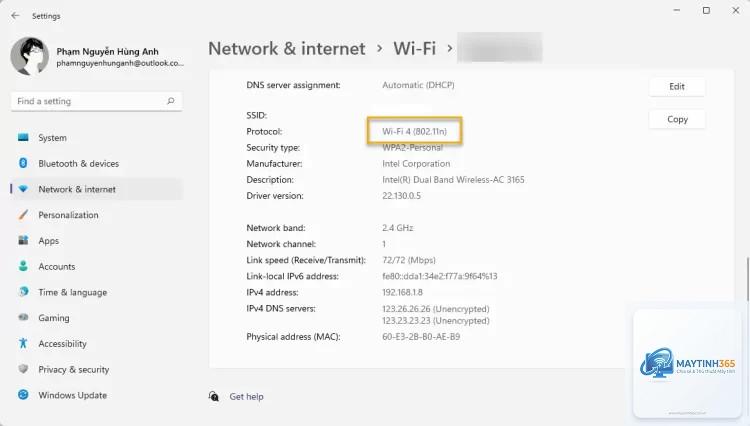
Vào Settings > Network & internet > Wi-Fi > chọn mạng đang kết nối. Tìm dòng “Protocol” hoặc “Link speed”. Nếu hiển thị “Wi-Fi 6 (802.11ax)” hoặc tốc độ liên kết trên 1 Gbps, bạn đang kết nối đúng chuẩn WiFi 6.
Tại sao WiFi 6 trên Windows 11 của tôi lại chậm hơn WiFi 5?
Nguyên nhân có thể do driver lỗi thời, nhiễu từ các thiết bị điện tử khác, hoặc router WiFi 6 chưa được cấu hình đúng (ví dụ: băng tần 5 GHz bị tắt). Hãy thử cập nhật driver và kiểm tra cài đặt router.
Có nên tắt tính năng “Wi-Fi 6” trong Device Manager để tiết kiệm pin không?
Không nên. Việc tắt tính năng này sẽ vô hiệu hóa hoàn toàn các công nghệ tiết kiệm pin của WiFi 6 như TWT, khiến pin hao hụt nhanh hơn. Thay vào đó, hãy điều chỉnh Power Options như hướng dẫn ở trên.
Làm sao để reset hoàn toàn cài đặt mạng WiFi 6 trên Windows 11?
Vào Settings > Network & internet > Advanced network settings > Network reset. Nhấn “Reset now” và khởi động lại máy. Thao tác này sẽ xóa tất cả hồ sơ mạng và cài đặt lại driver mạng.
Kết luận
Việc nắm vững cách quản lý wifi 6 windows 11 không chỉ giúp bạn tận hưởng tốc độ internet nhanh nhất mà còn đảm bảo sự ổn định cho mọi tác vụ trực tuyến. Từ việc cập nhật driver, tối ưu nguồn điện, đến cấu hình băng tần và sử dụng dòng lệnh nâng cao, mỗi bước đều đóng vai trò quan trọng. Hãy áp dụng ngay các hướng dẫn trong bài viết để biến chiếc laptop Windows 11 của bạn thành một cỗ máy kết nối mạnh mẽ, sẵn sàng cho mọi thử thách từ công việc đến giải trí.