Windows 11 mang đến nhiều cải tiến về khả năng quản lý mạng không dây, đặc biệt là với chuẩn wifi 5 (802.11ac). Việc nắm vững cách quản lý wifi 5 windows 11 giúp bạn tối ưu tốc độ kết nối, khắc phục sự cố mạng và bảo vệ an toàn thông tin cá nhân. Hệ điều hành này cung cấp các công cụ tích hợp sẵn cho phép người dùng kiểm soát băng tần, cấu hình ưu tiên mạng và giám sát hiệu suất kết nối một cách trực quan.
Wifi 5 hoạt động trên cả hai băng tần 2.4GHz và 5GHz, mang lại tốc độ truyền tải lên đến 1.3Gbps trong điều kiện lý tưởng. Windows 11 hỗ trợ đầy đủ các tính năng quản lý tiên tiến như chọn băng tần tự động, cấu hình DNS tùy chỉnh và thiết lập mạng ưu tiên. Bài viết này sẽ hướng dẫn bạn từng bước cụ thể để làm chủ hoàn toàn kết nối wifi 5 trên máy tính Windows 11.
Wifi 5, hay còn gọi là 802.11ac, là chuẩn mạng không dây thế hệ thứ năm được giới thiệu vào năm 2013. Khác với wifi 4 (802.11n) chỉ hỗ trợ băng tần 2.4GHz, wifi 5 mở rộng hoạt động trên băng tần 5GHz với băng thông kênh lên đến 80MHz hoặc 160MHz. Điều này cho phép truyền tải dữ liệu nhanh hơn gấp 3 lần so với thế hệ trước.
Windows 11 nhận diện và quản lý wifi 5 thông qua driver card mạng và giao diện cài đặt hệ thống. Khi kết nối với router hỗ trợ chuẩn 802.11ac, hệ điều hành tự động đàm phán tốc độ kết nối tối ưu dựa trên cường độ tín hiệu và khoảng cách vật lý. Người dùng có thể can thiệp vào quá trình này thông qua các tùy chọn nâng cao trong phần quản lý mạng.
Các phương pháp quản lý wifi 5 trên Windows 11
Quản lý qua ứng dụng Settings
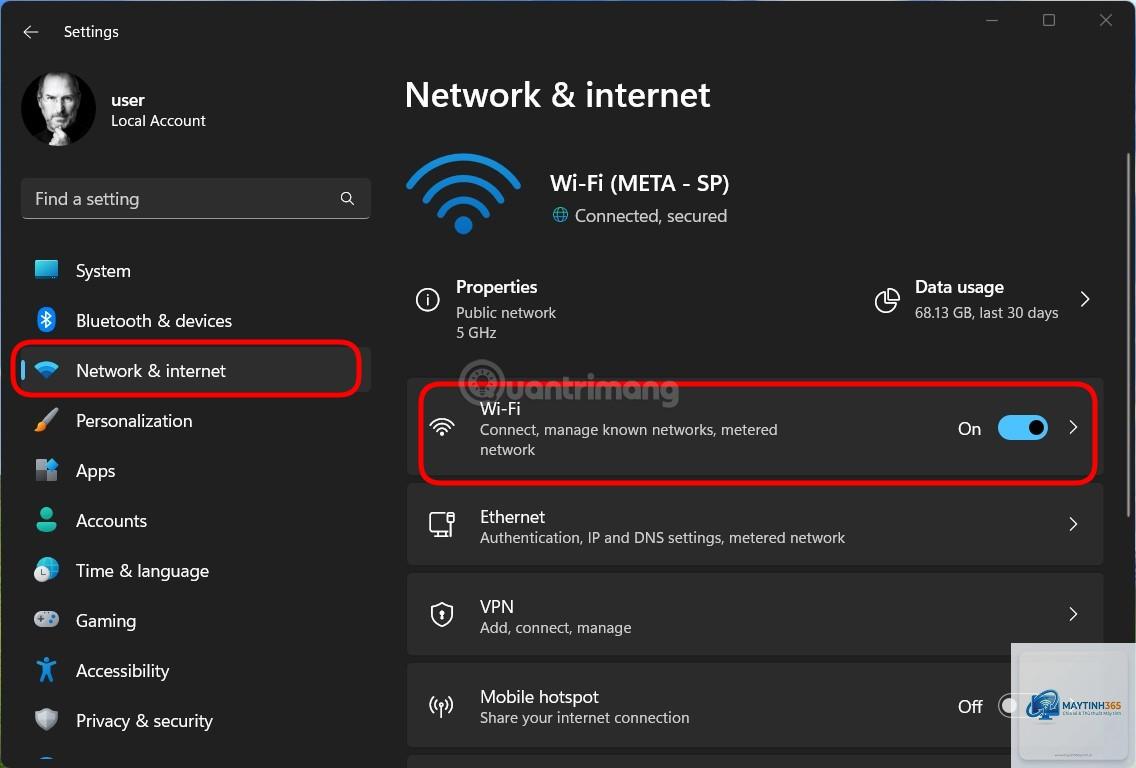
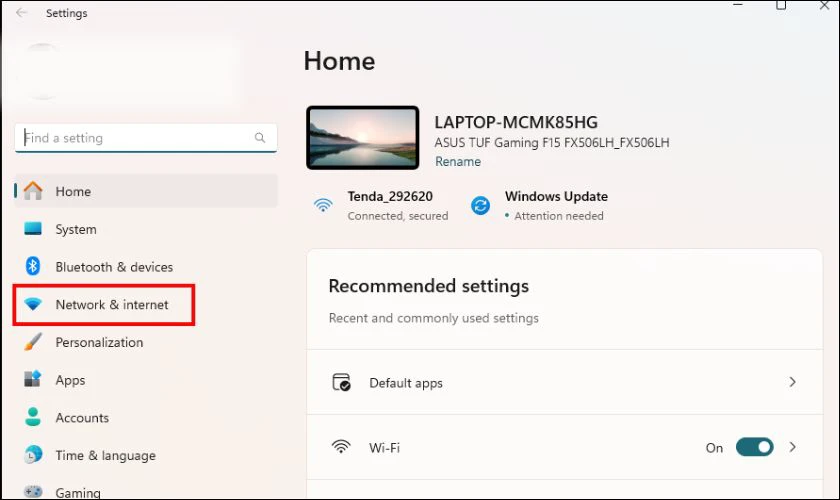
Ứng dụng Settings là công cụ chính để quản lý wifi 5 windows 11. Để truy cập, nhấn tổ hợp phím Windows + I, chọn Network & internet, sau đó chọn Wi-Fi. Tại đây
Vào Settings > Network & internet > Wi-Fi > Hardware properties. Tại mục Protocol, nếu hiển thị Wi-Fi 5 (802.11ac) thì máy đang kết nối chuẩn wifi 5. Nếu hiển thị Wi-Fi 4 (802.11n) hoặc Wi-Fi 3 (802.11g) thì đang dùng chuẩn cũ hơn.
Tại sao Windows 11 không hiển thị mạng wifi 5 dù router hỗ trợ?
Nguyên nhân có thể do driver card mạng không tương thích, router đang tắt băng tần 5GHz, hoặc máy tính ở quá xa router. Kiểm tra driver trong Device Manager, đảm bảo router đang phát cả hai băng tần, và thử di chuyển máy tính gần router hơn.
Có nên tắt băng tần 2.4GHz để chỉ dùng wifi 5 không?
Không nên tắt hoàn toàn băng tần 2.4GHz vì nó có phạm vi phủ sóng rộng hơn, hữu ích khi bạn ở xa router. Thay vào đó, cấu hình Windows 11 ưu tiên băng tần 5GHz khi tín hiệu đủ mạnh, và tự động chuyển sang 2.4GHz khi cần thiết.
Làm thế nào để tăng tốc wifi 5 trên Windows 11?
Cập nhật driver card mạng, chọn băng tần 5GHz ưu tiên, thay đổi DNS sang Google hoặc Cloudflare, tắt các ứng dụng ngốn băng thông nền, và đảm bảo không có vật cản giữa máy tính và router.
Quản lý wifi 5 có ảnh hưởng đến pin laptop không?
Có. Kết nối wifi 5 ở băng tần 5GHz tiêu thụ nhiều năng lượng hơn so với 2.4GHz do tần số cao hơn. Tuy nhiên, nếu tín hiệu 5GHz mạnh, card mạng hoạt động hiệu quả hơn và không phải liên tục tìm kiếm tín hiệu, giúp tiết kiệm pin tổng thể.
Kết luận
Quản lý wifi 5 windows 11 không chỉ đơn thuần là kết nối internet mà còn là quá trình tối ưu hóa toàn diện trải nghiệm mạng. Từ việc chọn băng tần phù hợp, cấu hình DNS, quản lý mạng đã lưu cho đến khắc phục sự cố kết nối, mỗi thao tác đều góp phần nâng cao hiệu suất làm việc và giải trí.
Windows 11 cung cấp đầy đủ công cụ để người dùng ở mọi cấp độ có thể kiểm soát kết nối wifi 5 một cách linh hoạt. Bằng cách áp dụng các hướng dẫn chi tiết trong bài viết này, bạn sẽ làm chủ hoàn toàn mạng không dây của mình, tận dụng tối đa tốc độ và độ ổn định mà wifi 5 mang lại. Hãy bắt đầu thực hành ngay hôm nay để trải nghiệm sự khác biệt rõ rệt trong kết nối internet hàng ngày.