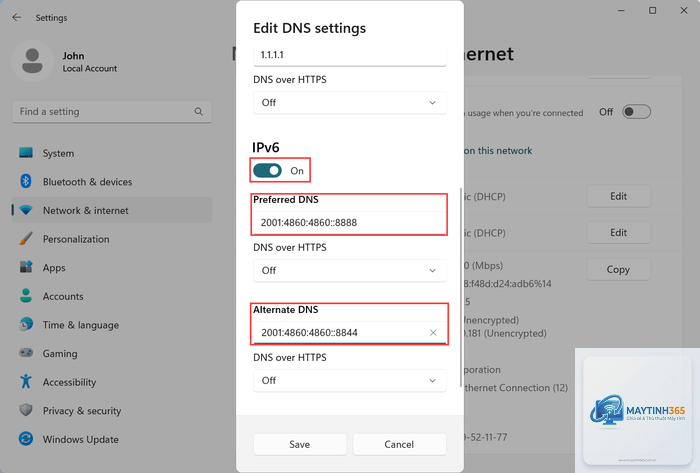
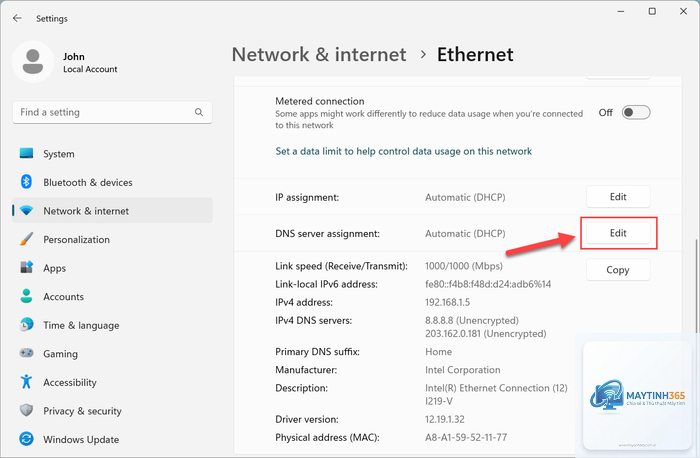
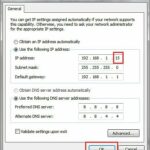
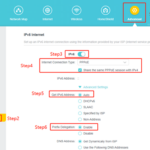
IPv6 là giao thức Internet thế hệ mới, được thiết kế để thay thế IPv4 nhằm giải quyết tình trạng cạn kiệt địa chỉ IP. Việc thiết lập IPv6 trên Windows 11 không chỉ giúp bạn tận dụng tốc độ mạng nhanh hơn mà còn cải thiện độ ổn định kết nối. Bài viết này sẽ hướng dẫn bạn cách thiết lập IPv6 Windows 11 một cách chi tiết, từ kiểm tra trạng thái, kích hoạt, cấu hình thủ công đến khắc phục sự cố thường gặp.
IPv6 là gì và tại sao cần thiết lập trên Windows 11?
IPv6 (Internet Protocol version 6) là phiên bản mới nhất của giao thức Internet, sử dụng địa chỉ 128 bit so với 32 bit của IPv4. Điều này cho phép tạo ra khoảng 340 undecillion địa chỉ, giải quyết triệt để vấn đề thiếu hụt địa chỉ IPv4. Windows 11 hỗ trợ IPv6 mặc định, nhưng nhiều trường hợp người dùng cần can thiệp thủ công để đảm bảo giao thức này hoạt động đúng cách.
Khi bạn thực hiện cách thiết lập IPv6 Windows 11, hệ thống sẽ ưu tiên sử dụng IPv6 nếu mạng hỗ trợ, giúp giảm độ trễ và tăng tốc độ truyền dữ liệu. Nhiều ứng dụng hiện đại như Microsoft Teams, Zoom hay các dịch vụ đám mây đều tối ưu cho IPv6.
Kiểm tra trạng thái IPv6 trên Windows 11
Trước khi bắt đầu thiết lập, bạn cần xác định xem IPv6 đã được kích hoạt hay chưa. Có ba cách đơn giản để kiểm tra:
Sử dụng Command Prompt
Mở Command Prompt với quyền Administrator bằng cách nhấn Windows + X, chọn Terminal (Admin). Gõ lệnh ipconfig /all và nhấn Enter. Tìm dòng chứa “IPv6 Address” trong danh sách adapter mạng. Nếu xuất hiện địa chỉ IPv6, giao thức đã hoạt động.
Kiểm tra qua Network Settings
Vào Settings > Network & Internet > Advanced network settings > More network adapter options. Nhấp chuột phải vào adapter đang dùng, chọn Status > Details. Nếu thấy mục “IPv6 Address” có giá trị, IPv6 đã được kích hoạt.
Sử dụng PowerShell
Mở PowerShell với quyền Administrator, gõ lệnh Get-NetAdapterBinding -ComponentID ms_tcpip6. Kết quả hiển thị “Enabled” nếu IPv6 đang hoạt động.
Cách thiết lập IPv6 Windows 11 qua giao diện đồ họa
Đây là phương pháp trực quan nhất, phù hợp với người dùng phổ thông. Thực hiện theo các bước sau:
Nhấn Windows + I để mở Settings.
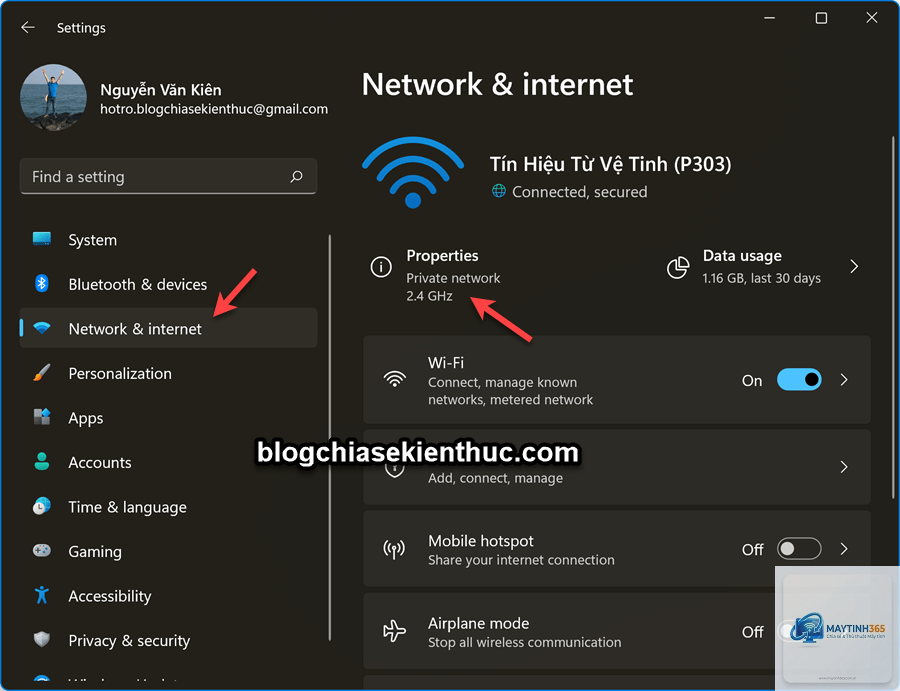
Chọn Network & Internet, sau đó chọn Advanced network settings.
Trong mục More settings, nhấp vào More network adapter options.
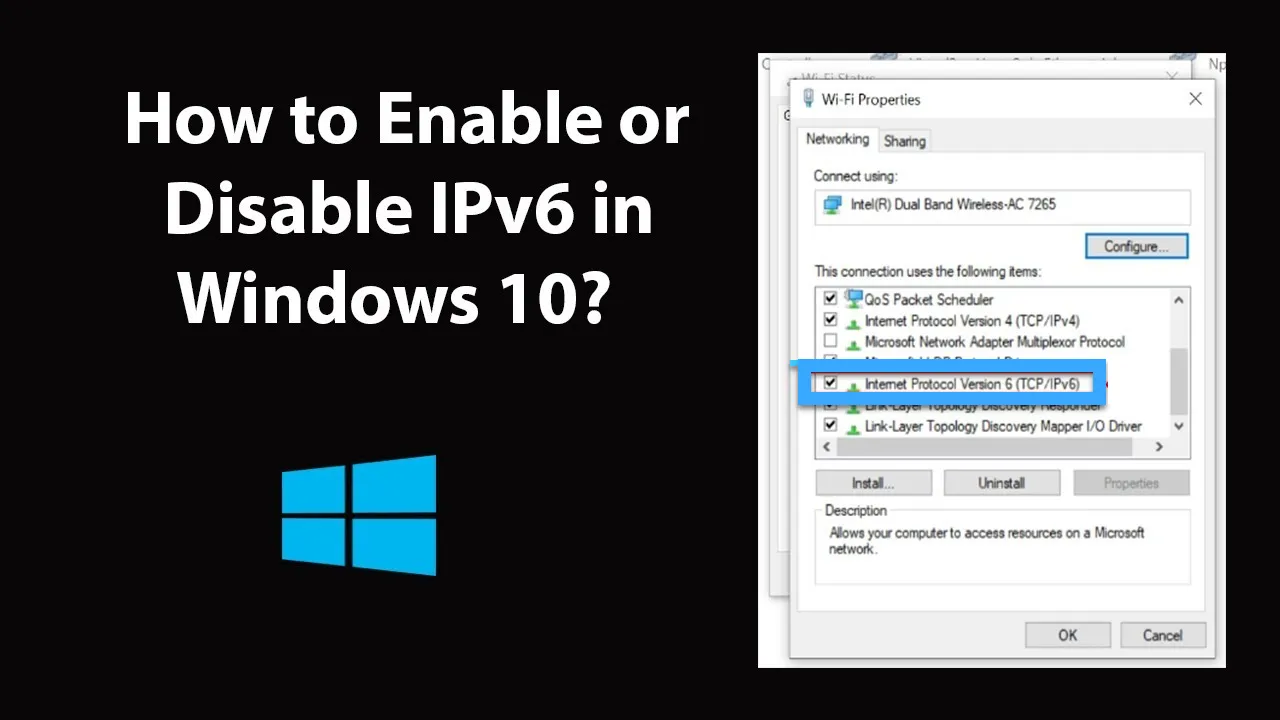
Nhấp chuột phải vào adapter mạng đang sử dụng (Wi-Fi hoặc Ethernet), chọn Properties.
Trong danh sách, tìm và đánh dấu chọn “Internet Protocol Version 6 (TCP/IPv6)”.
Sau khi kích hoạt, hệ thống sẽ tự động lấy địa chỉ IPv6 từ router nếu mạng hỗ trợ DHCPv6 hoặc SLAAC.
Mở Command Prompt, gõ ipconfig và tìm dòng “IPv6 Address”. Nếu có địa chỉ bắt đầu bằng 2001, 2002, 3ffe, fe80, fd, fc, hệ thống đã hỗ trợ IPv6.
Có nên tắt IPv6 trên Windows 11 không?
Không nên tắt trừ khi bạn gặp sự cố cụ thể. Việc tắt IPv6 có thể gây lỗi kết nối với các dịch vụ hiện đại và làm giảm hiệu suất mạng.
Tại sao sau khi thiết lập IPv6, mạng chậm hơn?
Nguyên nhân có thể do router xử lý IPv6 kém hoặc nhà mạng chưa tối ưu. Thử tắt IPv6 trên router và chỉ bật trên Windows 11 để kiểm tra.
Cách thiết lập IPv6 Windows 11 có ảnh hưởng đến VPN không?
Một số VPN không hỗ trợ IPv6, gây rò rỉ địa chỉ. Bạn nên tắt IPv6 khi sử dụng VPN hoặc chọn nhà cung cấp VPN hỗ trợ IPv6.
Làm sao để reset cấu hình IPv6 về mặc định?
Mở Command Prompt với quyền Administrator, gõ netsh int ipv6 reset và khởi động lại máy. Thao tác này sẽ xóa mọi cấu hình tùy chỉnh.
Kết luận
Cách thiết lập IPv6 Windows 11 không phức tạp như nhiều người nghĩ. Chỉ với vài bước đơn giản qua giao diện đồ họa hoặc dòng lệnh, bạn đã có thể kích hoạt giao thức Internet thế hệ mới. Việc này giúp tận dụng tối đa tốc độ mạng, tăng cường bảo mật và sẵn sàng cho tương lai Internet. Hãy kiểm tra hỗ trợ từ nhà mạng trước khi bắt đầu và luôn sao lưu cấu hình để tránh rủi ro. Nếu gặp sự cố, các bước khắc phục trong bài viết sẽ giúp bạn giải quyết nhanh chóng.