Hướng dẫn chi tiết cách thiết lập IPv4 Windows 11 từ A đến Z cho người mới bắt đầu

cách thiết lập ipv4 windows 11

Việc thiết lập địa chỉ IP là một trong những thao tác cơ bản nhưng vô cùng quan trọng khi bạn muốn kết nối máy tính với mạng internet hoặc mạng nội bộ. Trên hệ điều hành Windows 11, quy trình này có một số thay đổi nhỏ so với các phiên bản trước. Bài viết này sẽ hướng dẫn bạn cách thiết lập IPv4 Windows 11 một cách chi tiết, từ cơ bản đến nâng cao, giúp bạn tự tin xử lý các vấn đề về mạng.

IPv4 là gì và tại sao cần thiết lập thủ công trên Windows 11?

cách thiết lập ipv4 windows 11 - Hình 5

IPv4 (Internet Protocol version 4) là giao thức Internet phiên bản 4, sử dụng địa chỉ 32 bit để định danh các thiết bị trên mạng. Mỗi thiết bị kết nối Internet đều cần một địa chỉ IP duy nhất. Trong hầu hết các trường hợp, máy tính Windows 11 sẽ tự động nhận địa chỉ IP từ router thông qua giao thức DHCP. Tuy nhiên, có những tình huống bạn bắt buộc phải thiết lập IPv4 thủ công.

Xem thêm:  Cách tìm file theo tên trên máy tính và điện thoại nhanh chóng, chính xác nhất

Khi nào bạn cần thiết lập IPv4 thủ công?

    • Khi router không hỗ trợ DHCP hoặc DHCP bị lỗi.
    • Khi bạn cần gán địa chỉ IP tĩnh cho máy tính để truy cập vào thiết bị mạng như máy in, camera IP, hoặc NAS.
    • Khi bạn muốn thiết lập một mạng nội bộ riêng giữa các máy tính.
    • Khi bạn gặp lỗi “Không có quyền truy cập Internet” dù đã kết nối WiFi.
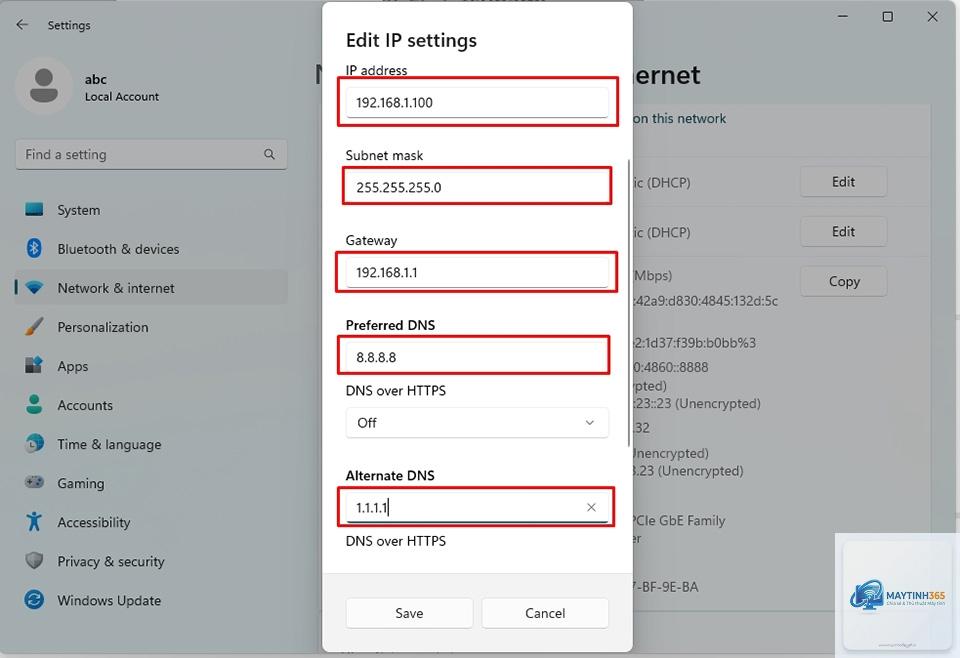
    • Khi bạn cần cấu hình DNS tùy chỉnh (ví dụ: Google DNS 8.8.8.8) để tăng tốc độ truy cập hoặc vượt tường lửa.

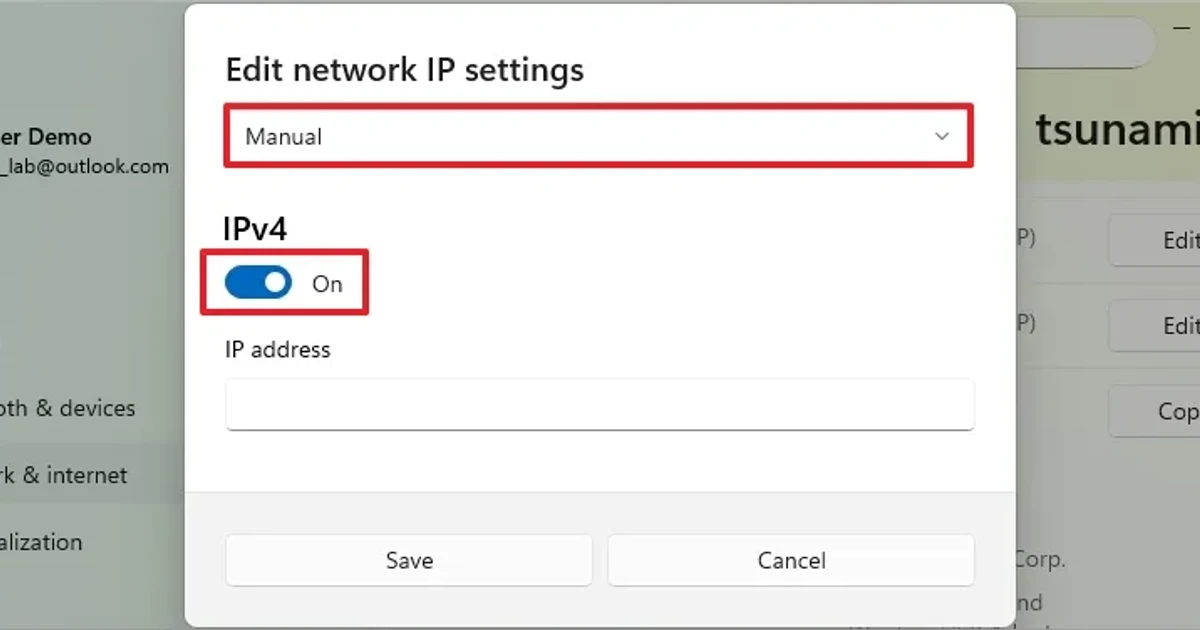
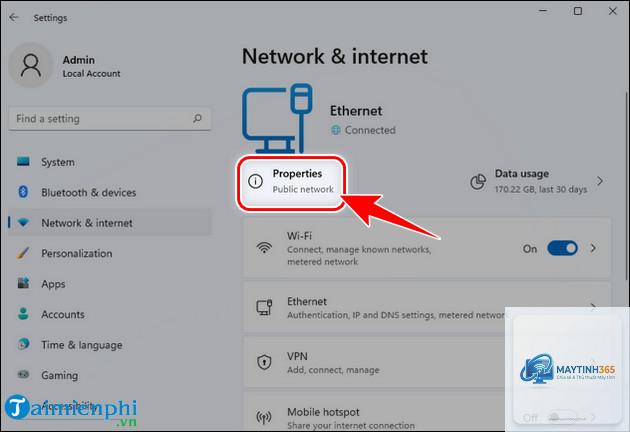
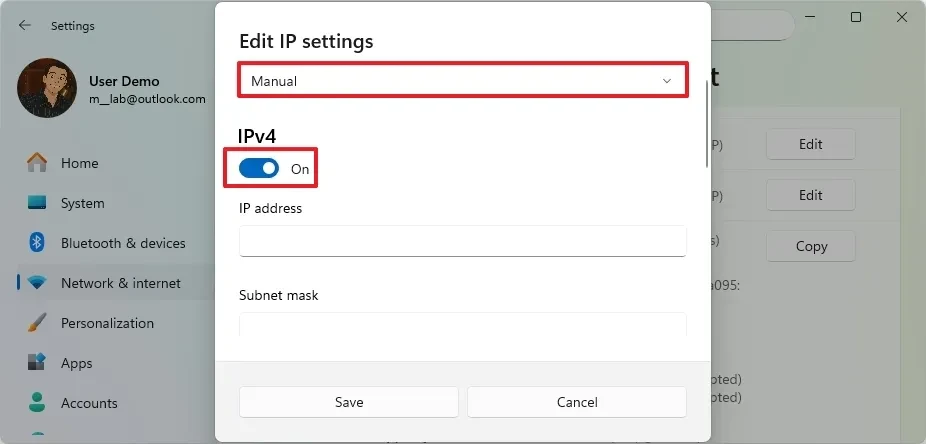
Hướng dẫn chi tiết cách thiết lập IPv4 Windows 11

cách thiết lập ipv4 windows 11 - Hình 4

Quy trình thiết lập IPv4 trên Windows 11 được thực hiện qua vài bước đơn giản.

Bước 1: Mở ứng dụng Settings (Cài đặt)

Nhấn tổ hợp phím Windows + I để mở nhanh ứng dụng Settings. Ngoài ra,

Bạn mở Command Prompt (gõ cmd trong thanh tìm kiếm) và gõ lệnh ipconfig. Kết quả sẽ hiển thị địa chỉ IPv4, Subnet mask và Gateway.

Có thể thiết lập IPv4 cho cả WiFi và Ethernet cùng lúc không?

Có, mỗi giao diện mạng (WiFi và Ethernet) có cấu hình riêng.

Không bắt buộc. Windows 11 sẽ áp dụng cài đặt ngay sau khi bạn nhấn Save. Tuy nhiên, nếu gặp lỗi, khởi động lại máy có thể giúp làm mới kết nối mạng.

Thiết lập IPv4 thủ công có ảnh hưởng đến các thiết bị khác trong mạng không?

Chỉ ảnh hưởng nếu bạn gán trùng IP với thiết bị khác. Trong trường hợp đó, sẽ xảy ra xung đột IP và cả hai thiết bị đều có thể mất kết nối.

Xem thêm:  Cách tạo taskbar giống macOS trên Windows 11 và Windows 10 – Hướng dẫn chi tiết từ A đến Z

Làm thế nào để quay lại chế độ DHCP sau khi thiết lập IP tĩnh?

Bạn vào lại mục IP assignment, chọn Automatic (DHCP) và nhấn Save. Windows 11 sẽ tự động nhận IP từ router.

Kết luận

cách thiết lập ipv4 windows 11 - Hình 3

Việc nắm vững cách thiết lập IPv4 Windows 11 là một kỹ năng cần thiết cho bất kỳ ai sử dụng máy tính. Dù bạn là người dùng phổ thông hay chuyên nghiệp, hiểu được quy trình này giúp bạn chủ động hơn trong việc quản lý kết nối mạng, khắc phục sự cố và tối ưu hóa hiệu suất. Hãy luôn nhớ kiểm tra kỹ các thông số trước khi lưu và sử dụng các DNS uy tín để đảm bảo an toàn và tốc độ truy cập. Nếu gặp bất kỳ khó khăn nào, bạn có thể quay lại chế độ DHCP để khôi phục kết nối nhanh chóng.

Để lại một bình luận

Email của bạn sẽ không được hiển thị công khai. Các trường bắt buộc được đánh dấu *