Trong thời đại số hóa, việc bảo vệ thông tin cá nhân và dữ liệu nhạy cảm trên các nền tảng mạng là ưu tiên hàng đầu. Cách bảo mật network profile không chỉ đơn thuần là đặt mật khẩu mạnh, mà còn là một quy trình toàn diện bao gồm quản lý quyền truy cập, mã hóa dữ liệu và giám sát liên tục. Bài viết này sẽ cung cấp cho bạn một lộ trình chi tiết, từ những khái niệm cơ bản đến các kỹ thuật nâng cao, giúp bạn kiểm soát tuyệt đối hồ sơ mạng của mình.
Network profile, hay hồ sơ mạng, là tập hợp tất cả các thông tin định danh và cấu hình của một thiết bị hoặc người dùng trong một hệ thống mạng. Nó bao gồm địa chỉ IP, tên thiết bị, thông tin đăng nhập, lịch sử kết nối, và các quyền truy cập được cấp. Khi một network profile bị xâm phạm, kẻ tấn công có thể giả mạo danh tính, đánh cắp dữ liệu, hoặc xâm nhập sâu hơn vào hệ thống nội bộ.
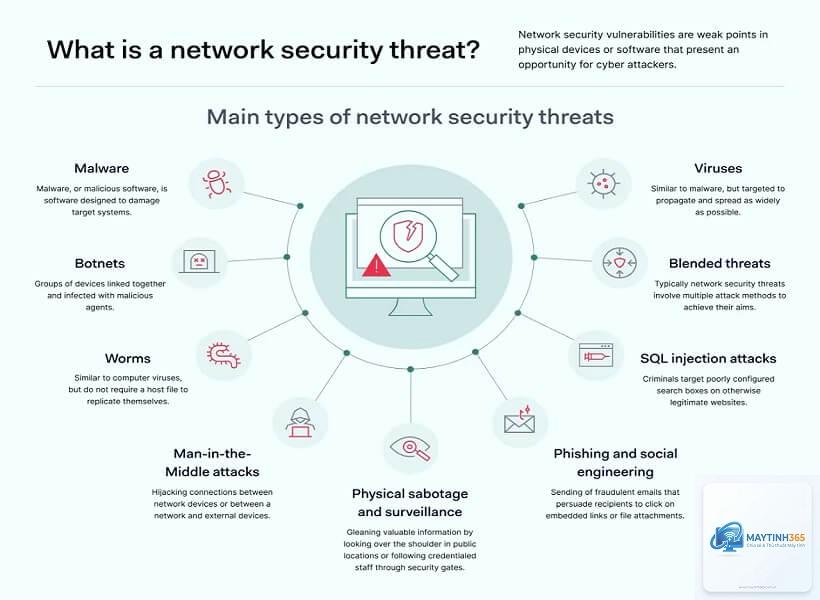
Việc bảo mật network profile giúp ngăn chặn các cuộc tấn công như man-in-the-middle, đánh cắp thông tin xác thực, và leo thang đặc quyền. Theo báo cáo an ninh mạng năm 2023, hơn 60% các vụ vi phạm dữ liệu bắt nguồn từ việc khai thác các hồ sơ mạng yếu kém hoặc bị cấu hình sai.
Các thành phần chính trong cách bảo mật network profile
Quản lý danh tính và quyền truy cập (IAM)
IAM là nền tảng của bảo mật network profile. Hệ thống này đảm bảo chỉ những người dùng hợp lệ mới có thể truy cập vào tài nguyên mạng. Các biện pháp bao gồm xác thực đa yếu tố (MFA), chính sách mật khẩu mạnh, và quản lý vòng đời tài khoản.
Xác thực đa yếu tố: Yêu cầu ít nhất hai yếu tố xác thực độc lập (mật khẩu + mã OTP, hoặc sinh trắc học).
Nguyên tắc đặc quyền tối thiểu: Chỉ cấp quyền truy cập đúng với công việc cần thực hiện, không hơn.
Kiểm toán định kỳ: Rà soát tất cả tài khoản và quyền hạn mỗi 90 ngày để loại bỏ tài khoản không còn sử dụng.
Mã hóa dữ liệu trong network profile
Mã hóa là lớp bảo vệ cuối cùng khi các biện pháp khác thất bại. Dữ liệu trong network profile cần được mã hóa cả khi lưu trữ (at-rest) và khi truyền tải (in-transit).
Loại mã hóa
Giao thức phổ biến
Ứng dụng trong network profile
In-transit
TLS 1.3, HTTPS, SSH
Bảo vệ thông tin đăng nhập khi truyền qua mạng
At-rest
AES-256, BitLocker, FileVault
Mã hóa cấu hình profile trên ổ cứng
Hướng dẫn chi tiết cách bảo mật network profile cho từng nền tảng
Bảo mật network profile trên Windows
Windows lưu trữ network profile trong Registry và thư mục hệ thống. Để bảo mật, bạn cần thực hiện các bước sau:
Vô hiệu hóa tính năng tự động kết nối Wi-Fi công cộng: Vào Settings > Network & Internet > Wi-Fi > Manage known networks, xóa các mạng không tin cậy.
Kích hoạt Windows Defender Firewall: Đảm bảo tường lửa luôn bật và cấu hình rules chặt chẽ cho từng profile (Domain, Private, Public).
Sử dụng Network Location Awareness: Phân loại đúng loại mạng (Public, Private, Domain) để áp dụng chính sách bảo mật phù hợp.
Mã hóa profile bằng BitLocker: Bật mã hóa ổ đĩa để bảo vệ file cấu hình network profile.
Bảo mật network profile trên macOS
Trên macOS, network profile được quản lý qua System Preferences và các file plist. Các bước bảo mật bao gồm:
Sử dụng Keychain Access: Quản lý mật khẩu và chứng chỉ mạng một cách tập trung, đặt mật khẩu mạnh cho keychain.
Kích hoạt FileVault: Mã hóa toàn bộ ổ đĩa để bảo vệ các file cấu hình network.
Tắt sharing services không cần thiết: Vô hiệu hóa File Sharing, Screen Sharing, và Remote Login khi không sử dụng.
Cấu hình firewall: Bật macOS firewall và chặn tất cả kết nối đến trừ khi được cho phép.
Bảo mật network profile trên thiết bị di động (iOS/Android)
Thiết bị di động thường xuyên kết nối với nhiều mạng khác nhau, khiến network profile dễ bị tấn công. Các biện pháp cần thiết:
Không lưu mật khẩu Wi-Fi công cộng: Luôn xóa mạng Wi-Fi công cộng sau khi sử dụng.
Sử dụng VPN: Mọi kết nối từ thiết bị di động nên đi qua VPN để mã hóa dữ liệu.
Cập nhật hệ điều hành thường xuyên: Các bản vá bảo mật thường sửa lỗi liên quan đến network profile.
Quản lý quyền ứng dụng: Chỉ cho phép ứng dụng truy cập thông tin mạng khi thực sự cần thiết.
Các sai lầm thường gặp khi bảo mật network profile
Nhiều người dùng và quản trị viên mắc phải những sai lầm phổ biến làm suy yếu bảo mật network profile:
Sử dụng mật khẩu mặc định: Thiết bị mạng như router, switch thường có mật khẩu mặc định dễ đoán. Luôn thay đổi ngay sau khi cài đặt.
Bỏ qua cập nhật firmware: Firmware lỗi thời chứa các lỗ hổng bảo mật có thể bị khai thác để đọc hoặc sửa đổi network profile.
Chia sẻ thông tin profile quá rộng rãi: Việc cấp quyền truy cập cho quá nhiều người làm tăng nguy cơ rò rỉ.
Không giám sát log truy cập: Thiếu hệ thống giám sát khiến bạn không phát hiện kịp thời các hành vi bất thường.
Ứng dụng thực tế: Bảo mật network profile trong doanh nghiệp
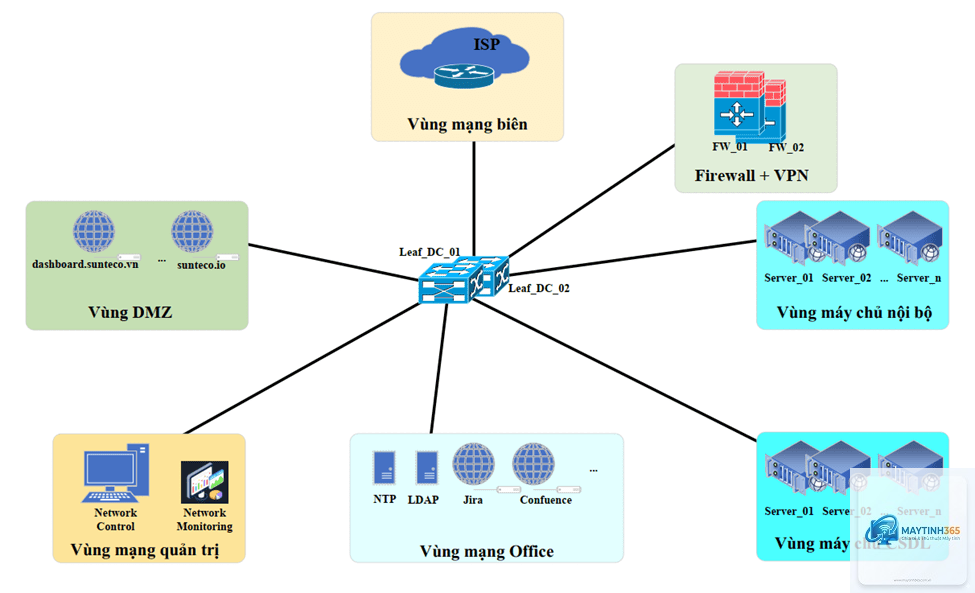
Trong môi trường doanh nghiệp, cách bảo mật network profile cần được triển khai ở quy mô lớn với các công cụ chuyên nghiệp. Một số giải pháp phổ biến:
Triển khai Network Access Control (NAC)
NAC là giải pháp kiểm soát truy cập mạng dựa trên chính sách. Trước khi một thiết bị được phép kết nối, hệ thống sẽ kiểm tra tình trạng bảo mật của network profile thiết bị đó, bao gồm phiên bản hệ điều hành, trạng thái antivirus, và các bản vá bảo mật.
Sử dụng Zero Trust Network Access (ZTNA)
ZTNA không tin tưởng bất kỳ kết nối nào, dù đến từ bên trong hay bên ngoài mạng. Mỗi yêu cầu truy cập đều phải được xác thực và ủy quyền dựa trên network profile của người dùng và thiết bị.
Quản lý thiết bị di động (MDM)
MDM cho phép quản trị viên áp dụng chính sách bảo mật network profile từ xa trên tất cả thiết bị di động trong tổ chức, bao gồm cấu hình VPN bắt buộc, chặn kết nối Wi-Fi không an toàn, và xóa dữ liệu từ xa khi thiết bị bị mất.
Lợi ích và hạn chế của các phương pháp bảo mật network profile
Câu hỏi thường gặp về cách bảo mật network profile
Làm thế nào để kiểm tra network profile hiện tại trên máy tính?
Trên Windows, sử dụng lệnh ipconfig /all trong Command Prompt để xem thông tin network profile. Trên macOS, vào System Preferences > Network và chọn kết nối đang hoạt động. Trên Linux, dùng lệnh ifconfig hoặc ip addr show.
Có nên sử dụng phần mềm bảo mật network profile tự động không?
Có, các phần mềm như Cisco ISE, Aruba ClearPass, hoặc các giải pháp MDM giúp tự động hóa việc quản lý và bảo mật network profile. Tuy nhiên, cần đánh giá nhu cầu cụ thể trước khi đầu tư vì chi phí có thể cao.
Network profile có bị thay đổi khi kết nối với mạng công cộng không?
Có, khi kết nối với mạng công cộng, hệ điều hành thường tự động điều chỉnh network profile sang chế độ Public, kích hoạt tường lửa chặt chẽ hơn. Tuy nhiên, vẫn có nguy cơ bị tấn công nếu không sử dụng VPN.
Bảo mật network profile có liên quan đến bảo mật Wi-Fi không?
Có mối liên hệ chặt chẽ. Network profile lưu trữ thông tin kết nối Wi-Fi bao gồm SSID, mật khẩu, và loại mã hóa. Nếu profile bị đánh cắp, kẻ tấn công có thể truy cập vào mạng Wi-Fi mà không cần mật khẩu.
Làm thế nào để xóa network profile cũ không còn sử dụng?
Trên Windows, vào Settings > Network & Internet > Wi-Fi > Manage known networks, chọn mạng cần xóa và nhấn Forget. Trên macOS, vào System Preferences > Network, chọn Wi-Fi, nhấn Advanced và xóa mạng khỏi danh sách Preferred Networks.
Cách bảo mật network profile là một quá trình liên tục, đòi hỏi sự kết hợp giữa công nghệ, quy trình và ý thức người dùng. Từ việc áp dụng xác thực đa yếu tố, mã hóa dữ liệu, đến triển khai các giải pháp NAC và ZTNA, mỗi lớp bảo vệ đều đóng vai trò quan trọng trong việc ngăn chặn các cuộc tấn công mạng. Bắt đầu từ những bước cơ bản như thay đổi mật khẩu mặc định, cập nhật firmware, và quản lý quyền truy cập, bạn đã có thể tạo ra một hàng rào bảo vệ vững chắc cho hồ sơ mạng của mình. Đừng chờ đến khi xảy ra sự cố mới hành động, hãy chủ động bảo vệ network profile ngay hôm nay để đảm bảo an toàn cho dữ liệu và hệ thống của bạn.