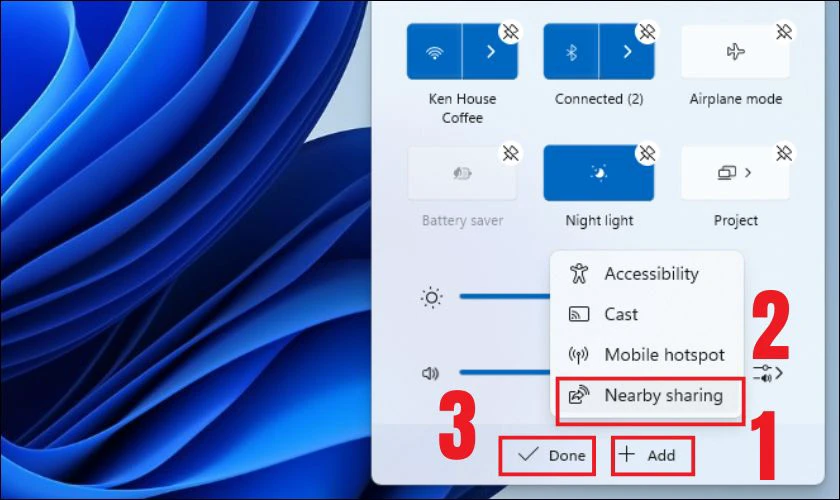
Nearby Sharing là tính năng chia sẻ file không dây được tích hợp sẵn trên Windows 10, Windows 11 và Android, cho phép truyền tải dữ liệu giữa các thiết bị trong cùng một khu vực mà không cần cáp kết nối hay ứng dụng bên thứ ba. Tuy nhiên, không phải ai cũng biết cách tối ưu Nearby Sharing để đạt tốc độ truyền tối đa và tránh lỗi gián đoạn. Bài viết này sẽ hướng dẫn chi tiết từ cài đặt cơ bản đến các mẹo nâng cao, giúp bạn khai thác triệt để tiện ích này.
Nearby Sharing là gì và hoạt động như thế nào?
Nearby Sharing là giao thức truyền file dựa trên kết nối Bluetooth và Wi-Fi Direct. Khi bạn kích hoạt tính năng này, thiết bị sẽ quét các thiết bị lân cận đang bật Nearby Sharing, sau đó thiết lập kết nối ngang hàng để truyền dữ liệu. Trên Windows, tính năng này tương tự AirDrop của Apple, trong khi trên Android, nó thay thế dần Android Beam cũ.
Cơ chế hoạt động của Nearby Sharing khá thông minh: nó ưu tiên sử dụng Wi-Fi Direct để truyền file lớn với tốc độ cao, và chỉ dùng Bluetooth như một kênh dự phòng khi Wi-Fi không khả dụng. Điều này giải thích tại sao việc tối ưu kết nối mạng và cấu hình hệ thống lại ảnh hưởng trực tiếp đến hiệu suất chia sẻ.
Lợi ích khi tối ưu Nearby Sharing đúng cách
Khi bạn thực hiện cách tối ưu Nearby Sharing đúng kỹ thuật, tốc độ truyền file có thể tăng từ 2-5 lần so với mặc định. Cụ thể, file dung lượng 1GB có thể hoàn tất trong vòng 2-3 phút thay vì 10-15 phút nếu kết nối yếu. Ngoài ra, việc tối ưu còn giúp giảm thiểu tình trạng ngắt kết nối đột ngột, tiết kiệm pin và bảo mật dữ liệu tốt hơn.
Một lợi ích quan trọng khác là khả năng tương thích chéo giữa Windows và Android. Nếu bạn tối ưu đúng, việc gửi ảnh từ điện thoại sang laptop hay ngược lại sẽ diễn ra mượt mà, không cần cài thêm phần mềm trung gian.
Hướng dẫn chi tiết cách tối ưu Nearby Sharing trên Windows
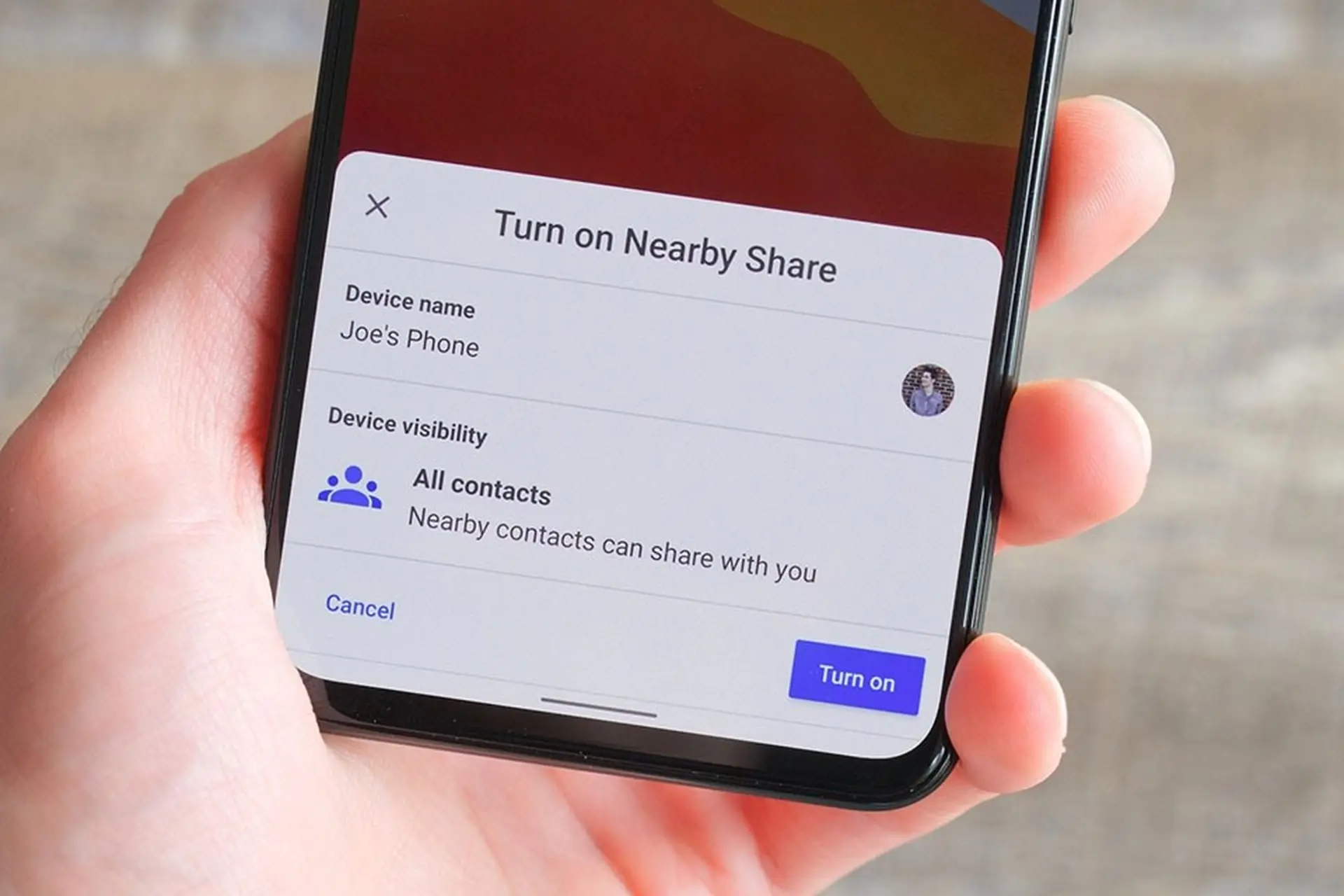
Bật và cấu hình Nearby Sharing trên Windows 10/11
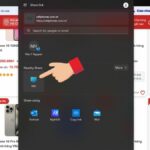
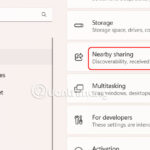
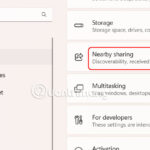
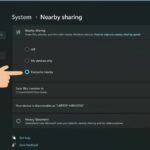
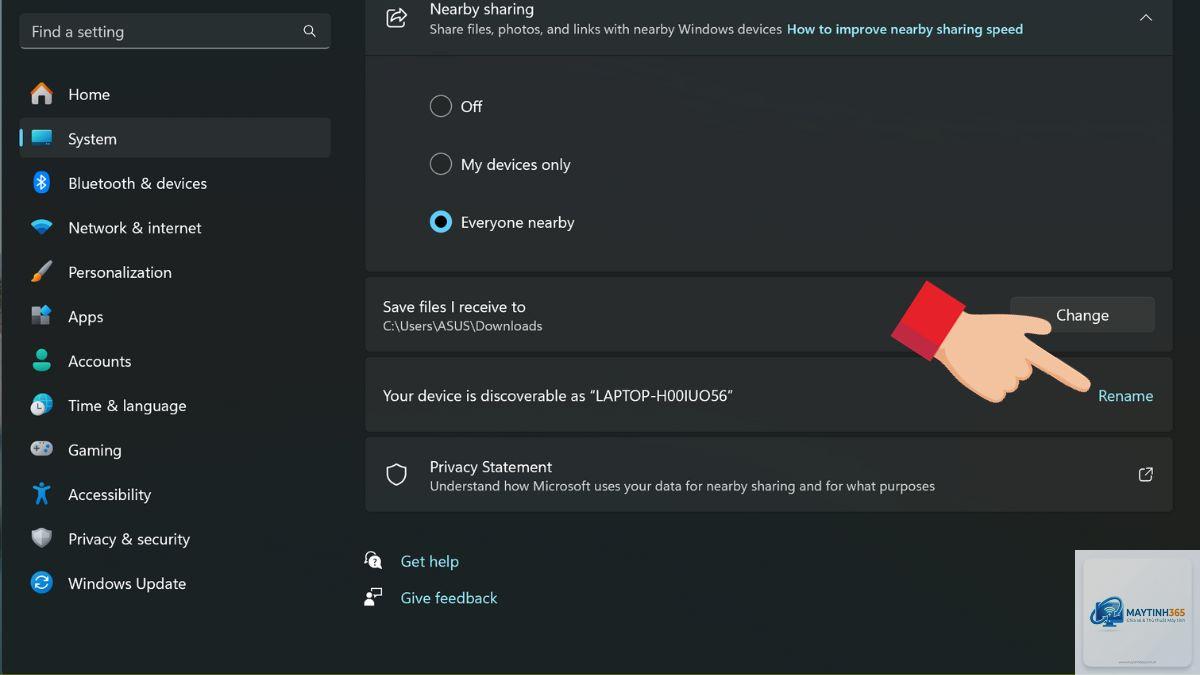
Đầu tiên, bạn vào Settings > System > Nearby Sharing. Chọn chế độ chia sẻ phù hợp: “My devices only” nếu chỉ muốn chia sẻ với thiết bị cá nhân, hoặc “Everyone nearby” để mở rộng phạm vi. Đây là bước cơ bản nhưng nhiều người bỏ qua, dẫn đến không tìm thấy thiết bị đối tác.
Sau đó, đảm bảo máy tính của
Có, bằng cách sử dụng Wi-Fi Direct thay vì Bluetooth. Đảm bảo cả hai thiết bị hỗ trợ Wi-Fi 5 GHz và không có vật cản. Tắt các ứng dụng ngốn băng thông khác trong quá trình chia sẻ.
Nearby Sharing có hoạt động giữa Windows và Android không?
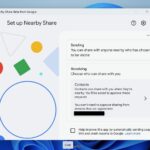
Có, nhưng cần cài đặt ứng dụng “Nearby Share” từ Google Play trên Windows (bản beta). Sau khi cài đặt,
Hoàn toàn miễn phí. Tính năng này được tích hợp sẵn trong hệ điều hành và không yêu cầu đăng ký dịch vụ.
Kết luận
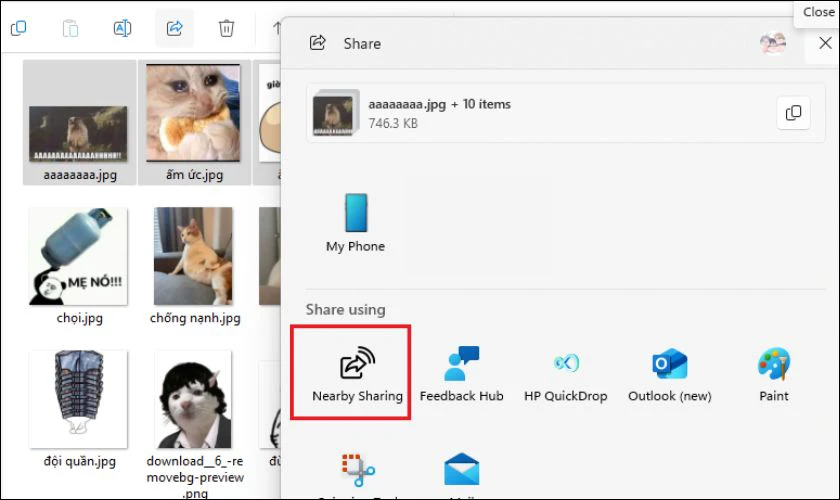
Cách tối ưu Nearby Sharing không phức tạp nhưng đòi hỏi sự tỉ mỉ trong từng bước cấu hình. Từ việc cập nhật driver, điều chỉnh cài đặt bảo mật, đến việc chọn đúng chế độ kết nối, tất cả đều góp phần tạo nên trải nghiệm chia sẻ file mượt mà và nhanh chóng. Hãy áp dụng ngay các hướng dẫn trong bài viết để tận dụng tối đa tiện ích này trên cả Windows và Android. Việc đầu tư thời gian tối ưu sẽ giúp bạn tiết kiệm hàng giờ đồng hồ mỗi tháng khi làm việc với dữ liệu lớn.