Việc chia sẻ kết nối Internet từ máy tính Windows 11 sang các thiết bị khác như điện thoại, máy tính bảng hay laptop thông qua tính năng Mobile Hotspot đã trở nên vô cùng cần thiết trong cuộc sống số hiện nay. Thay vì phải mua thêm một chiếc router WiFi di động, bạn hoàn toàn có thể biến chiếc laptop hoặc PC của mình thành một điểm phát sóng WiFi mạnh mẽ. Bài viết này sẽ hướng dẫn bạn cách bật mobile hotspot windows 11 một cách chi tiết, từ những bước cơ bản nhất đến các tùy chỉnh nâng cao, giúp bạn tận dụng tối đa tính năng hữu ích này.
Mobile Hotspot trên Windows 11 là gì và hoạt động như thế nào?
Mobile Hotspot, hay còn gọi là điểm phát sóng di động, là một tính năng có sẵn trong hệ điều hành Windows 11. Nó cho phép máy tính của bạn chia sẻ kết nối Internet hiện có (từ Ethernet, WiFi, hoặc dữ liệu di động 4G/5G) sang các thiết bị khác thông qua sóng WiFi hoặc Bluetooth.
Về bản chất, máy tính của bạn sẽ đóng vai trò như một router ảo. Nó nhận tín hiệu Internet từ một nguồn (ví dụ: cáp mạng từ modem) và phát lại dưới dạng tín hiệu WiFi mà các thiết bị khác có thể kết nối. Hệ thống sử dụng công nghệ Virtual WiFi (WiFi ảo) để tạo ra một card mạng ảo, tách biệt với card mạng vật lý đang kết nối Internet.
Điều kiện tiên quyết để bật Mobile Hotspot trên Windows 11
Trước khi thực hiện cách bật mobile hotspot windows 11, bạn cần đảm bảo máy tính của mình đáp ứng đủ các điều kiện sau:
Card mạng WiFi hỗ trợ: Máy tính cần có card WiFi tích hợp hoặc USB WiFi hỗ trợ chế độ Hosted Network. Hầu hết các laptop và PC hiện đại đều đáp ứng điều này.
Kết nối Internet ổn định: Nguồn Internet mà bạn muốn chia sẻ phải đang hoạt động tốt. Tốc độ Internet sẽ ảnh hưởng trực tiếp đến trải nghiệm của các thiết bị kết nối.
Driver WiFi mới nhất: Cập nhật driver cho card mạng WiFi giúp tránh các lỗi không mong muốn và tối ưu hiệu suất phát sóng.
Quyền quản trị viên: Bạn cần có tài khoản Administrator trên máy tính để có thể thay đổi cài đặt mạng.
Hướng dẫn chi tiết cách bật Mobile Hotspot Windows 11
Có nhiều cách để kích hoạt tính năng này, từ nhanh chóng qua thanh Taskbar đến tùy chỉnh sâu trong Settings.
Cách 1: Bật Mobile Hotspot từ thanh Taskbar (Nhanh nhất)
Đây là phương pháp nhanh nhất để bật tính năng chia sẻ Internet.
Nhấp vào biểu tượng Network, Volume, Battery (thường nằm ở góc dưới bên phải màn hình) để mở Quick Settings.
Bạn sẽ thấy một ô vuông có tên Mobile Hotspot. Nếu chưa thấy, hãy nhấp vào biểu tượng bút chì (Edit quick settings) và thêm nó vào.
Nhấp vào ô Mobile Hotspot để bật. Khi nó chuyển sang màu xanh, hotspot đã được kích hoạt.
Cách 2: Bật Mobile Hotspot qua Settings (Tùy chỉnh chi tiết)
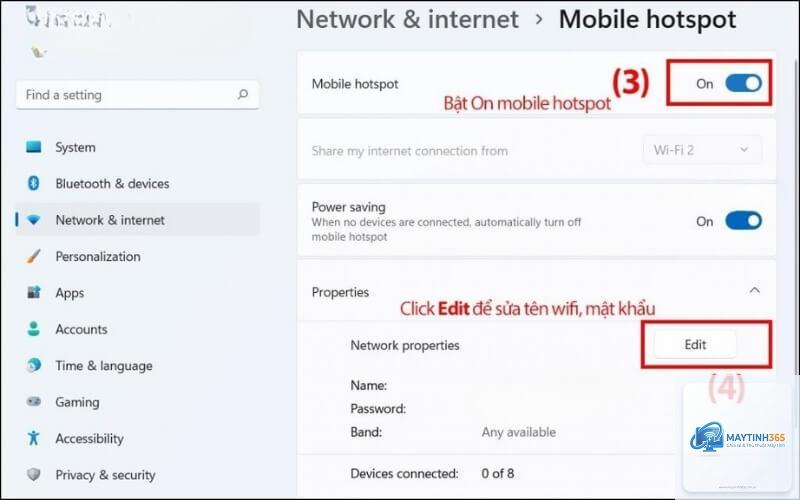
Phương pháp này cho phép bạn đặt tên mạng, mật khẩu và chọn băng tần phát sóng.
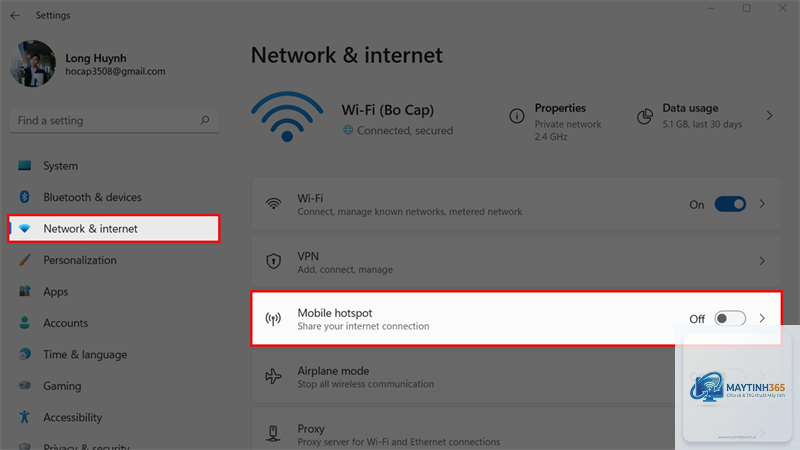
Nhấn tổ hợp phím Windows + I để mở Settings.
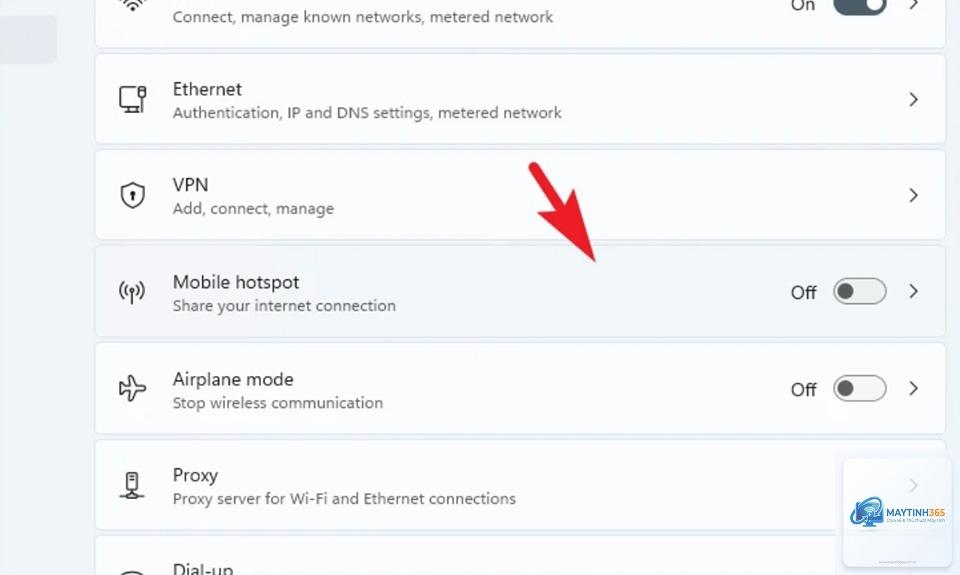
Chọn Network & internet ở cột bên trái.
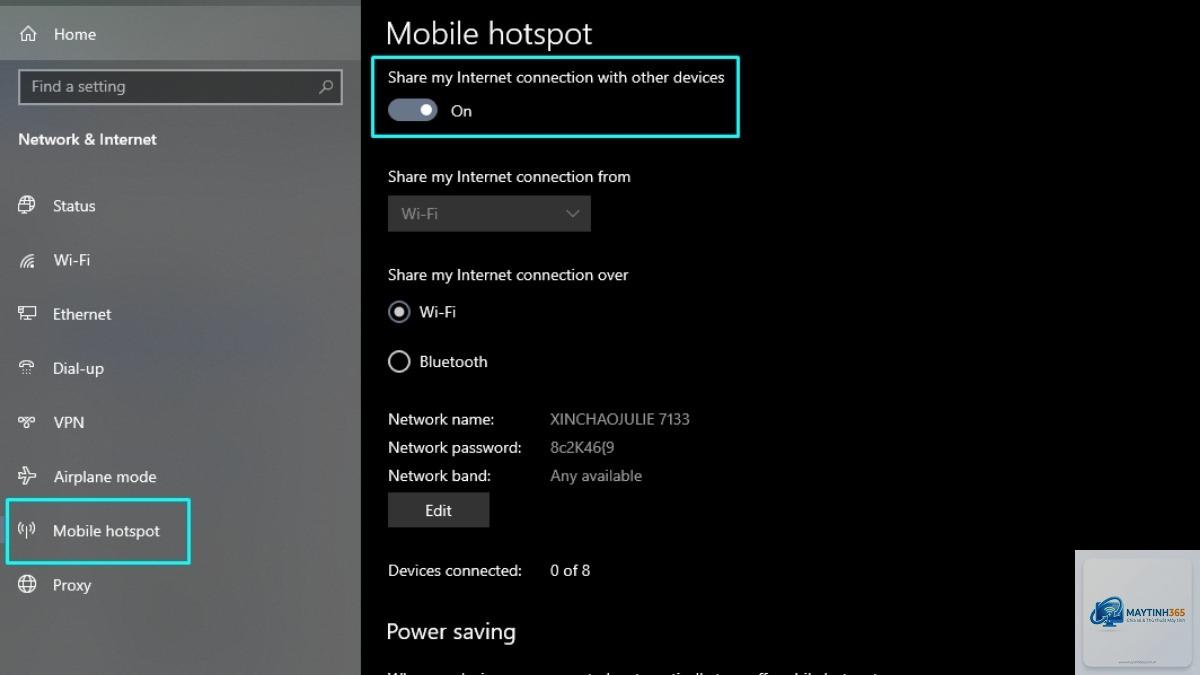
Nhấp vào Mobile hotspot ở bên phải.
Tại đây,
Nguyên nhân có thể do card WiFi của bạn không hỗ trợ hoặc driver chưa được cài đặt đúng. Hãy kiểm tra bằng lệnh netsh wlan show drivers trong Command Prompt. Nếu dòng “Hosted network supported” hiển thị “No”, bạn cần nâng cấp phần cứng hoặc cập nhật driver.
Có thể bật Mobile Hotspot khi máy tính đang dùng WiFi không?
Có, Windows 11 hoàn toàn hỗ trợ chia sẻ kết nối WiFi. Tuy nhiên, một số card WiFi có thể không hỗ trợ chế độ này. Trong trường hợp đó,
Vào Settings > Network & internet > Mobile hotspot. Tại mục “Devices connected”, bạn sẽ thấy danh sách tên và địa chỉ MAC của các thiết bị đang kết nối.
Có thể đặt giới hạn thời gian cho Mobile Hotspot không?
Windows 11 không có tính năng đặt giới hạn thời gian tự động cho hotspot. Bạn phải tự tắt thủ công hoặc sử dụng phần mềm bên thứ ba.
Mobile Hotspot có an toàn không?
Có, nếu bạn đặt mật khẩu mạnh và sử dụng chuẩn bảo mật WPA2. Tuy nhiên, không nên chia sẻ mật khẩu cho người lạ và nên tắt hotspot khi không sử dụng.
Kết luận
Cách bật mobile hotspot windows 11 thực sự đơn giản và mang lại nhiều tiện ích trong cuộc sống hàng ngày. Chỉ với vài thao tác cơ bản qua Quick Settings hoặc Settings, bạn đã có thể biến máy tính của mình thành một trạm phát WiFi di động, giúp kết nối các thiết bị khác một cách dễ dàng. Hãy luôn nhớ cập nhật driver WiFi, đặt mật khẩu bảo mật và tắt hotspot khi không dùng để đảm bảo hiệu suất và an toàn. Nếu gặp bất kỳ lỗi nào, các phương pháp khắc phục trong bài viết này sẽ giúp bạn giải quyết nhanh chóng. Việc thành thạo tính năng này không chỉ giúp bạn làm việc hiệu quả hơn mà còn là một kỹ năng số hữu ích trong thời đại kết nối không dây.