Việc thay đổi DNS mặc định sang DNS Google trên Windows 11 giúp cải thiện tốc độ truy cập internet, tăng tính bảo mật và ổn định kết nối. DNS Google (8.8.8.8 và 8.8.4.4) là dịch vụ DNS công cộng phổ biến nhất hiện nay, được hàng triệu người dùng trên thế giới tin tưởng sử dụng. Bài viết này sẽ hướng dẫn bạn cách sử dụng DNS Google trên Windows 11 một cách chi tiết, từ cơ bản đến nâng cao, kèm theo những lưu ý quan trọng để tránh sai lầm thường gặp.
DNS Google là gì và tại sao nên sử dụng trên Windows 11?
DNS (Domain Name System) là hệ thống phân giải tên miền, có nhiệm vụ chuyển đổi tên website (ví dụ: google.com) thành địa chỉ IP mà máy tính hiểu được. DNS Google là dịch vụ DNS công cộng do Google phát triển, hoàn toàn miễn phí và hoạt động ổn định trên toàn cầu.
Khi bạn sử dụng DNS Google trên Windows 11, máy tính sẽ gửi yêu cầu phân giải tên miền đến máy chủ của Google thay vì máy chủ DNS mặc định của nhà mạng. Điều này mang lại nhiều lợi ích thiết thực cho người dùng phổ thông lẫn chuyên gia công nghệ.
Lợi ích khi sử dụng DNS Google
Tốc độ truy cập nhanh hơn: Máy chủ DNS Google được tối ưu với hệ thống cache khổng lồ, giúp giảm thời gian phân giải tên miền xuống chỉ còn vài mili giây.
Tăng cường bảo mật: DNS Google hỗ trợ DNSSEC (DNS Security Extensions), chống lại các cuộc tấn công giả mạo DNS và chuyển hướng đến website độc hại.
Ổn định kết nối: Hệ thống máy chủ của Google trải dài khắp thế giới, đảm bảo độ khả dụng gần như tuyệt đối 99.99%.
Khắc phục lỗi mạng: Nhiều lỗi như “DNS server not responding” hoặc “Cannot resolve hostname” có thể được giải quyết ngay lập tức khi chuyển sang DNS Google.
Bỏ qua chặn DNS của nhà mạng: Một số nhà mạng tại Việt Nam chặn DNS ở cấp độ mạng, DNS Google giúp bạn truy cập các website bị chặn oan hoặc không rõ lý do.
Hướng dẫn chi tiết cách sử dụng DNS Google trên Windows 11
Có nhiều phương pháp để thiết lập DNS Google trên Windows 11, từ cách thủ công qua giao diện đồ họa cho đến sử dụng dòng lệnh Command Prompt.
Cách 1: Thiết lập DNS Google qua Settings (Cài đặt)
Đây là cách đơn giản nhất, phù hợp với người dùng phổ thông không rành về kỹ thuật.
Nhấn tổ hợp phím Windows + I để mở Settings.
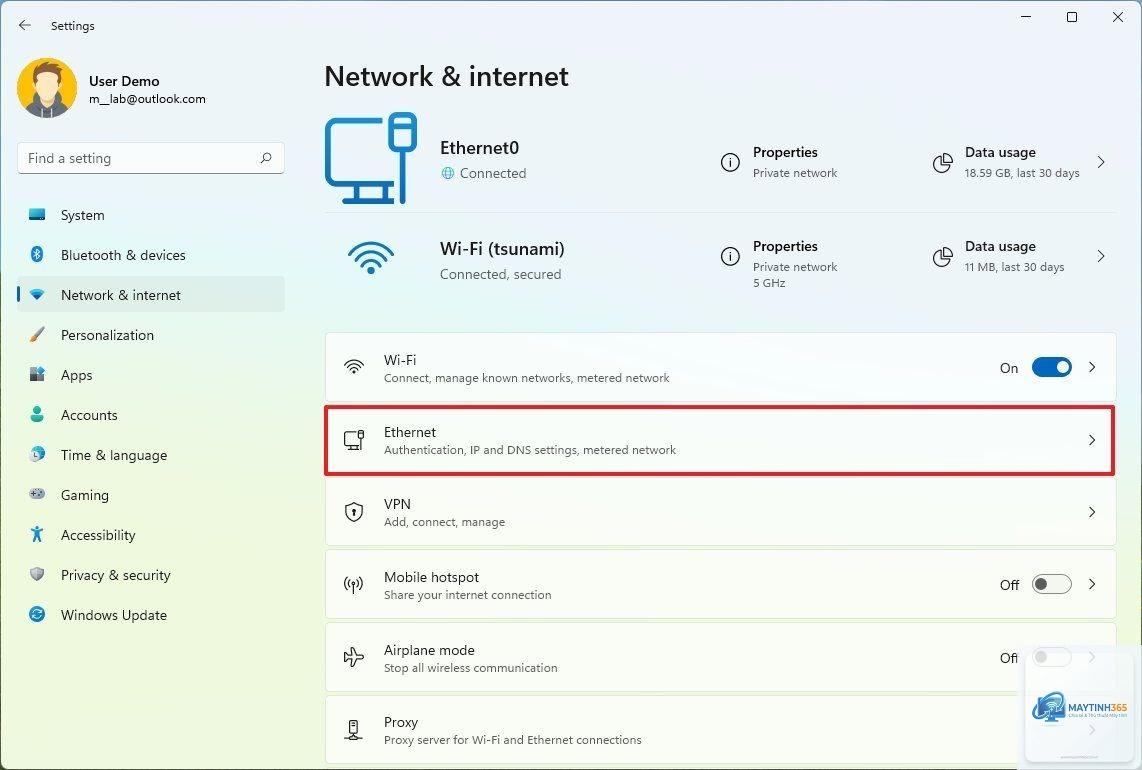
Chọn mục Network & internet ở cột bên trái.
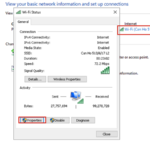
Nhấp vào Ethernet (nếu bạn dùng dây mạng) hoặc Wi-Fi (nếu dùng mạng không dây).
Chọn tên mạng bạn đang kết nối (ví dụ: “Home Network”).
Kéo xuống mục DNS server assignment, nhấn nút Edit.
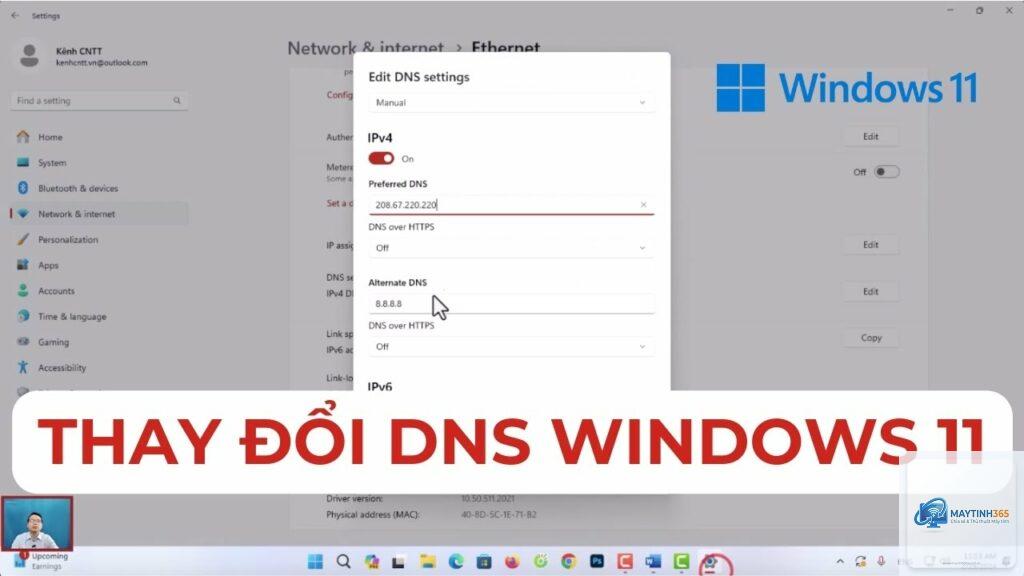
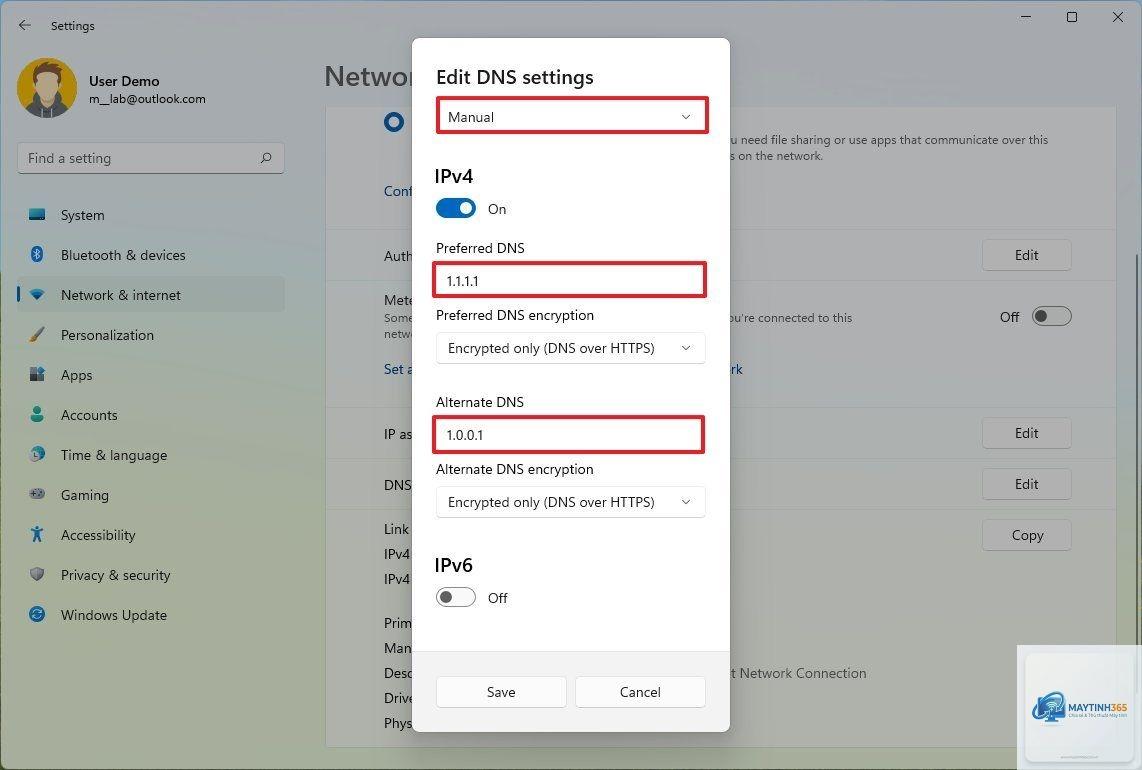
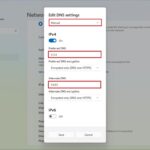
Trong cửa sổ Edit DNS settings, chuyển chế độ từ Automatic (DHCP) sang Manual.
Bật công tắc IPv4 lên.
Nhập các thông số sau:
Preferred DNS: 8.8.8.8
Alternate DNS: 8.8.4.4
Để lại tất cả các tùy chọn khác ở mặc định, nhấn Save.
Sau khi lưu, Windows 11 sẽ tự động áp dụng DNS Google ngay lập tức.
Không, ngược lại DNS Google thường cải thiện tốc độ truy cập nhờ hệ thống cache mạnh mẽ. Tuy nhiên, nếu bạn ở khu vực xa máy chủ Google, tốc độ có thể không tối ưu bằng DNS của nhà mạng.
Có cần đăng ký tài khoản để sử dụng DNS Google không?
Hoàn toàn không. DNS Google là dịch vụ miễn phí, bạn chỉ cần nhập địa chỉ IP là có thể sử dụng ngay lập tức.
DNS Google có lưu lại lịch sử truy cập không?
Google có thu thập dữ liệu DNS để cải thiện dịch vụ, nhưng cam kết không sử dụng thông tin cá nhân để quảng cáo. Nếu bạn lo ngại về quyền riêng tư, hãy dùng Cloudflare DNS (1.1.1.1) với chính sách không lưu log.
Tôi có thể sử dụng DNS Google trên Windows 11 cho cả Wi-Fi và Ethernet không?
Có, bạn cần thiết lập riêng cho từng loại kết nối. Mỗi card mạng đều có cài đặt DNS độc lập.
Làm sao để khôi phục DNS mặc định sau khi dùng DNS Google?
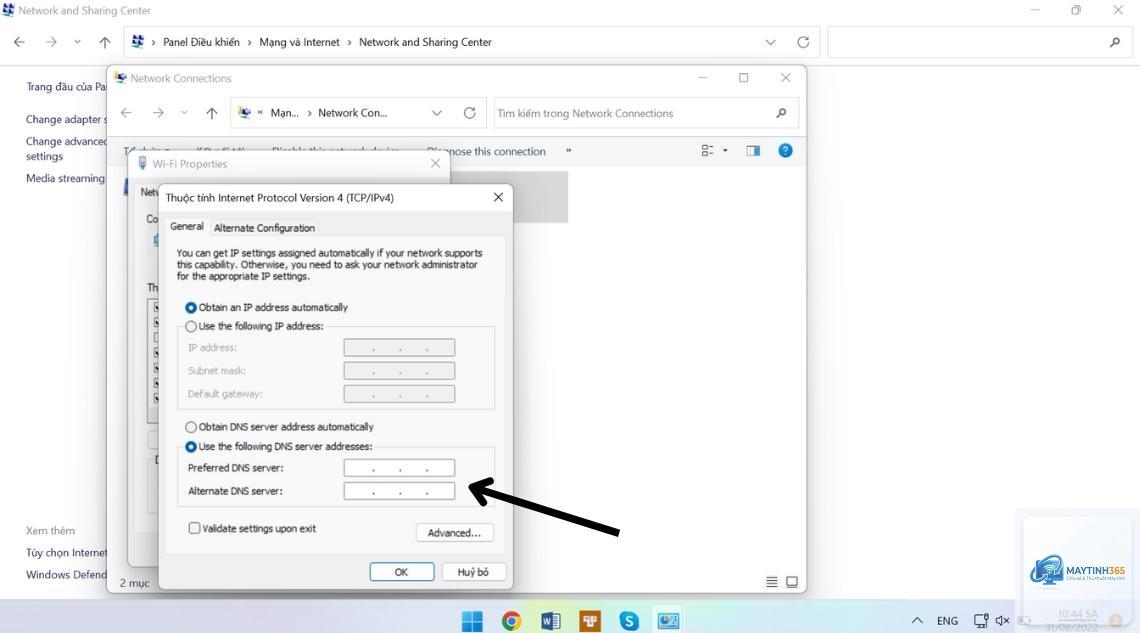
Vào lại Settings hoặc Control Panel, chọn tùy chọn “Obtain DNS server address automatically” hoặc “Automatic (DHCP)”. Sau đó chạy lệnh ipconfig /flushdns để xóa cache.
Kết luận
Cách sử dụng DNS Google trên Windows 11 không hề phức tạp như nhiều người vẫn nghĩ. Chỉ với vài thao tác đơn giản qua Settings, Control Panel hoặc Command Prompt, bạn đã có thể tận hưởng tốc độ truy cập nhanh hơn, kết nối ổn định hơn và bảo mật tốt hơn. DNS Google là giải pháp miễn phí, hiệu quả cho mọi đối tượng người dùng, từ sinh viên, nhân viên văn phòng đến game thủ hay dân công nghệ.
Hãy nhớ sao lưu cài đặt cũ, xóa cache DNS sau khi thay đổi và kiểm tra lại bằng các công cụ trực tuyến. Nếu gặp bất kỳ sự cố nào, các giải pháp khắc phục trong bài viết này sẽ giúp bạn xử lý nhanh chóng. Việc chuyển sang DNS Google là một bước nâng cấp nhỏ nhưng mang lại trải nghiệm internet tốt hơn rõ rệt trên Windows 11.