Việc thiết lập IP động trên Windows 11 là một kỹ năng cơ bản nhưng vô cùng quan trọng, giúp máy tính của bạn tự động kết nối với mạng Internet mà không cần cấu hình thủ công phức tạp. Khi bạn sử dụng cách thiết lập ip động windows 11, hệ thống sẽ tự động nhận địa chỉ IP từ router hoặc máy chủ DHCP, giúp tránh xung đột địa chỉ và đảm bảo kết nối ổn định. Bài viết này sẽ hướng dẫn bạn từng bước cụ thể, từ khái niệm cơ bản đến các thao tác nâng cao, giúp bạn làm chủ hoàn toàn quá trình này.
IP động là gì và tại sao cần thiết lập trên Windows 11?
IP động (Dynamic IP) là địa chỉ giao thức Internet được cấp phát tự động bởi máy chủ DHCP (Dynamic Host Configuration Protocol) trong mạng. Khác với IP tĩnh, địa chỉ IP động có thể thay đổi mỗi lần thiết bị kết nối lại mạng hoặc sau một khoảng thời gian nhất định. Trên Windows 11, việc sử dụng IP động mang lại nhiều lợi ích thiết thực cho người dùng phổ thông.
Khi bạn kết nối máy tính Windows 11 vào mạng, router hoặc modem sẽ đóng vai trò là máy chủ DHCP. Thiết bị này sẽ tự động gán một địa chỉ IP khả dụng từ dải địa chỉ đã được cấu hình sẵn. Quá trình này diễn ra trong vài giây và hoàn toàn tự động, giúp người dùng không cần can thiệp thủ công. Các địa chỉ IP động thường có thời gian thuê bao (lease time) nhất định, sau đó sẽ được gia hạn hoặc thay thế bằng địa chỉ mới.
Lợi ích khi sử dụng IP động trên Windows 11
Dễ dàng quản lý mạng: Không cần nhập thủ công địa chỉ IP, subnet mask, gateway hay DNS cho từng thiết bị.
Tránh xung đột địa chỉ: Hệ thống DHCP đảm bảo mỗi thiết bị trong mạng có một địa chỉ IP duy nhất tại một thời điểm.
Tiết kiệm thời gian: Khi di chuyển giữa các mạng khác nhau (ví dụ từ nhà sang văn phòng), máy tính tự động nhận cấu hình phù hợp.
Bảo mật tương đối: Địa chỉ IP thay đổi thường xuyên khiến việc theo dõi hoặc tấn công từ bên ngoài trở nên khó khăn hơn.
Hạn chế cần lưu ý
Mặc dù IP động phù hợp với hầu hết người dùng cá nhân, nhưng có một số trường hợp bạn cần cân nhắc. Nếu bạn chạy máy chủ web, máy chủ game hoặc cần truy cập từ xa vào máy tính thường xuyên, IP tĩnh có thể là lựa chọn tốt hơn. IP động có thể thay đổi địa chỉ, gây gián đoạn cho các dịch vụ yêu cầu địa chỉ cố định.
Hướng dẫn chi tiết cách thiết lập IP động Windows 11
Có nhiều phương pháp để thiết lập IP động trên Windows 11, từ sử dụng giao diện đồ họa trực quan đến các lệnh Command Prompt nâng cao.
Phương pháp 1: Thiết lập IP động qua Settings (Cài đặt)
Đây là cách đơn giản và trực quan nhất, phù hợp với người dùng không chuyên về kỹ thuật.
Nhấn tổ hợp phím Windows + I để mở ứng dụng Settings.
Chọn mục Network & internet ở thanh menu bên trái.
Nhấp vào Ethernet nếu bạn dùng mạng dây, hoặc Wi-Fi nếu dùng mạng không dây.
Trong phần IP assignment, nhấp vào nút Edit.
Một cửa sổ nhỏ hiện ra, chọn Automatic (DHCP) từ menu thả xuống.
Nhấn Save để lưu cài đặt.
Sau khi hoàn tất, Windows 11 sẽ tự động lấy địa chỉ IP từ router.
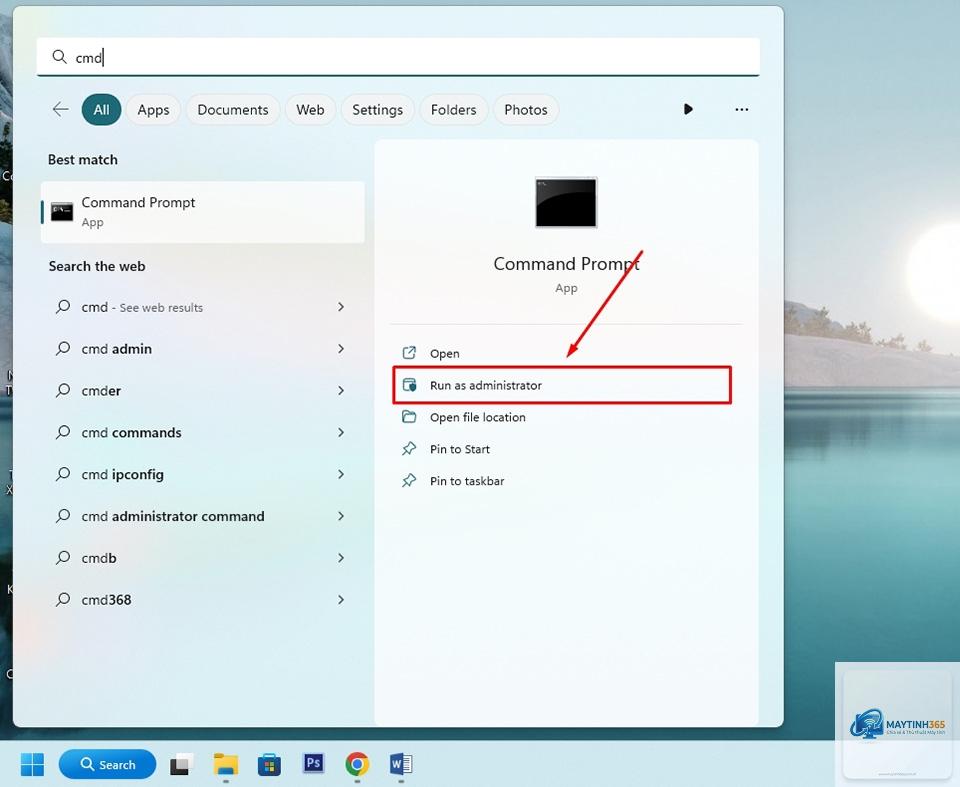
Mở Command Prompt và gõ lệnh ipconfig /all. Tìm dòng “DHCP Enabled”. Nếu hiển thị “Yes”, máy tính đang dùng IP động. Nếu “No”, máy tính đang dùng IP tĩnh.
Có cần khởi động lại máy sau khi thiết lập IP động không?
Không bắt buộc. Thay đổi có hiệu lực ngay lập tức. Tuy nhiên, nếu gặp lỗi,
Không. Tốc độ Internet phụ thuộc vào băng thông từ nhà cung cấp dịch vụ và chất lượng mạng nội bộ, không liên quan đến việc sử dụng IP động hay tĩnh.
Tôi có thể thiết lập IP động cho cả IPv4 và IPv6 không?
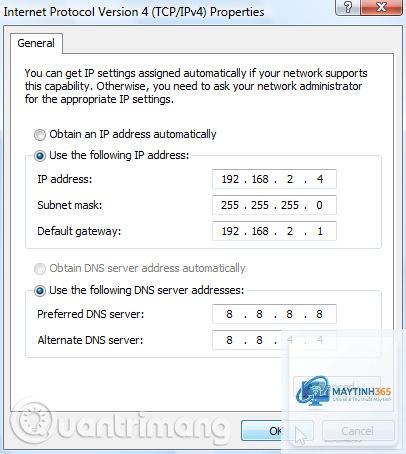
Có. Trong cửa sổ Properties của adapter mạng,
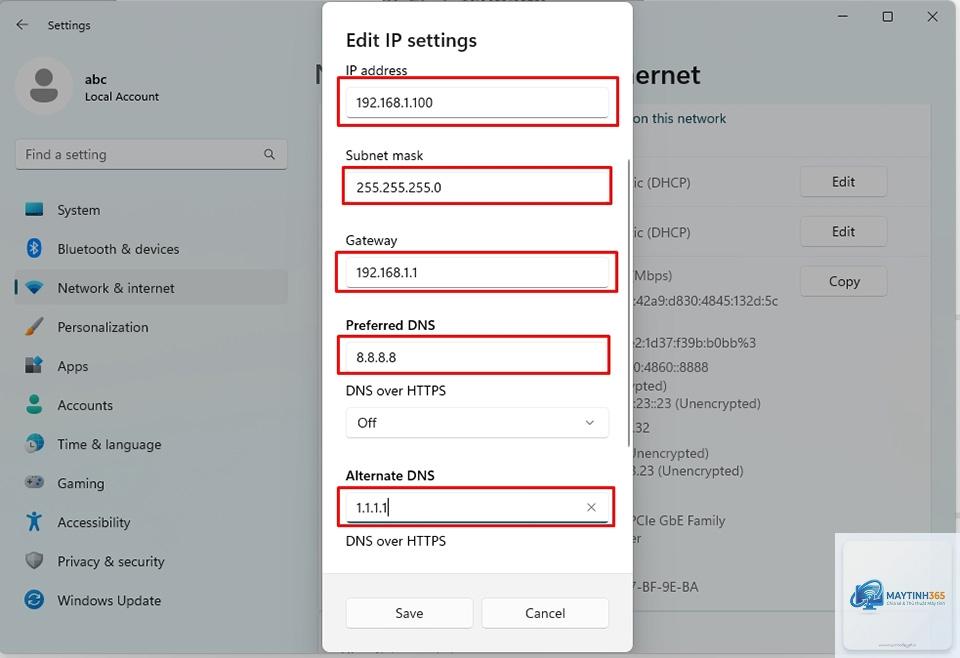
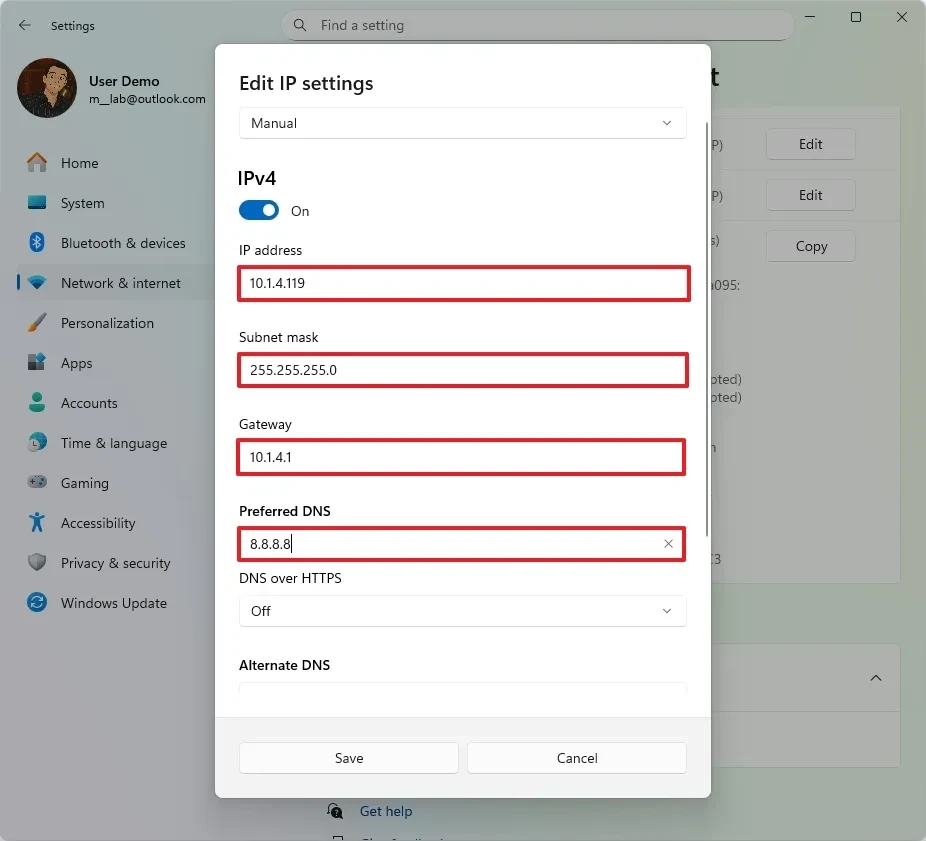
Vào lại Settings > Network & internet > Properties của kết nối, nhấp Edit và chọn “Manual”. Sau đó nhập địa chỉ IP, subnet mask, gateway và DNS mong muốn.
Kết luận
Cách thiết lập ip động windows 11 là một thao tác đơn giản nhưng mang lại nhiều lợi ích thiết thực cho người dùng. Bằng cách làm theo các hướng dẫn chi tiết trong bài viết, bạn có thể dễ dàng chuyển đổi giữa chế độ IP động và IP tĩnh tùy theo nhu cầu sử dụng. Dù bạn chọn phương pháp nào – Settings, Control Panel, Command Prompt hay PowerShell – kết quả cuối cùng đều giúp máy tính kết nối mạng một cách tự động và ổn định. Hãy luôn kiểm tra kết nối sau khi thiết lập và ghi nhớ các lưu ý quan trọng để tránh những sự cố không đáng có. Việc thành thạo kỹ năng này không chỉ giúp bạn tiết kiệm thời gian mà còn nâng cao hiệu quả làm việc trong môi trường mạng hiện đại.