Việc lưu lại mạng wifi trên điện thoại hay máy tính giúp kết nối tự động mỗi khi ở trong phạm vi phủ sóng. Tuy nhiên, khi mật khẩu thay đổi, mạng cũ không còn dùng hoặc bạn muốn bảo mật thông tin, việc biết cách xóa mạng wifi đã lưu là kỹ năng cơ bản nhưng vô cùng cần thiết. Bài viết này sẽ hướng dẫn chi tiết thao tác trên từng hệ điều hành phổ biến, từ Android, iOS, Windows cho đến macOS, kèm theo những mẹo khắc phục lỗi thường gặp.
Khi bạn kết nối thành công với một mạng wifi, thiết bị sẽ lưu lại SSID (tên mạng) và mật khẩu dưới dạng profile. Lần sau, thiết bị tự động dùng thông tin này để kết nối mà không cần nhập lại. Điều này mang lại sự tiện lợi nhưng cũng tiềm ẩn rủi ro nếu bạn kết nối vào mạng công cộng hoặc mạng cũ có mật khẩu đã bị thay đổi.
Xóa mạng wifi đã lưu giúp thiết bị quên hoàn toàn thông tin đăng nhập. Bạn sẽ phải nhập lại mật khẩu nếu muốn kết nối lần sau. Thao tác này đặc biệt hữu ích khi bán thiết bị, cho mượn máy, hoặc khi mạng wifi tại nhà bạn vừa đổi mật khẩu mới.
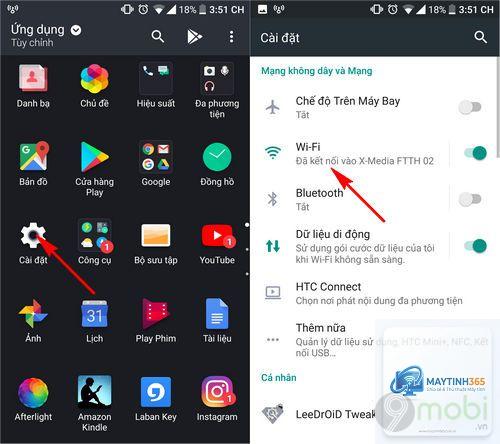
Cách xóa mạng wifi đã lưu trên điện thoại Android
Android là hệ điều hành có nhiều phiên bản và giao diện tùy biến khác nhau, nhưng nhìn chung các bước đều tương tự.
Hướng dẫn trên Android thuần (Pixel, Nokia, Motorola)
Mở ứng dụng Cài đặt (Settings).
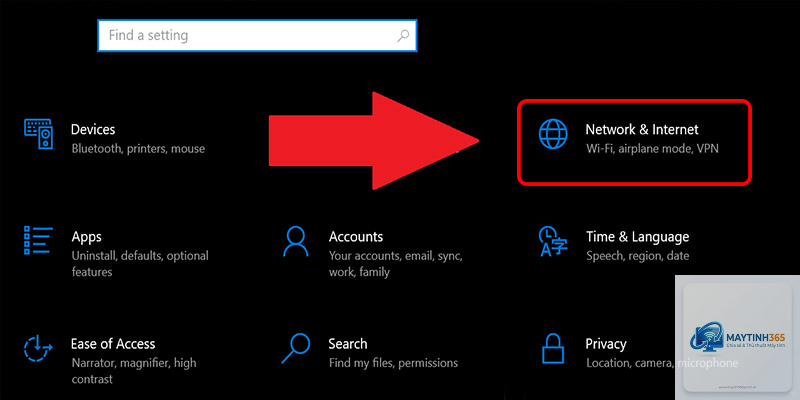
Chọn mục Mạng & Internet (Network & Internet).
Nhấn vào Internet hoặc Wi-Fi.
Danh sách các mạng wifi đã lưu sẽ hiện ra. Nhấn vào biểu tượng bánh răng cạnh tên mạng cần xóa.
Chọn Quên (Forget) ở cuối màn hình.
Hướng dẫn trên Samsung Galaxy (One UI)
Vào Cài đặt > Kết nối (Connections) > Wi-Fi.
Nhấn vào biểu tượng ba chấm ở góc phải trên cùng, chọn Quản lý mạng đã lưu.
Danh sách hiện ra, nhấn vào biểu tượng ổ khóa hoặc dấu “i” bên cạnh mạng cần xóa.
Chọn Xóa hoặc Quên.
Hướng dẫn trên Xiaomi (MIUI/HyperOS)
Vào Cài đặt > Wi-Fi & mạng.
Nhấn vào chữ Wi-Fi để vào danh sách chi tiết.
Kéo xuống cuối danh sách, chọn Mạng đã lưu.
Nhấn giữ vào tên mạng muốn xóa, chọn Quên mạng này.
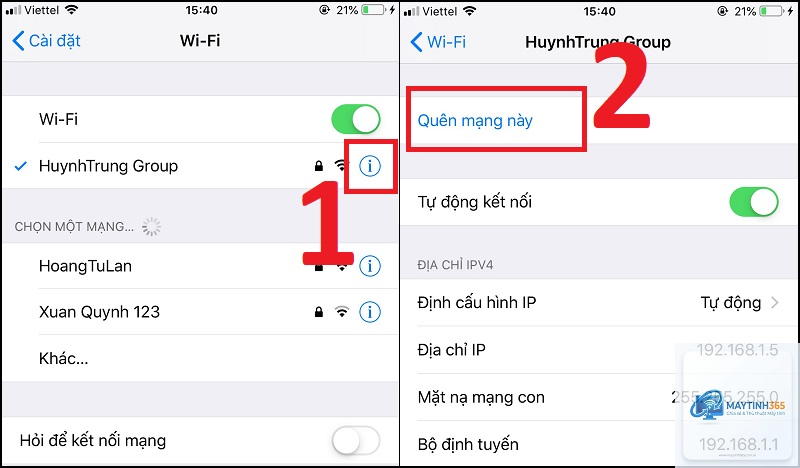
Cách xóa mạng wifi đã lưu trên iPhone (iOS)
Trên iOS, quy trình xóa mạng wifi đã lưu có sự khác biệt nhỏ giữa các phiên bản. Từ iOS 16 trở lên,
Bạn nên xóa mạng wifi đã lưu trong các tình huống sau:
Mật khẩu wifi tại nhà hoặc văn phòng vừa được thay đổi.
Bạn chuẩn bị bán, tặng hoặc cho mượn thiết bị.
Thiết bị liên tục hiện thông báo “Sai mật khẩu” dù
Không. Thao tác này chỉ ảnh hưởng đến thiết bị bạn đang thao tác. Các thiết bị khác trong nhà vẫn giữ nguyên thông tin mạng đã lưu.
Tại sao sau khi xóa, thiết bị vẫn tự động kết nối?
Trên một số dòng máy Android, có thể có nhiều profile cho cùng một mạng (ví dụ: một cho băng tần 2.4GHz, một cho 5GHz). Hãy kiểm tra lại danh sách mạng đã lưu và xóa tất cả các profile liên quan đến mạng đó.
Có cách nào xóa tất cả mạng wifi đã lưu cùng lúc không?
Có. Trên iOS,
Trên Windows, vào Cài đặt mạng đã biết, nhấp chuột phải vào mạng > Xem mật khẩu. Trên macOS, dùng Keychain Access. Trên Android 10 trở lên, vào Cài đặt > Wi-Fi > nhấn vào mạng đang kết nối > chia sẻ (QR code chứa mật khẩu). Trên iOS 16+, vào Cài đặt > Wi-Fi > nhấn vào chữ “i” cạnh mạng > nhấn vào trường mật khẩu và xác thực Face ID/Touch ID.
Sau khi xóa mạng wifi, tôi có cần khởi động lại thiết bị không?
Không bắt buộc. Thay đổi có hiệu lực ngay lập tức. Tuy nhiên, nếu bạn gặp lỗi kết nối sau khi xóa, khởi động lại thiết bị có thể giúp làm mới bộ nhớ đệm mạng.
Kết luận
Cách xóa mạng wifi đã lưu là thao tác đơn giản nhưng mang lại hiệu quả cao trong việc quản lý kết nối và bảo mật thiết bị. Dù bạn dùng Android, iPhone, Windows hay macOS, quy trình đều có thể hoàn thành trong vòng chưa đầy 30 giây. Hãy tập thói quen kiểm tra và dọn dẹp danh sách mạng đã lưu định kỳ, đặc biệt sau khi thay đổi mật khẩu mạng gia đình hoặc trước khi chuyển giao thiết bị cho người khác. Điều này không chỉ giúp thiết bị hoạt động ổn định hơn mà còn bảo vệ bạn khỏi những rủi ro bảo mật không đáng có.