Việc kiểm soát kết nối mạng không dây trên Windows 11 là một kỹ năng cơ bản nhưng vô cùng quan trọng. Nắm vững cách tắt wifi Windows 11 không chỉ giúp bạn tiết kiệm pin cho laptop mà còn bảo vệ thiết bị khỏi các kết nối không mong muốn. Trong bài viết này, chúng
Windows 11 được thiết kế với giao diện trực quan, tập trung vào thanh tác vụ và trung tâm hành động. Việc quản lý wifi trên hệ điều hành này có nhiều điểm khác biệt so với Windows 10. Người dùng có thể tắt wifi thông qua biểu tượng mạng trên thanh tác vụ, sử dụng phím tắt vật lý trên bàn phím, hoặc thông qua các cài đặt hệ thống sâu hơn.
Mỗi phương pháp đều có ưu điểm riêng. Một số cách cho phép tắt wifi tạm thời, trong khi những cách khác vô hiệu hóa hoàn toàn adapter mạng không dây. Việc hiểu rõ từng phương pháp giúp bạn linh hoạt trong việc quản lý kết nối mạng theo nhu cầu cụ thể.
Đây là phương pháp phổ biến và nhanh nhất để thực hiện cách tắt wifi Windows 11. Bạn chỉ cần nhấp vào biểu tượng mạng, âm lượng hoặc pin ở góc dưới bên phải màn hình để mở Quick Settings. Trong menu hiện ra, nhấp vào biểu tượng wifi để chuyển trạng thái từ bật sang tắt. Khi wifi đã tắt, biểu tượng sẽ chuyển sang màu xám và không còn hiển thị các mạng khả dụng.
Phương pháp này phù hợp khi bạn cần ngắt kết nối tạm thời mà không muốn thay đổi cấu hình hệ thống. Khi muốn kết nối lại, bạn chỉ cần thực hiện thao tác tương tự để bật wifi.
Cách 2: Sử dụng phím tắt vật lý trên bàn phím
Hầu hết các laptop hiện nay đều được trang bị phím chức năng (Fn) kết hợp với phím F1-F12 để điều khiển nhanh các tính năng phần cứng. Phím tắt wifi thường có biểu tượng hình sóng hoặc ăng-ten, thường nằm ở phím F2, F3 hoặc F10 tùy theo nhà sản xuất.
Để tắt wifi bằng phím tắt, bạn nhấn tổ hợp phím Fn + phím có biểu tượng wifi. Một số dòng laptop cao cấp có phím chuyên dụng riêng cho wifi, cho phép bạn bật/tắt chỉ bằng một lần nhấn mà không cần giữ phím Fn.
Cách 3: Tắt wifi thông qua Settings
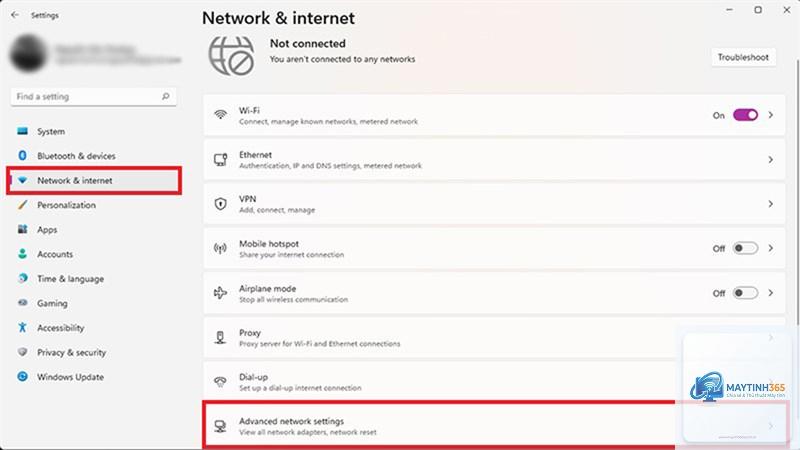
Windows 11 cung cấp tùy chọn quản lý wifi chi tiết trong ứng dụng Settings. Bạn nhấn tổ hợp phím Windows + I để mở Settings, sau đó chọn Network & internet. Trong mục này, chọn Wi-Fi và gạt công tắc Wi-Fi sang trạng thái Off.
Có, tắt wifi qua Quick Settings sẽ ngắt kết nối hiện tại và ngăn thiết bị tự động kết nối lại. Tuy nhiên, adapter wifi vẫn hoạt động và tiêu thụ điện năng. Đây là phương pháp tắt tạm thời, phù hợp khi bạn chỉ cần ngắt kết nối trong thời gian ngắn.
Làm thế nào để bật lại wifi sau khi tắt qua Device Manager?
Để bật lại wifi sau khi vô hiệu hóa qua Device Manager, bạn mở lại Device Manager, tìm đến mục Network adapters, nhấp chuột phải vào adapter wifi đã bị vô hiệu hóa và chọn Enable device. Sau đó,
Có thể do driver bàn phím hoặc driver wifi chưa được cài đặt đúng cách. Bạn nên kiểm tra và cập nhật driver mới nhất từ trang web của nhà sản xuất laptop. Ngoài ra, một số laptop yêu cầu cài đặt phần mềm quản lý hệ thống để phím tắt hoạt động.
Tắt wifi có giúp laptop chạy nhanh hơn không?
Tắt wifi có thể giúp laptop chạy nhanh hơn trong một số trường hợp, đặc biệt khi bạn đang chạy các ứng dụng nặng hoặc khi wifi gặp sự cố kết nối. Tuy nhiên, tác động đến hiệu suất tổng thể thường không đáng kể trừ khi bạn đang gặp vấn đề về tài nguyên hệ thống.
Có cách nào tự động tắt wifi khi không sử dụng không?
Có, bạn có thể sử dụng tính năng Battery Saver trong Windows 11 để tự động tắt wifi khi pin yếu. Ngoài ra, bạn có thể tạo script bằng PowerShell hoặc sử dụng ứng dụng của bên thứ ba để tự động hóa quy trình tắt wifi dựa trên lịch trình hoặc điều kiện cụ thể.
Nắm vững cách tắt wifi Windows 11 là kỹ năng cần thiết giúp bạn quản lý thiết bị hiệu quả hơn. Từ 7 phương pháp được trình bày, bạn có thể lựa chọn cách phù hợp nhất với nhu cầu sử dụng hàng ngày. Quick Settings phù hợp cho thao tác nhanh, Device Manager dành cho quản lý chuyên sâu, còn Command Prompt là lựa chọn lý tưởng cho người dùng nâng cao.
Hãy nhớ rằng việc tắt wifi đúng cách không chỉ giúp tiết kiệm pin mà còn bảo vệ thiết bị khỏi các mối đe dọa an ninh mạng. Thực hành thường xuyên các phương pháp này sẽ giúp bạn trở nên thành thạo trong việc quản lý kết nối mạng trên Windows 11.