Việc thiết lập network settings Windows 11 là kỹ năng cơ bản nhưng vô cùng quan trọng để đảm bảo kết nối Internet ổn định và an toàn. Windows 11 mang đến giao diện Settings hiện đại, tích hợp nhiều tính năng mạng nâng cao nhưng cũng khiến không ít người dùng bỡ ngỡ khi thay đổi cấu hình. Bài viết này sẽ hướng dẫn bạn cách thiết lập network settings Windows 11 một cách chi tiết, từ cài đặt IP tĩnh, DNS, quản lý WiFi cho đến khắc phục các sự cố mạng phổ biến.
Network Settings (Cài đặt mạng) trên Windows 11 là trung tâm điều khiển toàn bộ hoạt động kết nối mạng của máy tính. Thay vì phải vào Control Panel như các phiên bản cũ, Windows 11 tập trung mọi tùy chỉnh mạng vào ứng dụng Settings với giao diện trực quan hơn.
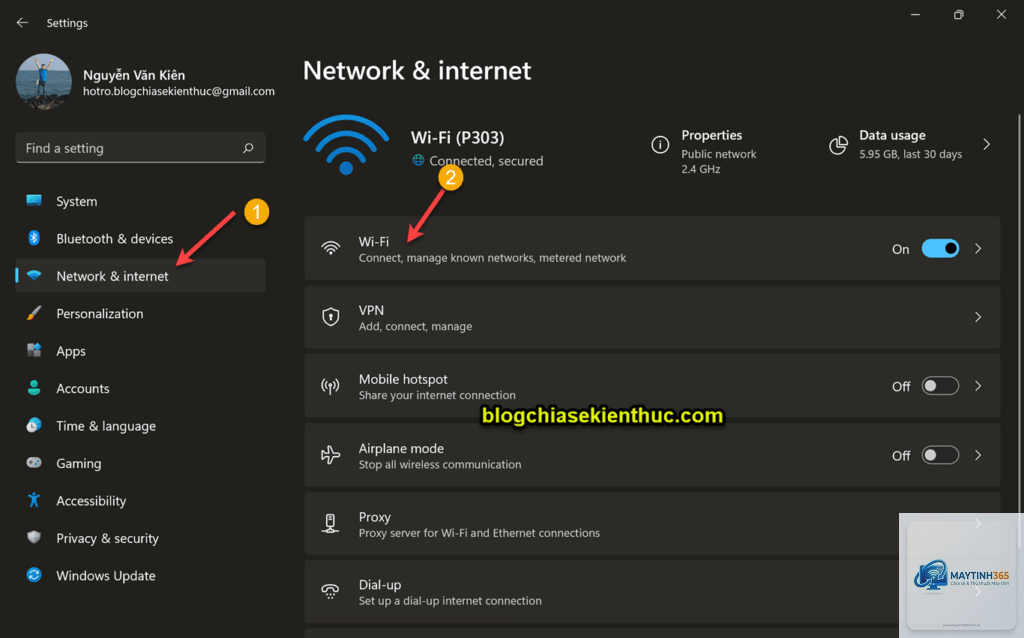
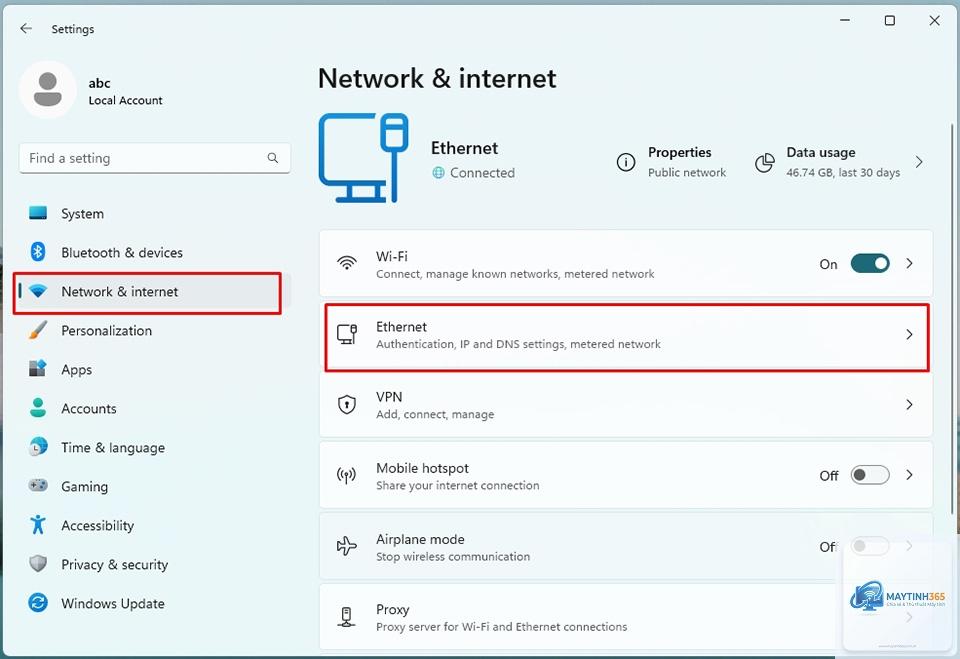
Các thành phần chính trong Network & Internet Settings
WiFi: Quản lý kết nối không dây, quên mạng, bật/tắt WiFi.
Ethernet: Cấu hình kết nối có dây, xem thông tin mạng LAN.
VPN: Thêm và quản lý các kết nối VPN.
Mobile hotspot: Biến máy tính thành điểm phát WiFi.
Proxy: Cấu hình máy chủ proxy nếu cần.
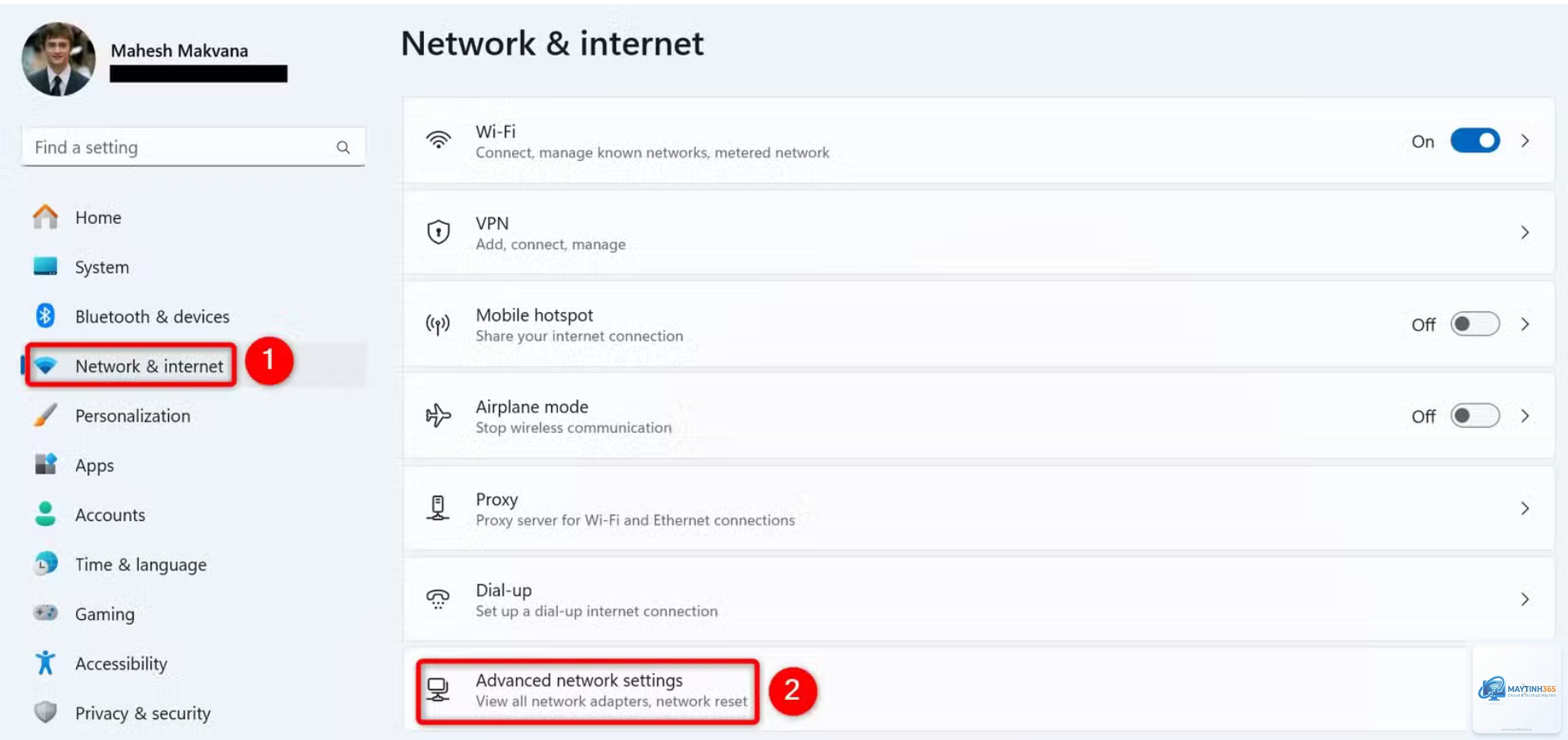
Advanced network settings: Chứa các tùy chọn nâng cao như DNS, IP tĩnh, Network reset.
Hướng dẫn chi tiết cách thiết lập network settings Windows 11
Truy cập Network Settings trên Windows 11
Có ba cách nhanh nhất để mở cài đặt mạng trên Windows 11:
Nhấn tổ hợp phím Windows + I để mở Settings, sau đó chọn Network & Internet.
Click chuột phải vào biểu tượng mạng trên thanh Taskbar, chọn Network and Internet settings.
Vào Start Menu, gõ “Network Settings” và chọn kết quả phù hợp.
Cách thiết lập kết nối WiFi trong Windows 11
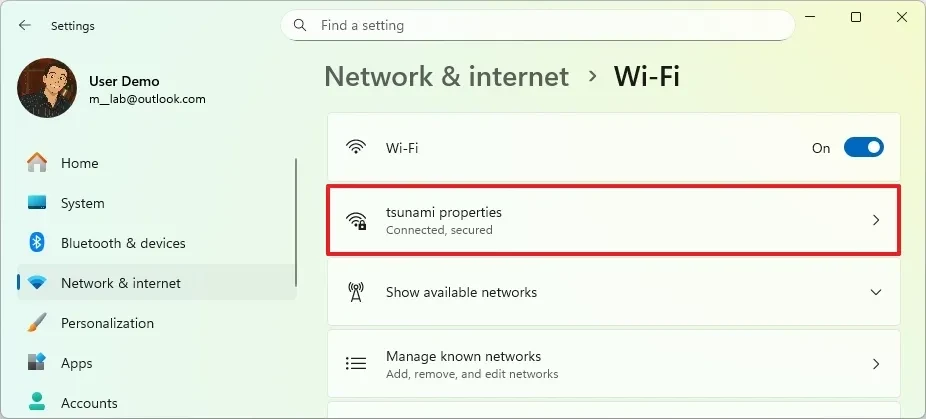
Để kết nối WiFi lần đầu, bạn chỉ cần click vào biểu tượng mạng ở góc phải Taskbar, chọn mạng WiFi mong muốn và nhập mật khẩu. Tuy nhiên, để quản lý chi tiết hơn, bạn cần vào phần WiFi trong Settings.
Bật/tắt WiFi: Gạt nút toggle trong mục WiFi.
Quên mạng WiFi: Chọn Manage known networks, click vào tên mạng và chọn Forget.
Đặt mạng WiFi là Metered connection: Giúp tiết kiệm băng thông khi dùng 3G/4G hoặc giới hạn dung lượng.
Cách thiết lập IP tĩnh trên Windows 11
Việc đặt IP tĩnh thường cần thiết khi bạn muốn truy cập máy tính từ xa, chạy máy chủ hoặc cấu hình mạng nội bộ.
Vào Settings > Network & Internet > Advanced network settings > More network adapter options.
Cửa sổ Network Connections hiện ra, click chuột phải vào adapter mạng (WiFi hoặc Ethernet), chọn Properties.
Chọn Internet Protocol Version 4 (TCP/IPv4), click Properties.
Chọn Use the following IP address và nhập:
IP address: Ví dụ 192.168.1.100
Subnet mask: Thường là 255.255.255.0
Default gateway: Địa chỉ router, thường là 192.168.1.1
Nhập DNS server (có thể dùng Google DNS: 8.8.8.8 và 8.8.4.4).
Click OK để lưu.
Thay đổi DNS server trên Windows 11
DNS nhanh giúp tăng tốc độ truy cập web và bảo vệ bạn khỏi các trang web độc hại.
Cách 1: Làm theo các bước đặt IP tĩnh ở trên, nhưng ở bước 4 bạn chọn Use the following DNS server addresses.
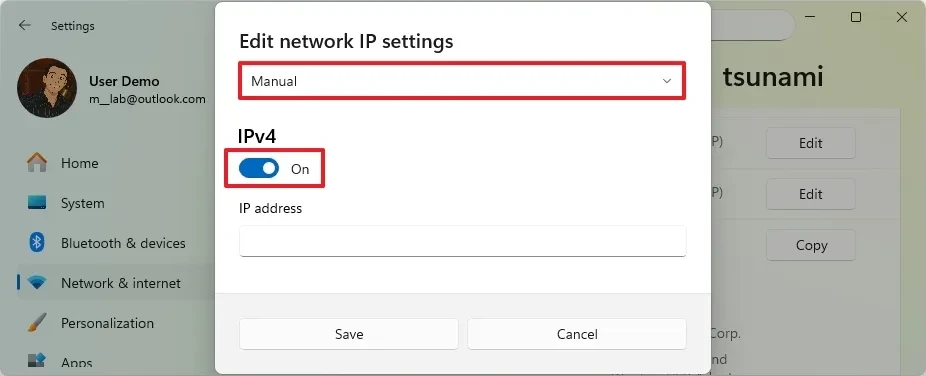
Cách 2: Vào Settings > Network & Internet > WiFi/Ethernet > Hardware properties, click nút Edit bên cạnh DNS server assignment, chọn Manual và nhập DNS mong muốn.
DNS Server
Địa chỉ Primary
Địa chỉ Secondary
Google Public DNS
8.8.8.8
8.8.4.4
Cloudflare DNS
1.1.1.1
1.0.0.1
OpenDNS
208.67.222.222
208.67.220.220
Lợi ích và hạn chế khi tự thiết lập network settings
Lợi ích
Kiểm soát hoàn toàn kết nối:
Nhấn tổ hợp phím Windows + I, sau đó chọn Network & Internet. Hoặc click chuột phải vào biểu tượng mạng trên Taskbar và chọn Network and Internet settings.
Tôi có cần đặt IP tĩnh cho máy tính không?
Chỉ cần khi bạn chạy máy chủ, muốn truy cập máy tính từ xa hoặc cấu hình port forwarding. Với người dùng thông thường, DHCP tự động là đủ.
Thay đổi DNS có an toàn không?
Có, nếu bạn dùng các DNS uy tín như Google, Cloudflare, OpenDNS. Việc này giúp tăng tốc và bảo mật hơn so với DNS mặc định của nhà mạng.
Sau khi thiết lập network settings, máy tính mất kết nối Internet, phải làm sao?
Hãy kiểm tra lại các thông số IP, subnet mask, gateway. Nếu vẫn không được, vào Advanced network settings và chọn Network reset để khôi phục mặc định.
Cách thiết lập network settings Windows 11 cho WiFi có gì khác so với Ethernet?
Về cơ bản giống nhau, chỉ khác ở tên adapter. WiFi dùng adapter không dây, Ethernet dùng adapter có dây. Các bước đặt IP, DNS đều tương tự.
Kết luận
Cách thiết lập network settings Windows 11 không hề phức tạp nếu bạn nắm rõ các bước cơ bản. Từ việc kết nối WiFi, đặt IP tĩnh, thay đổi DNS cho đến khắc phục sự cố, tất cả đều có thể thực hiện thông qua giao diện Settings trực quan. Hãy luôn sao lưu cấu hình cũ trước khi thay đổi và chỉ can thiệp khi thực sự cần thiết. Với hướng dẫn chi tiết trong bài viết này, bạn hoàn toàn có thể tự tin quản lý kết nối mạng trên Windows 11 như một chuyên gia.