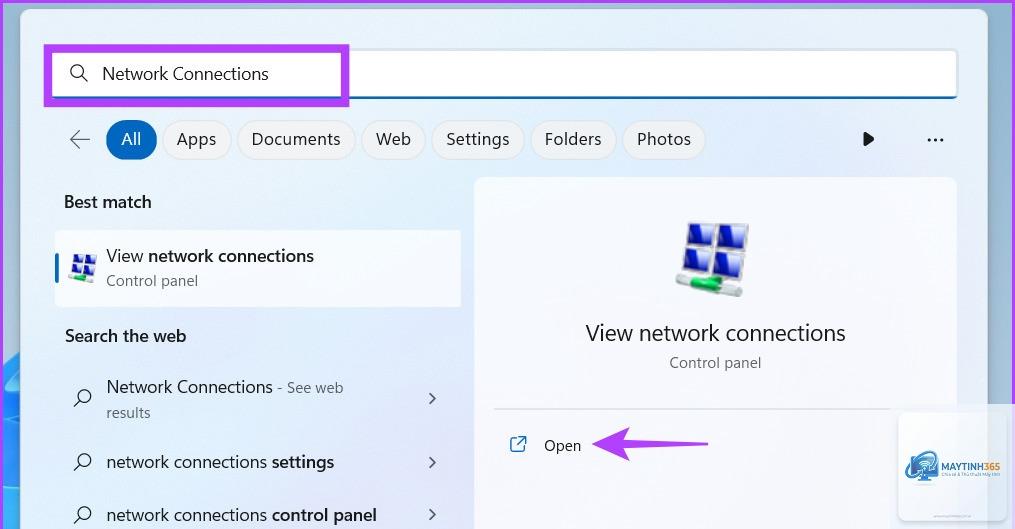
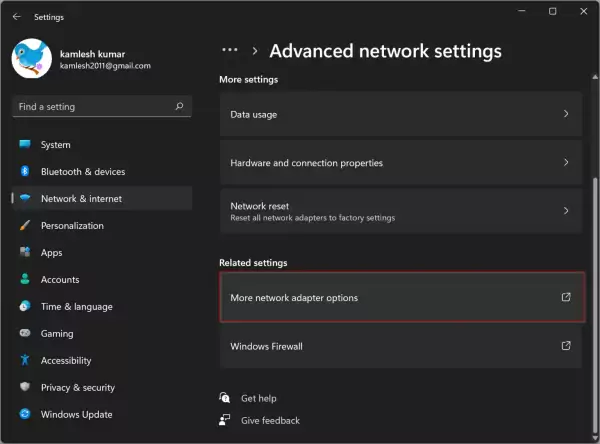
Việc tinh chỉnh cấu hình mạng trên Windows 11 không chỉ giúp bạn kiểm soát kết nối Internet mà còn tối ưu hiệu suất làm việc và bảo mật thông tin cá nhân. Cách cá nhân hóa network settings windows 11 thực chất là quá trình điều chỉnh các thông số như IP, DNS, proxy, chia sẻ tệp tin và quản lý băng thông để phù hợp với nhu cầu sử dụng hàng ngày. Bài viết này sẽ hướng dẫn bạn từng bước cụ thể, từ cơ bản đến nâng cao, giúp bạn làm chủ hoàn toàn hệ thống mạng trên chiếc máy tính Windows 11 của mình.
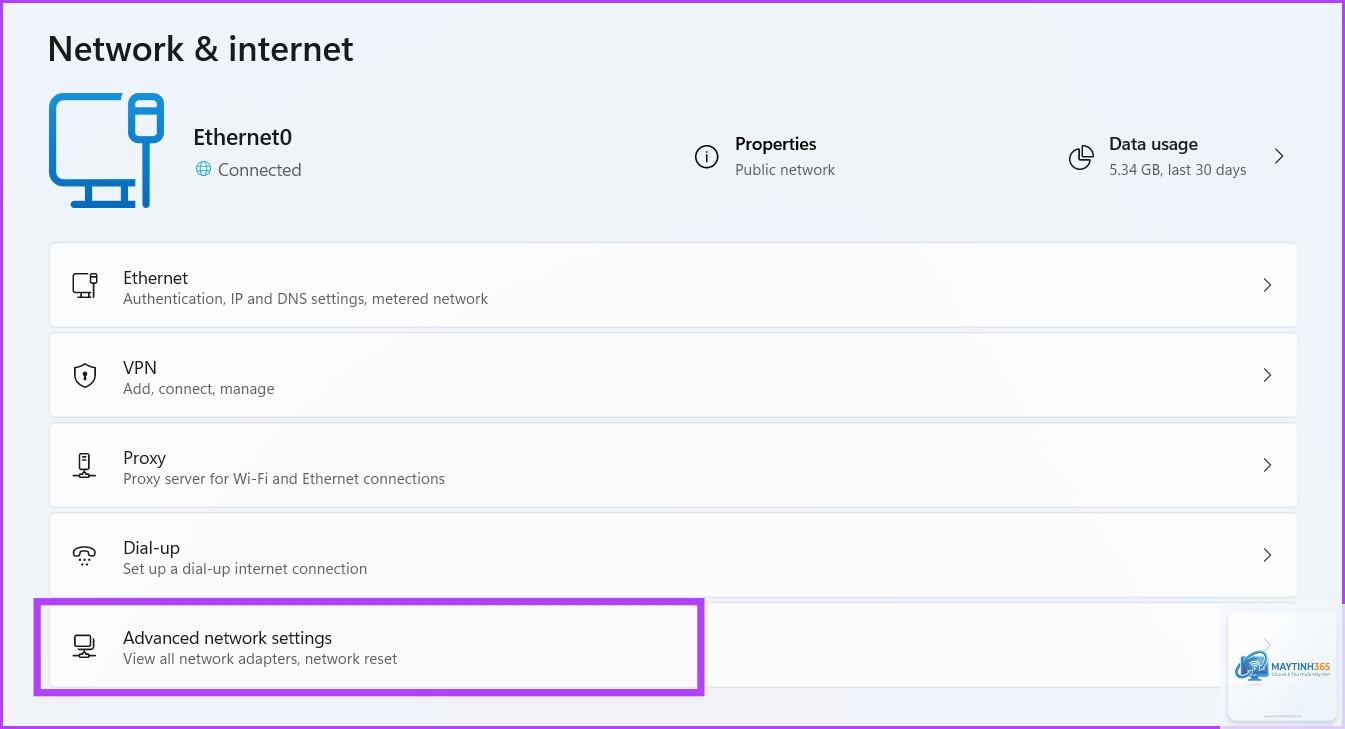
Windows 11 mang đến giao diện Settings hiện đại và trực quan hơn so với các phiên bản tiền nhiệm. Phần Network & internet được thiết kế lại với các nhóm chức năng rõ ràng, bao gồm Wi-Fi, Ethernet, VPN, Mobile hotspot và Advanced network settings. Việc hiểu rõ cấu trúc này là bước đầu tiên để
Vào Settings > Network & internet > Advanced network settings > Network reset, nhấn Reset now. Máy tính sẽ khởi động lại và xóa tất cả cấu hình mạng tùy chỉnh.
Chỉ nên tắt IPv6 nếu bạn gặp sự cố kết nối hoặc mạng của bạn không hỗ trợ IPv6. Trong hầu hết trường hợp, giữ nguyên IPv6 là an toàn và tối ưu.
Thay đổi DNS có ảnh hưởng đến tốc độ Internet không?
Có, DNS nhanh hơn giúp giảm thời gian phân giải tên miền, từ đó tăng tốc độ truy cập web. Tuy nhiên, tốc độ tải dữ liệu thực tế phụ thuộc vào băng thông nhà mạng.
Làm sao để biết card mạng có hỗ trợ IP tĩnh không?
Tất cả card mạng trên Windows 11 đều hỗ trợ IP tĩnh. Bạn chỉ cần vào Properties của kết nối và chọn Use the following IP address.
Cách cá nhân hóa network settings windows 11 có làm mất bảo hành máy không?
Không, việc thay đổi cấu hình mạng là hoàn toàn hợp pháp và không ảnh hưởng đến bảo hành phần cứng. Tuy nhiên, nếu bạn cài driver không chính thức, có thể gây lỗi hệ thống.
Kết luận
Cách cá nhân hóa network settings windows 11 không chỉ đơn thuần là thay đổi vài thông số kỹ thuật mà còn là cách bạn tối ưu hóa trải nghiệm sử dụng máy tính hàng ngày. Từ việc đặt IP tĩnh, thay đổi DNS, quản lý dữ liệu nền cho đến thiết lập VPN và chia sẻ tệp tin, mỗi tùy chỉnh đều mang lại lợi ích cụ thể nếu được thực hiện đúng cách. Hãy bắt đầu với những thay đổi nhỏ như DNS hoặc kết nối đo lường, sau đó dần dần khám phá các tùy chọn nâng cao khi bạn đã tự tin hơn. Việc nắm vững các cài đặt mạng sẽ giúp bạn chủ động hơn trong mọi tình huống kết nối, từ làm việc, học tập đến giải trí.