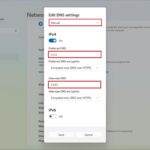
Việc thiết lập và tối ưu cấu hình mạng trên Windows 11 là kỹ năng cơ bản nhưng vô cùng quan trọng. Một hướng dẫn network settings windows 11 chi tiết sẽ giúp bạn giải quyết các lỗi kết nối, tăng tốc độ internet và bảo vệ quyền riêng tư. Bài viết này sẽ đi sâu vào từng khía cạnh của Network Settings, từ giao diện mới cho đến các thiết lập nâng cao như DNS, IP tĩnh và chia sẻ thư mục, giúp bạn làm chủ hoàn toàn hệ thống mạng trên chiếc máy tính của mình.
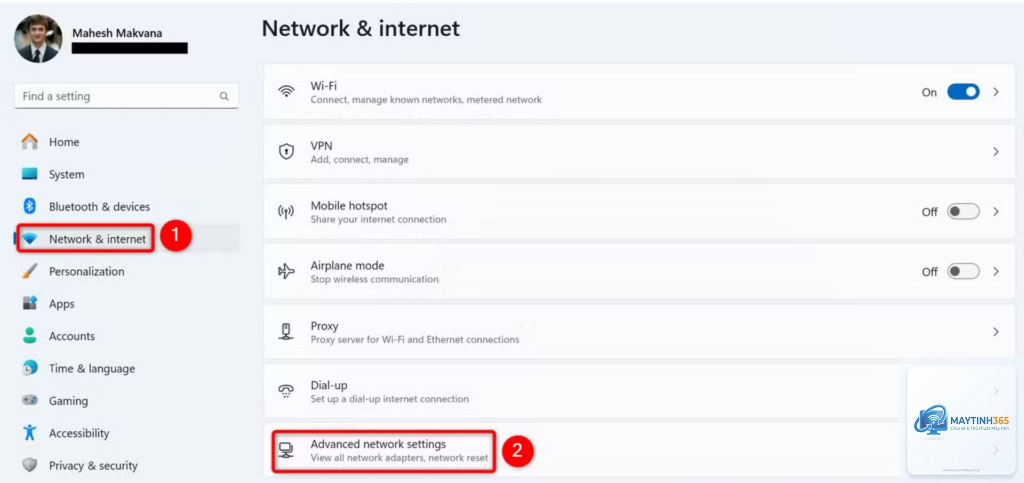
Windows 11 đã thiết kế lại hoàn toàn giao diện Network & Internet Settings so với Windows 10. Thay vì các menu lộn xộn, mọi thứ được nhóm gọn gàng trong ứng dụng Settings.
Nguyên nhân có thể do driver Wi-Fi lỗi thời, chế độ máy bay đang bật hoặc router gặp sự cố. Hãy thử khởi động lại máy tính và router, cập nhật driver hoặc chạy Network troubleshooter.
Có nên tắt IPv6 trên Windows 11 không?
Việc tắt IPv6 không được khuyến khích vì nhiều dịch vụ hiện đại phụ thuộc vào giao thức này. Chỉ tắt khi bạn gặp lỗi kết nối cụ thể liên quan đến IPv6 và đã thử các cách khác.
Network Reset có ảnh hưởng đến dữ liệu cá nhân không?
Network Reset chỉ ảnh hưởng đến cấu hình mạng, không xóa file hay ứng dụng. Tuy nhiên, bạn sẽ mất mật khẩu Wi-Fi và cài đặt VPN đã lưu.
Làm sao để tăng tốc internet trên Windows 11?
Bạn có thể tăng tốc bằng cách đổi DNS sang Google hoặc Cloudflare, tắt các ứng dụng ngốn băng thông trong Task Manager, cập nhật driver mạng và sử dụng kết nối Ethernet thay vì Wi-Fi.
Kết luận
Hướng dẫn network settings windows 11 không chỉ dừng lại ở việc kết nối internet đơn thuần. Nó bao gồm toàn bộ quy trình từ cấu hình cơ bản như Wi-Fi, Ethernet, đến các thiết lập nâng cao như IP tĩnh, DNS tùy chỉnh, VPN và chia sẻ tài nguyên mạng. Bằng cách nắm vững các bước trong bài viết này, bạn có thể tự tin xử lý mọi vấn đề mạng phát sinh, tối ưu hiệu suất và bảo vệ quyền riêng tư của mình. Hãy bắt đầu thực hành ngay hôm nay để trải nghiệm sự khác biệt.