Việc sử dụng Spotify trên Windows 11 đã trở thành nhu cầu phổ biến cho những ai yêu thích âm nhạc và podcast. Tuy nhiên, không phải ai cũng biết cách quản lý Spotify trong Windows 11 một cách chuyên nghiệp để tối ưu trải nghiệm nghe nhạc, tiết kiệm tài nguyên hệ thống và tận dụng tối đa các tính năng mà nền tảng này cung cấp. Bài viết này sẽ hướng dẫn bạn từ những thao tác cơ bản đến các mẹo nâng cao, giúp bạn làm chủ ứng dụng Spotify trên hệ điều hành Windows 11.
Spotify là một trong những dịch vụ phát nhạc trực tuyến lớn nhất thế giới, cung cấp kho nhạc khổng lồ với hàng triệu bài hát, podcast và danh sách phát. Khi sử dụng trên Windows 11, ứng dụng Spotify được tối ưu hóa để hoạt động mượt mà trên giao diện hiện đại của hệ điều hành này. Việc quản lý Spotify không chỉ đơn thuần là mở ứng dụng và nghe nhạc, mà còn bao gồm việc tùy chỉnh cài đặt, quản lý thư viện cá nhân, kiểm soát chất lượng âm thanh và tối ưu hiệu suất.
Windows 11 mang đến nhiều cải tiến về giao diện và hiệu năng, giúp người dùng có thể quản lý các ứng dụng một cách trực quan hơn. Spotify trên Windows 11 hỗ trợ đầy đủ các tính năng như phát nhạc nền, tích hợp với thanh tác vụ, sử dụng phím tắt và đồng bộ hóa với các thiết bị khác.
Cài đặt và thiết lập Spotify trên Windows 11
Tải và cài đặt ứng dụng Spotify
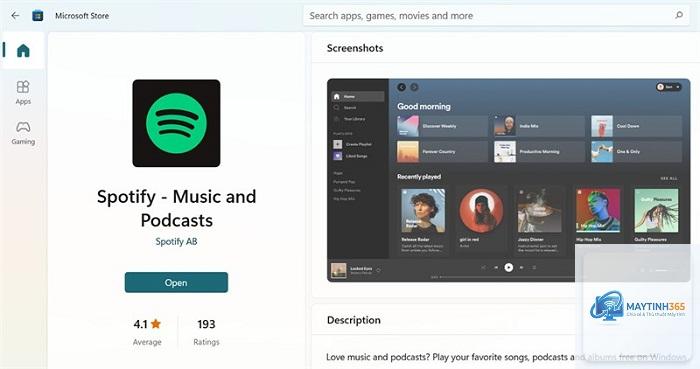
Để bắt đầu quản lý Spotify, bạn cần tải ứng dụng từ Microsoft Store hoặc trang chủ Spotify. Cách nhanh nhất là mở Microsoft Store trên Windows 11, tìm kiếm “Spotify” và nhấn nút “Cài đặt”. Quá trình cài đặt diễn ra tự động và chỉ mất vài phút. Sau khi cài đặt xong, bạn đăng nhập bằng tài khoản Spotify có sẵn hoặc tạo tài khoản mới.
Một lưu ý quan trọng là bạn nên tải phiên bản chính thức từ Microsoft Store để đảm bảo tính tương thích và bảo mật. Phiên bản này thường xuyên được cập nhật và tối ưu cho Windows 11.
Thiết lập tài khoản và đăng nhập
Sau khi cài đặt, bạn cần đăng nhập vào tài khoản Spotify. Nếu bạn sử dụng tài khoản miễn phí, bạn sẽ phải chịu quảng cáo và một số giới hạn về tính năng. Tài khoản Premium mang đến trải nghiệm không quảng cáo, chất lượng âm thanh cao hơn và khả năng tải nhạc về máy. Việc lựa chọn loại tài khoản ảnh hưởng trực tiếp đến cách bạn quản lý Spotify trong Windows 11.
Thư viện nhạc là nơi lưu trữ tất cả các bài hát, album, nghệ sĩ và danh sách phát bạn yêu thích. Để quản lý thư viện hiệu quả,
Vào Cài đặt Spotify > Bộ nhớ > nhấn “Xóa bộ nhớ cache”. Thao tác này sẽ xóa tất cả dữ liệu tạm thời mà không ảnh hưởng đến tài khoản hoặc danh sách phát của bạn.
Tại sao Spotify bị lag trên Windows 11?
Nguyên nhân có thể do bộ nhớ cache quá lớn, kết nối mạng yếu hoặc ứng dụng chưa được cập nhật. Hãy thử xóa cache, kiểm tra mạng và cập nhật ứng dụng lên phiên bản mới nhất.
Có thể tải nhạc Spotify về máy tính Windows 11 không?
Có, nếu bạn có tài khoản Premium.
Ghim ứng dụng Spotify vào thanh tác vụ bằng cách nhấn chuột phải vào biểu tượng Spotify và chọn “Ghim vào thanh tác vụ”. Khi phát nhạc,
Vào Cài đặt Spotify > Bộ nhớ > Thay đổi vị trí. Chọn thư mục mong muốn trên ổ cứng khác để giảm tải cho ổ hệ thống.
Kết luận
Quản lý Spotify trong Windows 11 không chỉ đơn giản là mở ứng dụng và nghe nhạc. Bằng cách áp dụng các hướng dẫn chi tiết từ việc tùy chỉnh chất lượng âm thanh, quản lý bộ nhớ cache, sử dụng phím tắt đến tích hợp với thanh tác vụ, bạn có thể tối ưu hóa trải nghiệm nghe nhạc của mình. Việc nắm vững cách quản lý Spotify giúp bạn tiết kiệm tài nguyên hệ thống, cải thiện hiệu suất và tận hưởng âm nhạc một cách trọn vẹn nhất trên Windows 11.
Hãy bắt đầu áp dụng những mẹo trên ngay hôm nay để biến Spotify thành công cụ giải trí mạnh mẽ và hiệu quả trên chiếc máy tính Windows 11 của bạn. Với sự kết hợp giữa tính năng của Spotify và sự tối ưu của Windows 11, bạn sẽ có những giờ phút thư giãn tuyệt vời bên âm nhạc.