Việc quản lý các tệp trình chiếu PowerPoint trên Windows 11 không chỉ đơn thuần là mở và chỉnh sửa. Hệ điều hành mới nhất của Microsoft mang đến nhiều tính năng và công cụ giúp bạn kiểm soát toàn bộ quy trình làm việc với PowerPoint một cách hiệu quả. Từ việc tổ chức thư mục, sử dụng File Explorer tích hợp, đến tận dụng các phím tắt và tính năng Snap Layouts, bài viết này sẽ hướng dẫn bạn cách quản lý PowerPoint trong Windows 11 một cách chuyên nghiệp và tiết kiệm thời gian.
Windows 11 được thiết kế với giao diện trực quan và tập trung vào năng suất làm việc. Khi làm việc với PowerPoint, người dùng cần nắm rõ cách tổ chức tệp tin, sử dụng các tính năng đa nhiệm và tối ưu hóa hiệu suất hệ thống. Quản lý PowerPoint hiệu quả giúp bạn tránh tình trạng mất dữ liệu, tăng tốc độ xử lý và dễ dàng tìm kiếm các bài thuyết trình khi cần.
Các phương pháp quản lý tệp PowerPoint trong Windows 11
Sử dụng File Explorer để tổ chức thư mục
File Explorer trong Windows 11 được cải tiến với thanh công cụ đơn giản hóa và menu ngữ cảnh mới. Để quản lý các tệp PowerPoint, bạn nên tạo cấu trúc thư mục rõ ràng. Ví dụ, tạo thư mục chính “Bài thuyết trình” và các thư mục con theo dự án, theo tháng hoặc theo khách hàng. Sử dụng tính năng Pin to Quick Access để ghim các thư mục PowerPoint thường dùng vào thanh điều hướng, giúp truy cập nhanh chóng.
Tận dụng tính năng Snap Layouts cho đa nhiệm
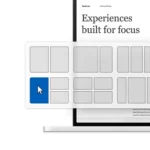
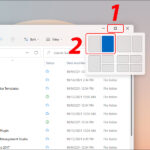
Windows 11 giới thiệu Snap Layouts, cho phép bạn sắp xếp nhiều cửa sổ ứng dụng trên màn hình. Khi làm việc với PowerPoint,
Windows 11 hỗ trợ đầy đủ các định dạng tệp PowerPoint từ phiên bản 97 đến 2021. Nếu tệp.ppt cũ không mở được, hãy cài đặt bộ tương thích từ Microsoft hoặc sử dụng tính năng Open and Repair trong PowerPoint (File > Open > Browse > chọn tệp > mũi tên bên cạnh Open > Open and Repair).
Cách khôi phục tệp PowerPoint chưa lưu trên Windows 11?
Vào File > Info > Manage Document > Recover Unsaved Presentations. Windows 11 lưu tạm các tệp chưa lưu trong thư mục C:Users[tên người dùng]AppDataLocalMicrosoftOfficeUnsavedFiles.
Nguyên nhân thường do thiếu RAM, tệp PowerPoint quá lớn hoặc xung đột phần mềm. Hãy đóng các ứng dụng nền không cần thiết, giảm kích thước hình ảnh trong PowerPoint và cập nhật driver đồ họa. Nếu vẫn chậm, kiểm tra Task Manager để xem PowerPoint có sử dụng quá nhiều CPU không.
Có thể mở nhiều cửa sổ PowerPoint cùng lúc trên Windows 11 không?
Có. Windows 11 cho phép mở nhiều cửa sổ PowerPoint độc lập. Nhấp chuột phải vào biểu tượng PowerPoint trên thanh tác vụ, chọn PowerPoint để mở cửa sổ mới. Sử dụng Snap Layouts để sắp xếp các cửa sổ này trên màn hình.
Làm thế nào để tìm kiếm nhanh tệp PowerPoint trên Windows 11?
Sử dụng thanh tìm kiếm trên Taskbar, gõ tên tệp hoặc từ khóa. Bạn cũng có thể lọc kết quả bằng cách chọn tab Documents và nhập “type:.pptx” để chỉ hiển thị tệp PowerPoint. File Explorer cũng hỗ trợ tìm kiếm nâng cao với các bộ lọc ngày tháng và kích thước.
Kết luận
Quản lý PowerPoint trong Windows 11 không chỉ dừng lại ở việc lưu trữ tệp mà còn bao gồm tối ưu hóa hiệu suất, sử dụng các tính năng đa nhiệm và tận dụng công cụ hệ thống. Bằng cách áp dụng các phương pháp như tổ chức thư mục khoa học, sử dụng Snap Layouts, kích hoạt File History và tối ưu cài đặt PowerPoint, bạn có thể nâng cao đáng kể hiệu quả làm việc. Windows 11 mang đến môi trường làm việc hiện đại và linh hoạt, giúp bạn kiểm soát mọi khía cạnh của bài thuyết trình một cách dễ dàng. Hãy bắt đầu áp dụng những hướng dẫn trên ngay hôm nay để trải nghiệm sự khác biệt trong công việc hàng ngày.