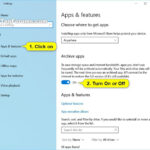
Tính năng app archive (lưu trữ ứng dụng) xuất hiện trên cả iOS và Android nhằm giải phóng dung lượng bộ nhớ mà không cần gỡ bỏ hoàn toàn ứng dụng. Tuy nhiên, nhiều người dùng muốn tìm hiểu cách tắt app archive để tránh tình trạng ứng dụng tự động bị thu gọn hoặc mất dữ liệu tạm thời. Bài viết này sẽ hướng dẫn chi tiết cách vô hiệu hóa tính năng này trên từng nền tảng, kèm theo phân tích chuyên sâu về cơ chế hoạt động và những lưu ý quan trọng.
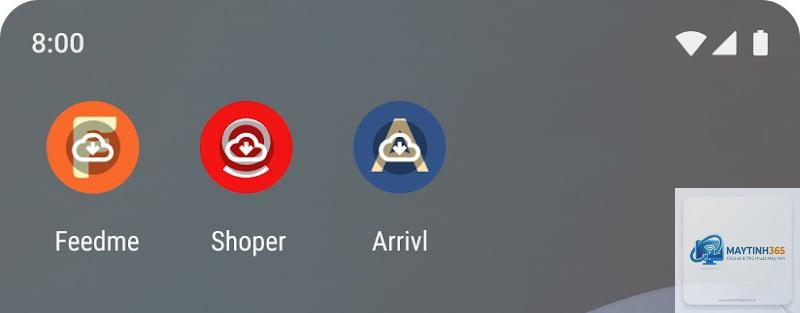
App archive là cơ chế lưu trữ tự động do hệ điều hành thực hiện khi thiết bị sắp hết dung lượng. Hệ thống sẽ nén ứng dụng, giữ lại biểu tượng và dữ liệu người dùng, nhưng xóa mã nguồn chính để tiết kiệm không gian. Khi người dùng chạm vào biểu tượng, ứng dụng sẽ được tải lại từ App Store hoặc Google Play.
Nhiều người dùng muốn thực hiện cách tắt app archive vì những lý do sau:
Ứng dụng thường xuyên bị lưu trữ khiến phải tải lại nhiều lần
Mất thời gian chờ đợi khi cần sử dụng gấp
Dữ liệu offline trong ứng dụng có thể bị xóa
Không muốn hệ thống tự động quyết định thay mình
Cách tắt app archive trên iPhone (iOS)
Trên iOS, tính năng này được gọi là “Offload Unused Apps” (Dỡ bỏ ứng dụng không dùng). Đây là nguyên nhân chính khiến ứng dụng biến mất khỏi màn hình chính hoặc hiển thị biểu tượng đám mây. Để thực hiện cách tắt app archive trên iPhone, bạn cần truy cập vào cài đặt hệ thống.
Hướng dẫn từng bước tắt Offload Unused Apps
Mở ứng dụng Cài đặt (Settings) trên iPhone
Chọn mục App Store
Kéo xuống phần Offload Unused Apps
Gạt công tắc sang trạng thái Tắt (Off)
Sau khi tắt, iPhone sẽ không còn tự động lưu trữ các ứng dụng ít sử dụng nữa. Tuy nhiên, nếu
Không, việc tắt tính năng này chỉ ngăn hệ thống tự động lưu trữ ứng dụng trong tương lai. Dữ liệu của các ứng dụng hiện tại vẫn được giữ nguyên. Tuy nhiên, nếu ứng dụng đã bị archive trước đó, dữ liệu có thể bị ảnh hưởng một phần tùy theo nền tảng.
Có thể tắt app archive cho từng ứng dụng riêng lẻ không?
Trên iOS, không có tùy chọn tắt cho từng ứng dụng riêng lẻ. Bạn chỉ có thể tắt hoàn toàn tính năng Offload Unused Apps. Trên Android, một số thiết bị cho phép loại trừ ứng dụng khỏi danh sách tự động lưu trữ thông qua cài đặt pin hoặc tối ưu hóa.
Sau khi tắt, ứng dụng đã archive có tự động khôi phục không?
Không, việc tắt tính năng chỉ ngăn chặn các lần archive mới. Các ứng dụng đã bị archive trước đó vẫn ở trạng thái lưu trữ cho đến khi bạn chạm vào biểu tượng để tải lại hoặc cài đặt thủ công từ cửa hàng ứng dụng.
Tại sao sau khi tắt vẫn thấy ứng dụng bị archive?
Có thể do bạn chưa tắt đúng cách, hoặc thiết bị có nhiều cơ chế lưu trữ khác nhau. Trên Android, hãy kiểm tra cả cài đặt Google Play và cài đặt của nhà sản xuất. Trên iOS, đảm bảo đã gạt công tắc Offload Unused Apps sang trạng thái tắt và khởi động lại thiết bị.
Có nên tắt app archive trên thiết bị cũ không?
Đối với thiết bị có dung lượng thấp (dưới 32GB), việc giữ lại tính năng archive có thể hữu ích. Tuy nhiên, nếu bạn thường xuyên sử dụng nhiều ứng dụng và cần truy cập nhanh, hãy cân nhắc tắt và quản lý thủ công bằng cách xóa ứng dụng không dùng đến.
Kết luận
Cách tắt app archive không phức tạp nhưng đòi hỏi người dùng hiểu rõ cơ chế hoạt động trên từng nền tảng. Trên iOS, chỉ cần một thao tác trong Cài đặt App Store. Trên Android, cần kiểm tra cả Google Play và cài đặt riêng của nhà sản xuất. Việc tắt tính năng này giúp ứng dụng luôn sẵn sàng, nhưng cũng đồng nghĩa với việc bạn phải chủ động quản lý dung lượng bộ nhớ hơn. Hãy cân nhắc nhu cầu sử dụng thực tế và dung lượng thiết bị để đưa ra quyết định phù hợp nhất.