Windows Features (Tính năng Windows) là một trong những công cụ mạnh mẽ nhất nhưng thường bị người dùng bỏ qua trên hệ điều hành Windows. Đây là nơi
Windows Features là một bảng điều khiển tích hợp sẵn trong hệ điều hành Windows, cho phép người dùng quản lý các thành phần tùy chọn của hệ thống. Những tính năng này không được bật mặc định để tiết kiệm dung lượng ổ cứng và tài nguyên hệ thống. Khi bạn cần sử dụng một công nghệ cụ thể như máy ảo Hyper-V hoặc hỗ trợ in ấn qua mạng, bạn phải kích hoạt chúng thông qua công cụ này.
Theo thống kê từ Microsoft, có hơn 40 tính năng riêng biệt trong Windows Features trên Windows 10 và Windows 11. Việc bật quá nhiều tính năng không cần thiết có thể làm chậm hệ thống, trong khi tắt nhầm tính năng quan trọng có thể gây lỗi phần mềm. Do đó, hiểu rõ cách sử dụng Windows Features là kỹ năng cơ bản mà bất kỳ người dùng Windows nào cũng nên trang bị.
Cách truy cập Windows Features trên Windows 10 và Windows 11
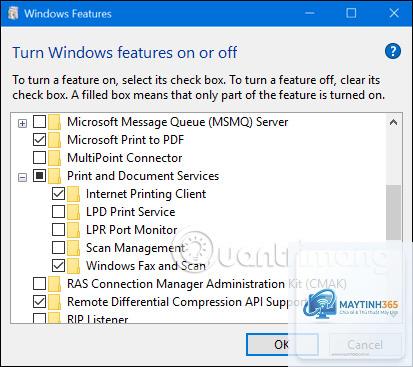
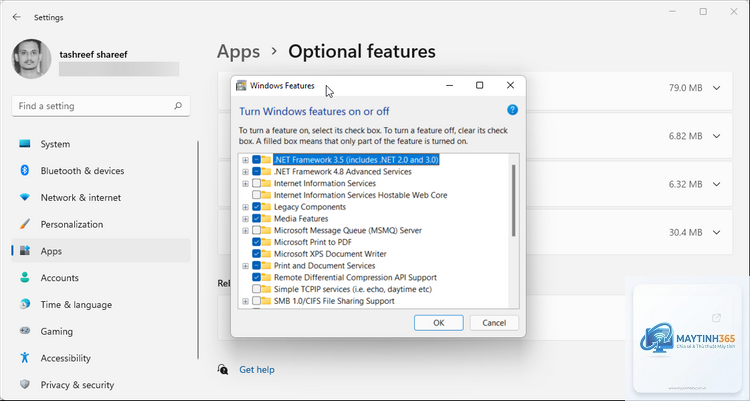
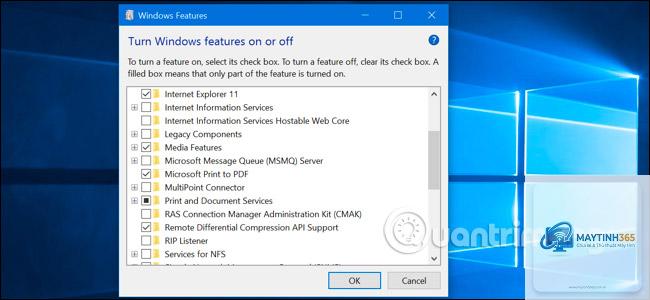
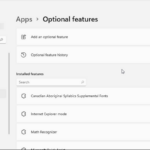
Có nhiều cách để mở Windows Features, nhưng phương pháp nhanh nhất là sử dụng hộp thoại Run. Nhấn tổ hợp phím Windows + R, gõ optionalfeatures và nhấn Enter. Ngay lập tức, cửa sổ Windows Features sẽ hiện ra với danh sách các tính năng có sẵn.
Mở Windows Features bằng cách gõ optionalfeatures trong hộp thoại Run. Các tính năng có ô checkbox được đánh dấu là đang bật. Bạn cũng có thể kiểm tra qua PowerShell bằng lệnh Get-WindowsOptionalFeature -Online để xem trạng thái chi tiết.
Tại sao một số tính năng trong Windows Features bị mờ không thể chọn?
Tính năng bị mờ thường do phụ thuộc vào một tính năng khác chưa được bật. Ví dụ, Windows Hypervisor Platform bị mờ nếu bạn chưa bật Hyper-V. Hãy bật tính năng chính trước, sau đó các tính năng con sẽ khả dụng.
Có thể tắt Windows Features để tăng tốc máy tính không?
Có, nhưng chỉ nên tắt những tính năng bạn chắc chắn không sử dụng. Tắt các tính năng như Windows Media Player, XPS Services, hoặc Windows Fax and Scan có thể giải phóng một lượng nhỏ tài nguyên. Tuy nhiên, hiệu suất tăng lên thường không đáng kể so với việc nâng cấp RAM hoặc SSD.
Windows Features có ảnh hưởng đến bảo mật hệ thống không?
Một số tính năng như Telnet Client có thể tạo ra lỗ hổng bảo mật nếu bật mà không cần thiết. Telnet gửi dữ liệu dưới dạng văn bản thuần túy, dễ bị đánh cắp thông tin. Chỉ bật các tính năng bảo mật như BitLocker hoặc Windows Defender Application Guard khi thực sự cần.
Làm thế nào để khôi phục Windows Features về mặc định?
Không có nút “Reset to default” trong Windows Features. Bạn phải thủ công tắt các tính năng đã bật. Nếu gặp sự cố, sử dụng điểm khôi phục hệ thống đã tạo trước đó hoặc chạy lệnh DISM /Online /Cleanup-Image /RestoreHealth trong Command Prompt với quyền Administrator.
Cách sử dụng Windows Features là kỹ năng quan trọng giúp bạn tận dụng tối đa sức mạnh của hệ điều hành Windows. Từ việc bật Hyper-V để chạy máy ảo, kích hoạt WSL cho lập trình, đến tắt các tính năng không cần thiết để tối ưu hiệu suất, tất cả đều nằm trong tầm tay bạn thông qua công cụ này.
Hãy luôn nhớ nguyên tắc: chỉ bật những gì bạn cần, tắt những gì bạn không dùng, và luôn tạo điểm khôi phục trước khi thay đổi. Với hướng dẫn chi tiết trong bài viết này, bạn đã có đủ kiến thức để tự tin quản lý Windows Features trên máy tính của mình. Nếu gặp bất kỳ khó khăn nào, hãy tham khảo tài liệu hỗ trợ chính thức từ Microsoft hoặc các diễn đàn công nghệ uy tín.