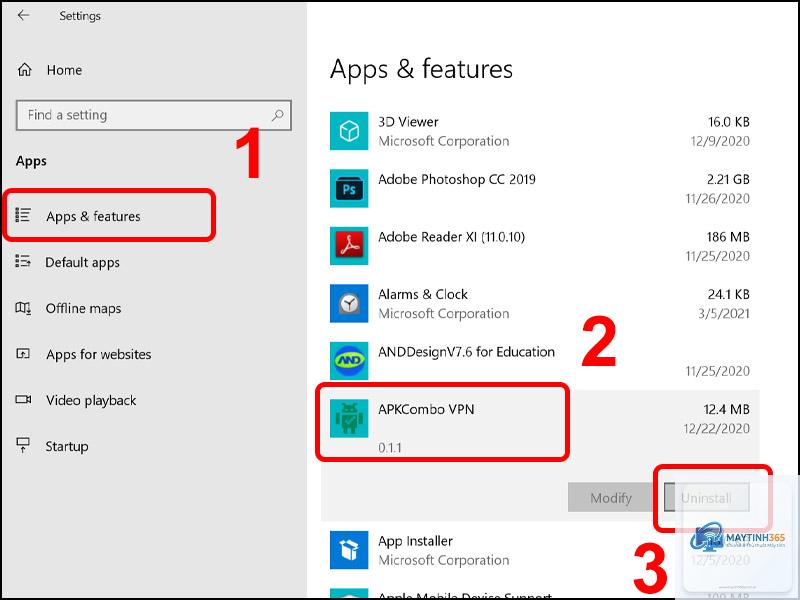
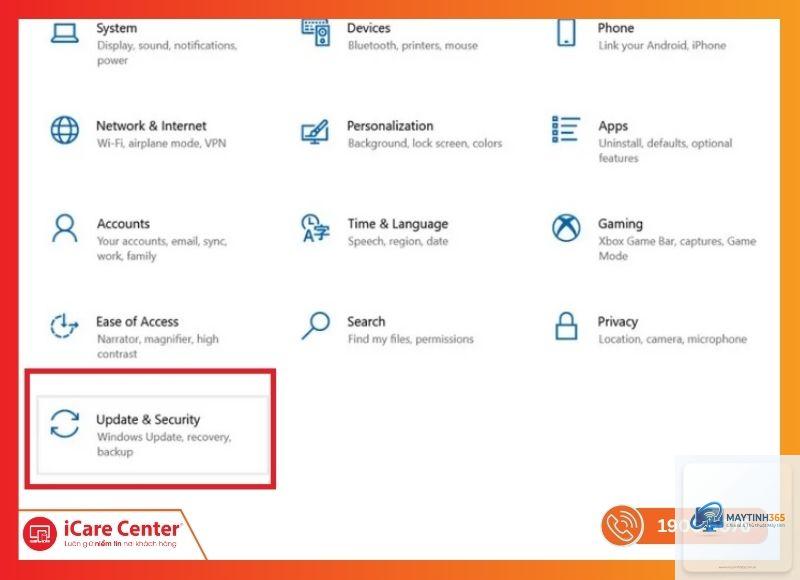
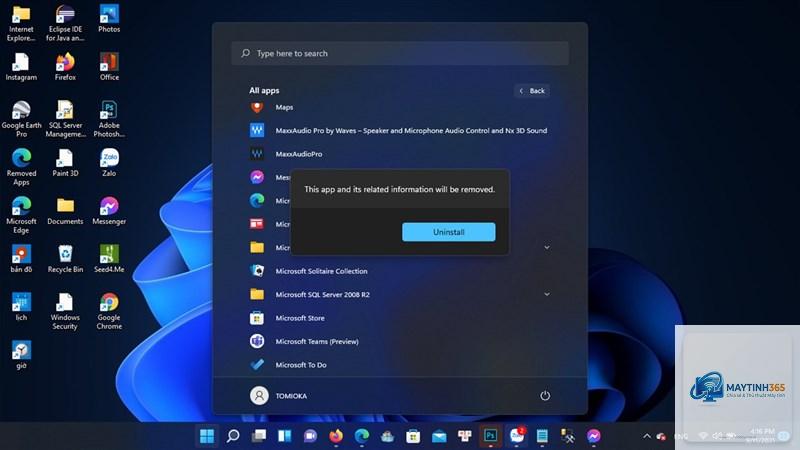
Windows đi kèm với hàng loạt tính năng được cài đặt sẵn, từ các công cụ hỗ trợ doanh nghiệp đến các thành phần đồ họa nâng cao. Nhiều người dùng không bao giờ sử dụng đến những tính năng này, nhưng chúng vẫn chiếm dung lượng ổ cứng và tiêu tốn tài nguyên hệ thống. Việc biết cách xóa tính năng Windows đúng cách không chỉ giúp giải phóng hàng gigabyte dung lượng mà còn cải thiện hiệu suất máy tính, giảm thời gian khởi động và loại bỏ các bản cập nhật không cần thiết. Bài viết này sẽ hướng dẫn bạn từng bước để xóa các tính năng Windows một cách an toàn và hiệu quả.
Các tính năng Windows là những thành phần hệ thống có thể được bật hoặc tắt thông qua Control Panel. Không giống như các ứng dụng thông thường, những tính năng này được tích hợp sâu vào hệ điều hành và không thể gỡ bỏ bằng cách xóa thư mục thông thường. Một số tính năng như.NET Framework, Hyper-V, Windows Subsystem for Linux, hoặc Internet Explorer 11 thường chiếm từ vài trăm megabyte đến vài gigabyte dung lượng.
Việc xóa các tính năng không sử dụng mang lại nhiều lợi ích thiết thực. Máy tính sẽ khởi động nhanh hơn do ít dịch vụ nền phải khởi chạy. Dung lượng ổ cứng được giải phóng đáng kể, đặc biệt trên các máy tính có ổ SSD dung lượng thấp. Hệ thống cũng ít bị tấn công hơn vì các tính năng không dùng đến sẽ không còn là điểm yếu bảo mật tiềm ẩn.
Các phương pháp xóa tính năng Windows phổ biến
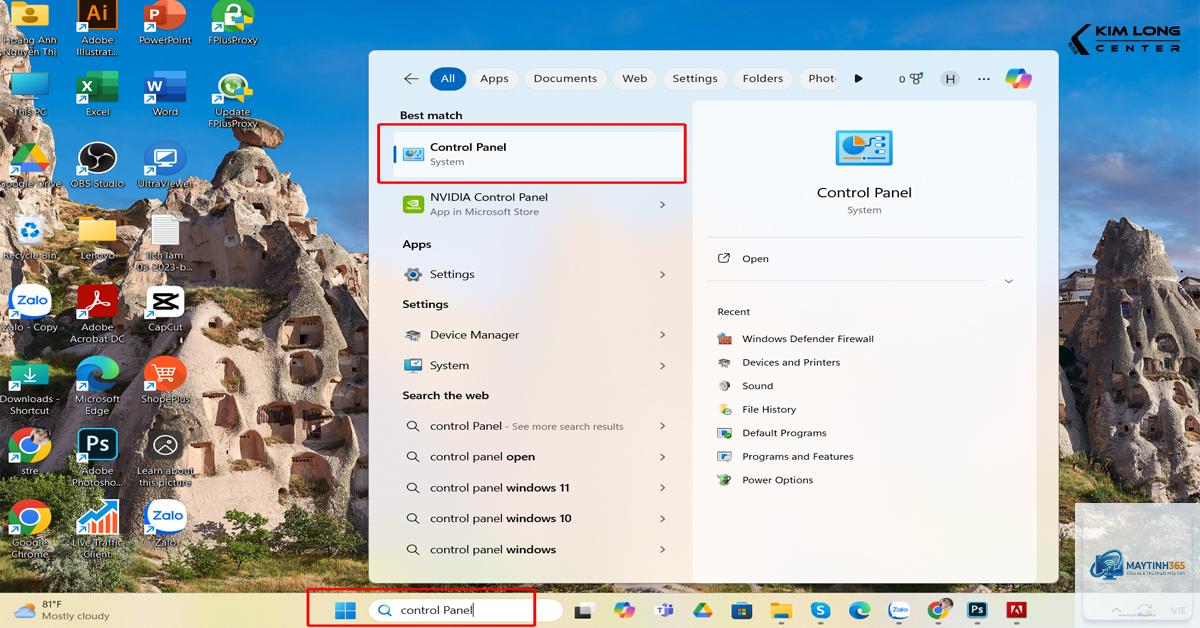
Sử dụng Control Panel để tắt tính năng Windows
Đây là phương pháp cơ bản và an toàn nhất để xóa tính năng Windows.
Việc xóa tính năng Windows chỉ ảnh hưởng đến các thành phần hệ thống, không làm mất dữ liệu cá nhân như tài liệu, hình ảnh, hoặc nhạc. Tuy nhiên, một số ứng dụng phụ thuộc vào tính năng đã xóa có thể ngừng hoạt động.
Có thể khôi phục tính năng Windows sau khi xóa không?
Có thể khôi phục bằng cách vào lại Turn Windows features on or off và chọn lại tính năng. Nếu
Một số tính năng được đánh dấu là không thể bỏ chọn vì chúng cần thiết cho hoạt động cơ bản của hệ thống. Ví dụ,.NET Framework 4.8 thường không thể tắt vì nhiều ứng dụng Windows phụ thuộc vào nó.
Xóa tính năng Windows có giúp máy tính chạy nhanh hơn không?
Có, đặc biệt là trên các máy tính có cấu hình thấp. Việc tắt các dịch vụ nền không cần thiết giúp giảm tải cho CPU và RAM, cải thiện thời gian khởi động và phản hồi của hệ thống.
Không nên xóa tất cả. Chỉ xóa những tính năng bạn chắc chắn không sử dụng. Giữ lại các tính năng cơ bản như.NET Framework, DirectX, và Windows Defender để đảm bảo hệ thống hoạt động ổn định và an toàn.
Kết luận
Cách xóa tính năng Windows là một kỹ năng quan trọng giúp bạn tối ưu hóa hệ thống và giải phóng dung lượng ổ cứng. Bằng cách sử dụng Control Panel, Command Prompt, hoặc PowerShell, bạn có thể dễ dàng quản lý các thành phần không cần thiết. Tuy nhiên, hãy luôn thận trọng và chỉ xóa những tính năng bạn thực sự hiểu rõ. Sao lưu hệ thống trước khi thực hiện và kiểm tra kỹ các phụ thuộc để tránh làm gián đoạn hoạt động của máy tính. Với hướng dẫn chi tiết trong bài viết này, bạn hoàn toàn có thể tự tin thực hiện việc xóa tính năng Windows một cách an toàn và hiệu quả.