Windows là hệ điều hành linh hoạt nhất thế giới, nhưng không phải tính năng nào cũng được bật sẵn. Nhiều người dùng không biết rằng họ có thể chủ động kích hoạt hoặc bổ sung các công cụ mạnh mẽ chỉ bằng vài thao tác đơn giản. Việc nắm vững cách thêm tính năng Windows giúp bạn tối ưu hóa hiệu suất làm việc, bảo mật dữ liệu và trải nghiệm giải trí. Bài viết này sẽ hướng dẫn bạn từ những bước cơ bản nhất đến các kỹ thuật nâng cao, áp dụng cho Windows 10, Windows 11 và các phiên bản cũ hơn.
Tính năng Windows (Windows Features) là tập hợp các công cụ, dịch vụ và chức năng được Microsoft tích hợp sẵn trong hệ điều hành nhưng không được kích hoạt mặc định. Chúng bao gồm máy ảo Hyper-V, nền tảng.NET Framework, Windows Subsystem for Linux, máy in PDF, Telnet Client và nhiều thành phần khác. Việc thêm các tính năng này cho phép bạn mở rộng khả năng của máy tính mà không cần cài đặt phần mềm bên thứ ba.
Lý do chính khiến Microsoft tắt sẵn các tính năng này là để giảm dung lượng cài đặt, tăng tốc độ khởi động và hạn chế rủi ro bảo mật cho người dùng phổ thông. Tuy nhiên, khi bạn cần một công cụ chuyên biệt như Sandbox để chạy ứng dụng không an toàn hoặc Hyper-V để ảo hóa hệ điều hành, bạn buộc phải biết cách thêm tính năng Windows một cách chính xác.
Các phương pháp thêm tính năng Windows phổ biến
Phương pháp 1: Sử dụng Control Panel (Bảng điều khiển)
Đây là cách truyền thống và dễ thực hiện nhất, phù hợp với mọi đối tượng người dùng. Bạn không cần kiến thức kỹ thuật sâu, chỉ cần làm theo các bước sau:
Nhấn tổ hợp phím Windows + R, gõ control và nhấn Enter để mở Control Panel.
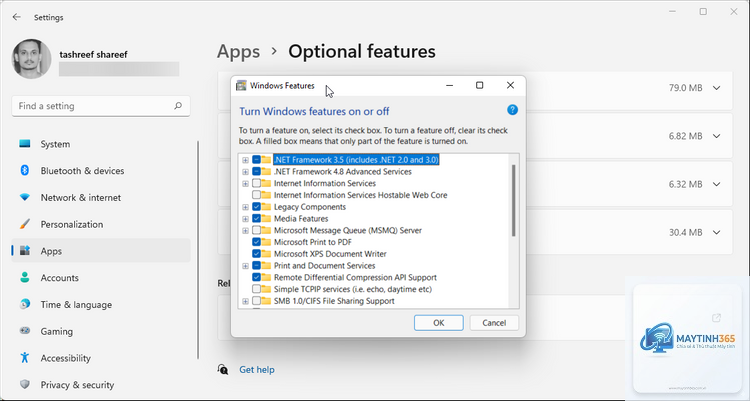
Chọn mục Programs (Chương trình), sau đó nhấp vào Turn Windows features on or off (Bật hoặc tắt tính năng Windows).
Một cửa sổ danh sách các tính năng hiện ra. Đánh dấu tích vào ô trống bên cạnh tính năng bạn muốn thêm.
Nhấn OK và chờ Windows tìm kiếm, tải xuống và cài đặt các tệp cần thiết.
Khởi động lại máy tính nếu hệ thống yêu cầu để hoàn tất quá trình.
Phương pháp này hoạt động ổn định trên Windows 7, 8, 10 và 11. Tuy nhiên, danh sách hiển thị có thể khác nhau tùy vào phiên bản Windows bạn đang sử dụng (Home, Pro, Enterprise).
Phương pháp 2: Sử dụng Windows Settings (Cài đặt) trên Windows 10 và 11
Microsoft đã chuyển dần các tùy chọn từ Control Panel sang ứng dụng Settings hiện đại. Cách thêm tính năng Windows qua Settings như sau:
Mở Settings bằng tổ hợp phím Windows + I.
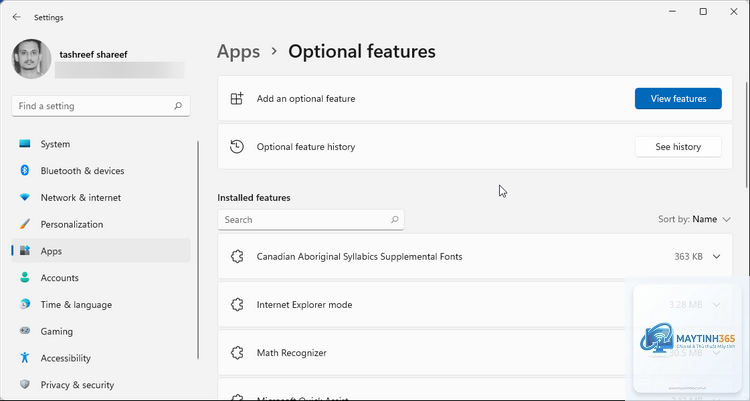
Chọn Apps (Ứng dụng) > Optional features (Tính năng tùy chọn).
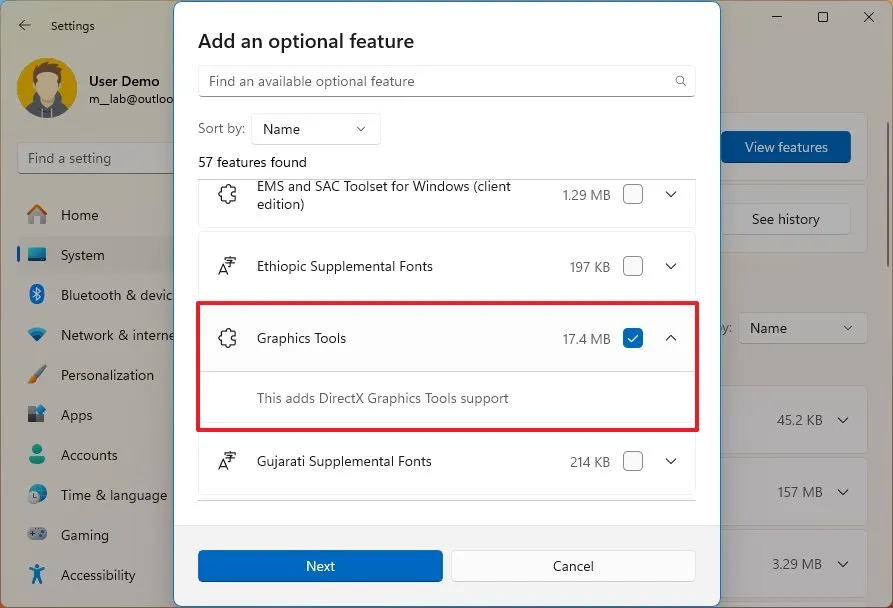
Nhấp vào nút View features (Xem tính năng) để duyệt danh sách các tính năng có sẵn.
Tìm kiếm tính năng mong muốn, đánh dấu tích và nhấn Next > Install.
Quá trình tải xuống và cài đặt diễn ra tự động.
Nguyên nhân phổ biến nhất là phiên bản Windows của bạn không hỗ trợ tính năng đó. Ví dụ, Windows Home không có Hyper-V, Windows Sandbox hay Group Policy.
Chỉ khi bạn bật các tính năng ngốn tài nguyên như Hyper-V (cần RAM và CPU) hoặc IIS (chạy dịch vụ nền). Các tính năng như.NET Framework, Telnet Client hay Print to PDF hầu như không ảnh hưởng đến hiệu năng. Bạn nên chỉ bật những tính năng thực sự cần thiết.
Có thể gỡ bỏ tính năng đã thêm không?
Hoàn toàn có thể. Bạn vào lại Turn Windows features on or off, bỏ tích tính năng muốn gỡ và nhấn OK. Windows sẽ xóa các tệp liên quan. Một số tính năng yêu cầu khởi động lại để hoàn tất gỡ bỏ. Việc gỡ bỏ không ảnh hưởng đến dữ liệu cá nhân của bạn.
Cách thêm tính năng Windows bằng lệnh DISM có an toàn không?
Rất an toàn nếu bạn nhập đúng tên tính năng. DISM là công cụ chính thức của Microsoft dùng để quản lý image Windows. Tuy nhiên, bạn nên sao lưu dữ liệu quan trọng trước khi thực hiện các lệnh nâng cao, đặc biệt là khi can thiệp vào hệ thống.
Tôi có cần kết nối Internet khi thêm tính năng không?
Có, trong hầu hết các trường hợp. Windows cần tải xuống các tệp cài đặt từ Windows Update hoặc từ nguồn cài đặt gốc. Nếu không có Internet, bạn có thể sử dụng file ISO hoặc ổ đĩa cài đặt Windows để cung cấp nguồn tệp. Khi đó, bạn cần chỉ định đường dẫn trong cửa sổ Turn Windows features on or off.
Kết luận
Nắm vững cách thêm tính năng Windows là kỹ năng quan trọng giúp bạn khai thác tối đa sức mạnh của hệ điều hành. Từ việc bật máy ảo Hyper-V, chạy Linux qua WSL, đến bảo vệ hệ thống bằng Sandbox, mỗi tính năng đều mang lại giá trị cụ thể cho công việc và giải trí. Bạn có thể lựa chọn phương pháp phù hợp nhất: Control Panel cho người mới bắt đầu, Windows Settings cho giao diện hiện đại, hoặc dòng lệnh DISM cho tốc độ và tự động hóa.
Hãy luôn nhớ kiểm tra phiên bản Windows, tạo điểm khôi phục và chỉ thêm những tính năng thực sự cần thiết. Với hướng dẫn chi tiết trong bài viết này, bạn hoàn toàn có thể tự tin thực hiện các thao tác mà không cần nhờ đến kỹ thuật viên. Bắt đầu ngay hôm nay để trải nghiệm một Windows mạnh mẽ và linh hoạt hơn bao giờ hết.