Advanced App Settings (cài đặt nâng cao của ứng dụng) là một trong những tính năng quan trọng nhưng thường bị người dùng bỏ qua. Việc biết cách mở advanced app settings giúp bạn kiểm soát toàn bộ quyền hạn, bộ nhớ đệm, dữ liệu nền và nhiều tùy chỉnh chuyên sâu khác. Trong bài viết này, chúng
Advanced App Settings là gì và tại sao bạn cần biết cách mở?
Advanced App Settings là một bảng điều khiển chứa các tùy chọn cấu hình nâng cao cho từng ứng dụng cụ thể. Không giống như cài đặt cơ bản chỉ cho phép bật/tắt thông báo hay xóa dữ liệu, mục này cho phép bạn can thiệp sâu vào cách ứng dụng hoạt động. Các tùy chọn thường bao gồm quản lý quyền truy cập vị trí, máy ảnh, microphone, kiểm soát dữ liệu nền, giới hạn pin và nhiều hơn nữa.
Việc nắm rõ cách mở advanced app settings mang lại nhiều lợi ích thiết thực.
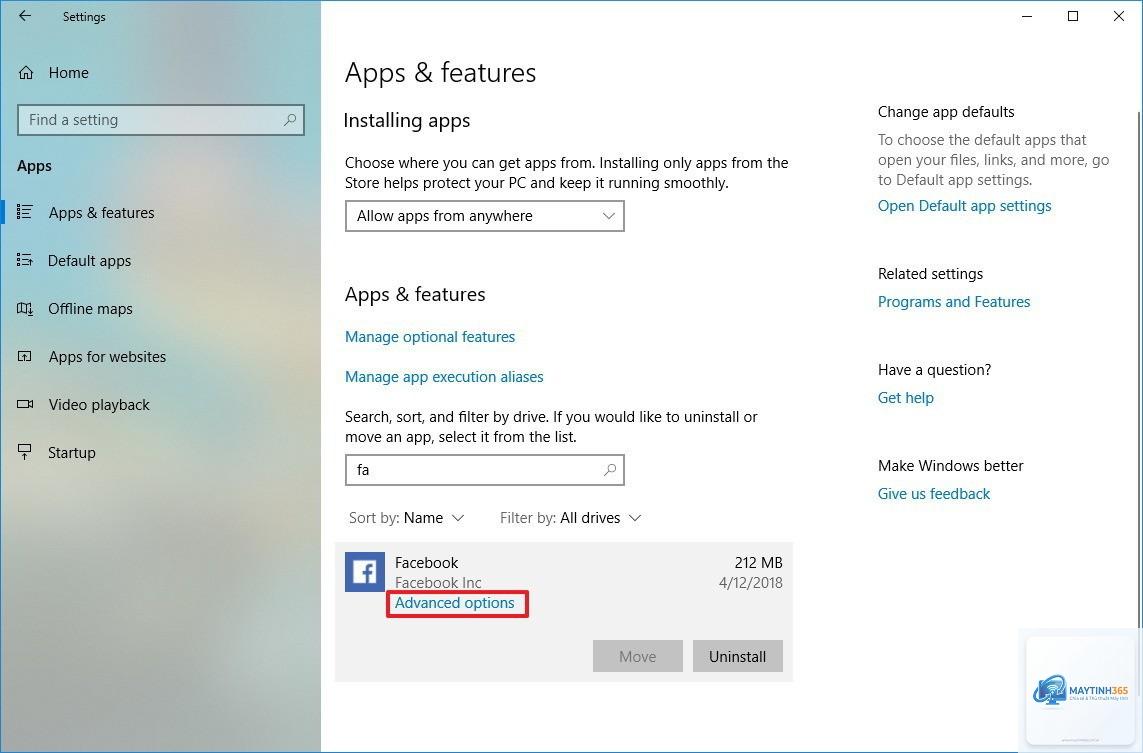
Nếu bạn không thấy mục Advanced App Settings trong Cài đặt, hãy thử tìm kiếm bằng thanh tìm kiếm trong ứng dụng Cài đặt. Gõ “advanced” hoặc “app settings” để hệ thống hiển thị đúng trang. Một số nhà sản xuất có thể đặt mục này ở vị trí khác, ví dụ như trong Cài đặt > Ứng dụng > biểu tượng ba chấm > Cài đặt nâng cao.
Có thể mở Advanced App Settings mà không cần root điện thoại không?
Có, hầu hết các tùy chọn trong Advanced App Settings đều có thể truy cập mà không cần root. Chỉ một số tính năng cực kỳ chuyên sâu như can thiệp vào kernel hoặc hệ thống tập tin mới yêu cầu quyền root. Các tùy chọn như quản lý quyền, dữ liệu nền, bộ nhớ đệm đều có sẵn cho người dùng thông thường.
Tại sao tôi không thể thay đổi một số cài đặt trong Advanced App Settings?
Một số cài đặt bị khóa do chính sách bảo mật của hệ điều hành hoặc do nhà sản xuất thiết bị. Ví dụ, trên iOS, bạn không thể tắt hoàn toàn dữ liệu nền cho một số ứng dụng hệ thống. Trên Android, các ứng dụng được cài đặt sẵn bởi nhà sản xuất có thể bị hạn chế tùy chỉnh. Nếu gặp trường hợp này,
Trên Android,
Có nhiều ứng dụng bên thứ ba giúp quản lý cài đặt nâng cao dễ dàng hơn. Trên Android, các ứng dụng như App Inspector, Permission Manager X, hay Brevent cho phép bạn kiểm soát chi tiết. Trên iOS, do hạn chế của hệ điều hành, không có ứng dụng nào có thể thay thế hoàn toàn Cài đặt gốc. Trên Windows, bạn có thể dùng O&O AppBuster hoặc CCleaner để quản lý ứng dụng và cài đặt của chúng.
Kết luận
Việc nắm vững cách mở advanced app settings là kỹ năng quan trọng giúp bạn tối ưu hóa trải nghiệm sử dụng thiết bị, bảo vệ quyền riêng tư và kéo dài tuổi thọ pin. Mỗi hệ điều hành có cách tiếp cận khác nhau, nhưng nhìn chung, bạn đều có thể truy cập các tùy chọn nâng cao thông qua ứng dụng Cài đặt chính. Hãy dành thời gian khám phá và tùy chỉnh các cài đặt này theo nhu cầu cá nhân, nhưng luôn thận trọng và chỉ thay đổi những gì bạn thực sự hiểu. Với hướng dẫn chi tiết trong bài viết này, bạn đã có đủ kiến thức để tự tin khám phá mọi ngóc ngách trong cài đặt nâng cao của ứng dụng trên mọi thiết bị.