Boot applications là các chương trình được thiết lập tự động khởi chạy cùng lúc với hệ điều hành Windows. Việc quản lý boot applications đúng cách giúp máy tính khởi động nhanh hơn, tiết kiệm tài nguyên hệ thống và cải thiện trải nghiệm sử dụng hàng ngày. Nếu không kiểm soát, quá nhiều ứng dụng khởi động cùng lúc sẽ làm chậm đáng kể thời gian boot, gây hao tốn RAM và CPU ngay từ khi máy vừa bật.
Boot applications, còn gọi là startup programs, là những phần mềm được cấu hình để chạy ngay khi Windows khởi động. Một số ứng dụng như antivirus, driver đồ họa hay công cụ đồng bộ hóa thường tự động thêm vào danh sách này. Khi số lượng boot applications tăng lên, thời gian khởi động có thể kéo dài từ 30 giây lên đến vài phút, tùy thuộc vào cấu hình máy.
Quản lý boot applications giúp bạn kiểm soát những chương trình nào được phép chạy khi khởi động, từ đó giảm tải cho hệ thống. Một máy tính có ít boot applications sẽ khởi động nhanh hơn, hoạt động mượt mà hơn ngay sau khi vào desktop. Ngoài ra, việc này còn giúp phát hiện và vô hiệu hóa các phần mềm độc hại lợi dụng cơ chế startup để tự động chạy.
Các phương pháp quản lý boot applications trên Windows
Sử dụng Task Manager để quản lý boot applications
Task Manager là công cụ tích hợp sẵn trong Windows, cho phép bạn xem và thay đổi trạng thái của các boot applications một cách trực quan. Để mở Task Manager, nhấn tổ hợp phím Ctrl + Shift + Esc hoặc chuột phải vào thanh taskbar và chọn Task Manager.
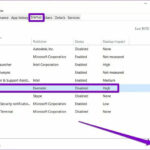
Trong cửa sổ Task Manager, chuyển đến tab Startup. Tại đây, bạn sẽ thấy danh sách tất cả các boot applications cùng với thông tin chi tiết:
Tên ứng dụng và nhà phát hành
Trạng thái hiện tại (Enabled hoặc Disabled)
Tác động khởi động (Startup impact): Low, Medium, High
Thời gian khởi động gần đây (nếu có)
Để vô hiệu hóa một boot application, chuột phải vào ứng dụng đó và chọn Disable. Ngược lại, nếu muốn kích hoạt lại, chọn Enable. Việc này có hiệu lực ngay sau khi khởi động lại máy tính.
Quản lý boot applications qua Settings
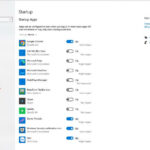
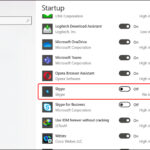
Windows 10 và Windows 11 cung cấp tùy chọn quản lý startup apps trong ứng dụng Settings. Vào Start > Settings > Apps > Startup. Bạn sẽ thấy danh sách các ứng dụng có thể khởi động cùng Windows, với công tắc bật/tắt cho từng ứng dụng.
Phương pháp này đơn giản hơn Task Manager nhưng ít thông tin chi tiết hơn. Nó phù hợp cho người dùng phổ thông muốn nhanh chóng tắt bớt các ứng dụng không cần thiết.
Sử dụng System Configuration (msconfig)
System Configuration là công cụ nâng cao hơn, cho phép quản lý boot applications cùng với các dịch vụ hệ thống. Nhấn Windows + R, gõ msconfig và nhấn Enter. Chuyển đến tab Startup, sau đó nhấp vào Open Task Manager để truy cập danh sách boot applications.
Lưu ý rằng msconfig không nên được sử dụng để vô hiệu hóa các dịch vụ hệ thống quan trọng nếu bạn không hiểu rõ chức năng của chúng. Chỉ nên thay đổi các boot applications thông thường.
Quản lý boot applications qua Registry Editor
Registry Editor cho phép kiểm soát chi tiết các boot applications thông qua các khóa registry. Tuy nhiên, phương pháp này chỉ dành cho người dùng có kinh nghiệm vì sai sót có thể gây lỗi hệ thống.
Các khóa registry liên quan đến boot applications nằm tại:
Quản lý boot applications mang lại nhiều lợi ích thiết thực cho người dùng máy tính. Đầu tiên, thời gian khởi động giảm đáng kể. Một nghiên cứu thực tế cho thấy, vô hiệu hóa 5-10 boot applications không cần thiết có thể rút ngắn thời gian boot từ 45-60 giây xuống còn 15-20 giây trên ổ cứng HDD, và từ 20-30 giây xuống 8-12 giây trên ổ SSD.
Thứ hai, tài nguyên hệ thống được giải phóng. RAM và CPU không bị chiếm dụng bởi các ứng dụng chạy ngầm, giúp máy tính hoạt động mượt mà hơn ngay sau khi khởi động. Điều này đặc biệt quan trọng với các máy tính có cấu hình thấp hoặc RAM dưới 8GB.
Thứ ba, tuổi thọ pin trên laptop được cải thiện. Các boot applications tiêu tốn năng lượng ngay từ khi máy bật, làm giảm thời gian sử dụng pin. Vô hiệu hóa chúng giúp kéo dài thời lượng pin từ 10-20% tùy vào số lượng ứng dụng.
Hạn chế và rủi ro khi quản lý boot applications
Không phải boot application nào cũng nên bị vô hiệu hóa. Một số ứng dụng bảo mật như antivirus cần chạy ngay từ đầu để bảo vệ hệ thống khỏi các mối đe dọa. Vô hiệu hóa chúng có thể khiến máy tính dễ bị tấn công trong khoảng thời gian trước khi bạn khởi động thủ công.
Ngoài ra, một số driver và phần mềm hệ thống cần thiết cho hoạt động của phần cứng. Ví dụ, driver đồ họa từ NVIDIA hay AMD cần chạy để cấu hình card màn hình. Vô hiệu hóa chúng có thể gây ra lỗi hiển thị hoặc giảm hiệu năng đồ họa.
Người dùng cần phân biệt giữa boot applications thực sự cần thiết và những ứng dụng chỉ làm chậm máy. Một số ứng dụng có thể tự động thêm lại vào danh sách boot sau khi cập nhật, đòi hỏi bạn phải kiểm tra định kỳ.
Hướng dẫn chi tiết cách quản lý boot applications từ cơ bản đến nâng cao
Bước 1: Xác định boot applications hiện tại
Mở Task Manager và chuyển đến tab Startup. Ghi lại danh sách tất cả các ứng dụng cùng với mức tác động khởi động. Ưu tiên xử lý các ứng dụng có mức tác động High trước, vì chúng ảnh hưởng nhiều nhất đến thời gian boot.
Bước 2: Phân tích từng boot application
Với mỗi ứng dụng, hãy tự hỏi: Tôi có thực sự cần ứng dụng này chạy ngay khi khởi động không? Nếu câu trả lời là không, hãy vô hiệu hóa nó. Một số ứng dụng như Adobe Reader, Java Update, hay các game launcher thường không cần thiết phải chạy ngay từ đầu.
Bước 3: Vô hiệu hóa boot applications không cần thiết
Chuột phải vào ứng dụng và chọn Disable. Lưu ý rằng việc vô hiệu hóa không gỡ cài đặt ứng dụng, chỉ ngăn nó tự động chạy khi khởi động. Bạn vẫn có thể mở ứng dụng thủ công sau khi vào Windows.
Bước 4: Kiểm tra lại sau khi khởi động lại
Khởi động lại máy tính và kiểm tra thời gian boot. Nếu máy chạy nhanh hơn và ổn định,
Dựa vào mức tác động khởi động trong Task Manager. Các ứng dụng có mức High và Medium nên được xem xét kỹ. Nếu bạn không sử dụng ứng dụng đó thường xuyên ngay sau khi khởi động, hãy tắt nó. Các ứng dụng như game launcher, phần mềm đồng bộ hóa, và công cụ cập nhật thường là ứng cử viên hàng đầu.
Tắt boot applications có làm mất dữ liệu không?
Không. Việc vô hiệu hóa boot applications chỉ ngăn ứng dụng tự động chạy khi khởi động. Dữ liệu và cài đặt của ứng dụng vẫn được giữ nguyên.
Không nên. Một số boot applications cần thiết cho bảo mật và hoạt động ổn định của hệ thống. Antivirus, driver đồ họa, và các dịch vụ hệ thống nên được giữ nguyên. Chỉ tắt những ứng dụng không cần thiết hoặc bạn không sử dụng thường xuyên.
Tại sao boot applications tự động bật lại sau khi tôi tắt?
Một số ứng dụng có cơ chế tự động thêm lại vào danh sách boot sau khi cập nhật. Để ngăn chặn,
Có, đặc biệt là trong giai đoạn ngay sau khi khởi động. Khi giảm số lượng boot applications, RAM và CPU được giải phóng, giúp máy tính phản hồi nhanh hơn khi bạn mở ứng dụng hoặc thực hiện tác vụ. Tuy nhiên, hiệu suất tổng thể còn phụ thuộc vào nhiều yếu tố khác như cấu hình phần cứng và tình trạng hệ thống.
Kết luận
Quản lý boot applications là một kỹ năng quan trọng giúp tối ưu hiệu suất máy tính và cải thiện trải nghiệm người dùng. Bằng cách sử dụng Task Manager, Settings, hoặc các công cụ nâng cao như Registry Editor và Autoruns, bạn có thể kiểm soát chính xác những ứng dụng nào được phép chạy khi khởi động. Việc này không chỉ rút ngắn thời gian boot mà còn tiết kiệm tài nguyên hệ thống và kéo dài tuổi thọ pin trên laptop.
Hãy bắt đầu bằng cách kiểm tra tab Startup trong Task Manager ngay hôm nay. Phân tích từng ứng dụng, vô hiệu hóa những ứng dụng không cần thiết, và khởi động lại máy để cảm nhận sự khác biệt. Thực hiện kiểm tra định kỳ mỗi tháng để duy trì hiệu suất tối ưu cho hệ thống của bạn.