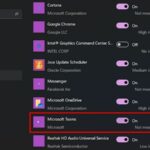
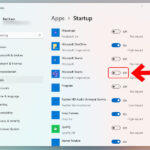
Microsoft Teams đã trở thành công cụ giao tiếp không thể thiếu trong môi trường làm việc hiện đại. Việc thiết lập cách cho Teams khởi động cùng Windows giúp bạn tiết kiệm thời gian, đảm bảo luôn sẵn sàng nhận thông báo và tham gia cuộc họp ngay khi máy tính khởi động. Nhiều người dùng thường mất vài phút mỗi ngày để mở thủ công ứng dụng này, tích lũy thành hàng giờ lãng phí mỗi tháng. Bài viết này sẽ hướng dẫn bạn từng bước cụ thể để tự động hóa quy trình này, cùng với những mẹo tối ưu hiệu suất và khắc phục sự cố thường gặp.
Tại sao cần cấu hình cách cho Teams khởi động cùng Windows?
Việc thiết lập ứng dụng khởi động cùng hệ điều hành mang lại nhiều lợi ích thiết thực. Đầu tiên, bạn không cần nhớ mở Teams mỗi khi bật máy, giảm tải công việc lặp đi lặp lại. Thứ hai, các thông báo cuộc họp, tin nhắn khẩn sẽ hiện ra ngay lập tức, giúp bạn phản hồi nhanh chóng với đồng nghiệp và đối tác. Thứ ba, đối với những người làm việc từ xa hoặc quản lý nhiều dự án, việc Teams luôn hoạt động nền đảm bảo bạn không bỏ lỡ bất kỳ cập nhật quan trọng nào.
Tuy nhiên, cũng cần cân nhắc nhược điểm. Teams tiêu tốn một lượng RAM và CPU nhất định ngay cả khi chạy nền. Trên các máy tính cấu hình thấp, việc cho Teams khởi động cùng Windows có thể làm chậm quá trình boot và giảm hiệu năng tổng thể. Do đó, bạn cần đánh giá cấu hình máy và nhu cầu sử dụng trước khi quyết định áp dụng.
Các phương pháp cho Teams khởi động cùng Windows
Có ba cách chính để thực hiện việc này, từ đơn giản đến nâng cao. Mỗi phương pháp phù hợp với phiên bản Teams khác nhau và trình độ kỹ thuật của người dùng.
Phương pháp 1: Cấu hình trực tiếp trong ứng dụng Teams
Đây là cách nhanh nhất và được khuyến nghị cho hầu hết người dùng. Quy trình thực hiện như sau:
Mở ứng dụng Microsoft Teams trên máy tính.
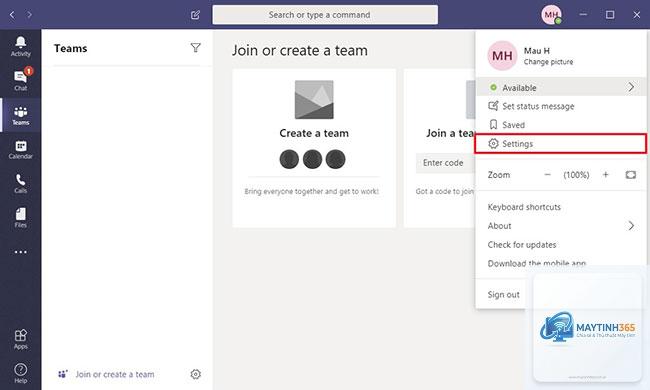
Nhấp vào biểu tượng ba dấu chấm (Dấu ba chấm) bên cạnh ảnh đại diện của bạn ở góc trên bên phải.
Chọn Cài đặt (Settings) từ menu thả xuống.
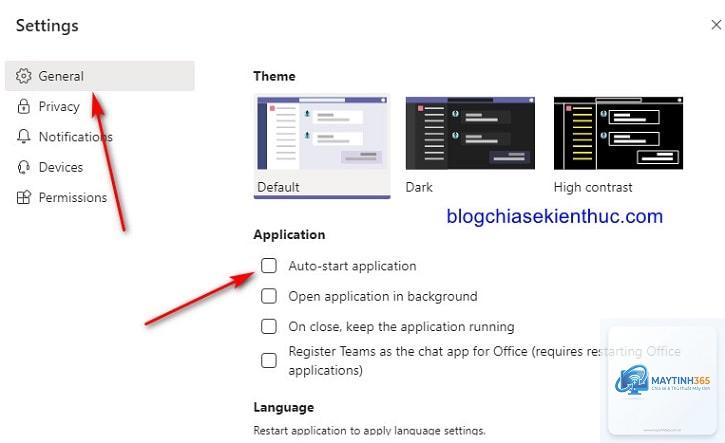
Trong cửa sổ Cài đặt, chuyển đến tab Chung (General).
Tìm tùy chọn Tự động khởi động ứng dụng (Auto-start application) và bật công tắc lên.
Nếu muốn Teams chạy ẩn trong khay hệ thống thay vì hiện cửa sổ chính, hãy đánh dấu vào ô Chạy ứng dụng ở chế độ nền (Run application in background).
Sau khi hoàn tất, lần tiếp theo bạn khởi động Windows, Teams sẽ tự động mở. Lưu ý rằng tùy chọn này chỉ khả dụng trên phiên bản Teams dành cho máy tính để bàn (desktop app), không áp dụng cho phiên bản web.
Phương pháp 2: Sử dụng thư mục Startup của Windows
Phương pháp này hữu ích khi tùy chọn trong ứng dụng Teams không hoạt động hoặc bạn muốn kiểm soát nhiều hơn. Thư mục Startup là nơi Windows lưu trữ các chương trình sẽ chạy khi hệ thống khởi động.
Nhấn tổ hợp phím Windows + R để mở hộp thoại Run.
Nhập shell:startup và nhấn Enter. Thư mục Startup sẽ hiện ra.
Tìm đường dẫn đến file thực thi của Teams. Thông thường, file này nằm tại: C:Users[Tên người dùng]AppDataLocalMicrosoftTeamscurrentTeams.exe
Nhấp chuột phải vào file Teams.exe, chọn Tạo lối tắt (Create shortcut).
Di chuyển lối tắt vừa tạo vào thư mục Startup đã mở ở bước 2.
Khi hoàn tất, Windows sẽ tự động chạy Teams mỗi lần khởi động.
Có thể do
Có. Trong Cài đặt Teams > Chung, bật cả hai tùy chọn “Tự động khởi động ứng dụng” và “Chạy ứng dụng ở chế độ nền”. Teams sẽ chạy ẩn trong khay hệ thống.
Teams khởi động cùng Windows có ảnh hưởng đến bảo mật không?
Không. Tính năng này chỉ tự động mở ứng dụng, không làm thay đổi các thiết lập bảo mật. Tuy nhiên, hãy đảm bảo máy tính của bạn được bảo vệ bằng mật khẩu để tránh người khác truy cập trái phép.
Tôi có thể cho Teams khởi động cùng Windows trên máy Mac không?
Có. Trên macOS, bạn vào Teams > Preferences > General > bật “Auto-start application”. Hoặc thêm Teams vào danh sách ứng dụng đăng nhập trong System Settings > General > Login Items.
Kết luận
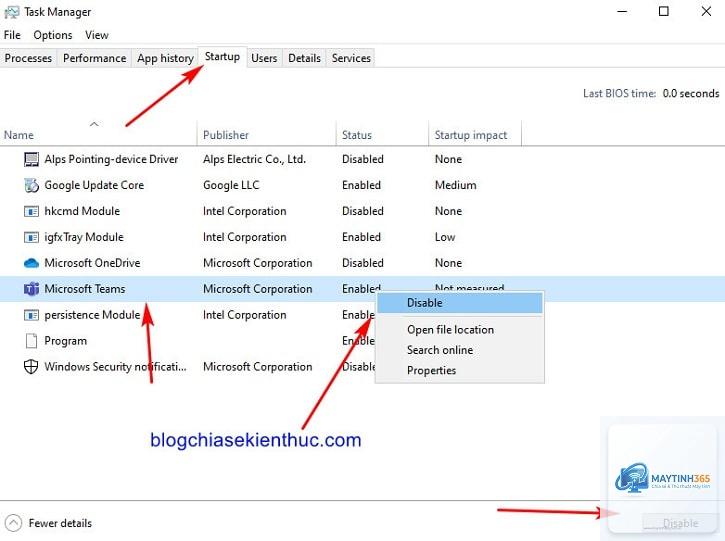
Việc nắm vững cách cho Teams khởi động cùng Windows là một kỹ năng nhỏ nhưng mang lại hiệu quả lớn trong công việc hàng ngày. Bạn có thể lựa chọn phương pháp phù hợp nhất dựa trên phiên bản Teams và cấu hình máy tính. Hãy nhớ cân nhắc giữa lợi ích tiết kiệm thời gian và tác động đến hiệu năng hệ thống. Nếu máy tính đủ mạnh, đây là thiết lập nên có để tối ưu hóa quy trình làm việc. Trong trường hợp gặp sự cố, các phương pháp thay thế như thư mục Startup hay Task Manager luôn sẵn sàng để bạn áp dụng. Bắt đầu ngay hôm nay để trải nghiệm sự tiện lợi mà tính năng này mang lại.