File PNG là định dạng ảnh phổ biến nhất hiện nay nhờ khả năng nén không mất dữ liệu và hỗ trợ nền trong suốt. Tuy nhiên, không phải lúc nào ứng dụng mặc định trên máy tính hay điện thoại cũng là lựa chọn tối ưu để xem hoặc chỉnh sửa loại file này. Việc biết cách đổi ứng dụng mở file png giúp bạn kiểm soát trải nghiệm, tăng tốc độ xử lý và tận dụng được các tính năng chuyên sâu mà phần mềm khác mang lại. Bài viết này sẽ hướng dẫn bạn từng bước cụ thể trên mọi nền tảng, từ Windows 11, macOS cho đến Android và iOS.
Tại sao cần thay đổi ứng dụng mở file PNG mặc định?
Hệ điều hành thường gán một ứng dụng mặc định cho từng loại file dựa trên cài đặt gốc. Với file PNG, Windows thường dùng ứng dụng Ảnh (Photos), macOS dùng Preview, còn Android dùng Google Photos. Những ứng dụng này đáp ứng nhu cầu cơ bản như xem ảnh, nhưng lại thiếu các tính năng nâng cao như chỉnh sửa hàng loạt, chuyển đổi định dạng, hoặc xem thông tin EXIF chi tiết.
Tăng tốc độ xử lý: Một số ứng dụng nhẹ như IrfanView hoặc ImageGlass mở file PNG nhanh hơn đáng kể so với phần mềm mặc định.
Tận dụng tính năng chuyên biệt: Nếu bạn là nhà thiết kế, việc mở file PNG bằng Adobe Photoshop hay GIMP cho phép chỉnh sửa layer, thay đổi kích thước hàng loạt.
Giảm dung lượng RAM: Các ứng dụng mặc định thường ngốn nhiều tài nguyên hệ thống, trong khi trình xem ảnh nhẹ hơn giúp máy chạy mượt mà hơn.
Tránh lỗi hiển thị: Một số file PNG có độ phân giải cao hoặc định dạng đặc biệt (như PNG 16-bit) có thể bị vỡ màu nếu mở bằng ứng dụng không tương thích.
Cách đổi ứng dụng mở file PNG trên Windows 10 và Windows 11
Windows là hệ điều hành phổ biến nhất, và có nhiều cách để thay đổi ứng dụng mở file PNG.
Phương pháp 1: Thay đổi trực tiếp từ menu chuột phải
Đây là cách nhanh nhất và phù hợp với người dùng phổ thông. Bạn chỉ cần nhấp chuột phải vào bất kỳ file PNG nào và chọn ứng dụng mong muốn.
Tìm một file PNG bất kỳ trên máy tính.
Nhấp chuột phải vào file, chọn Open with (Mở bằng).
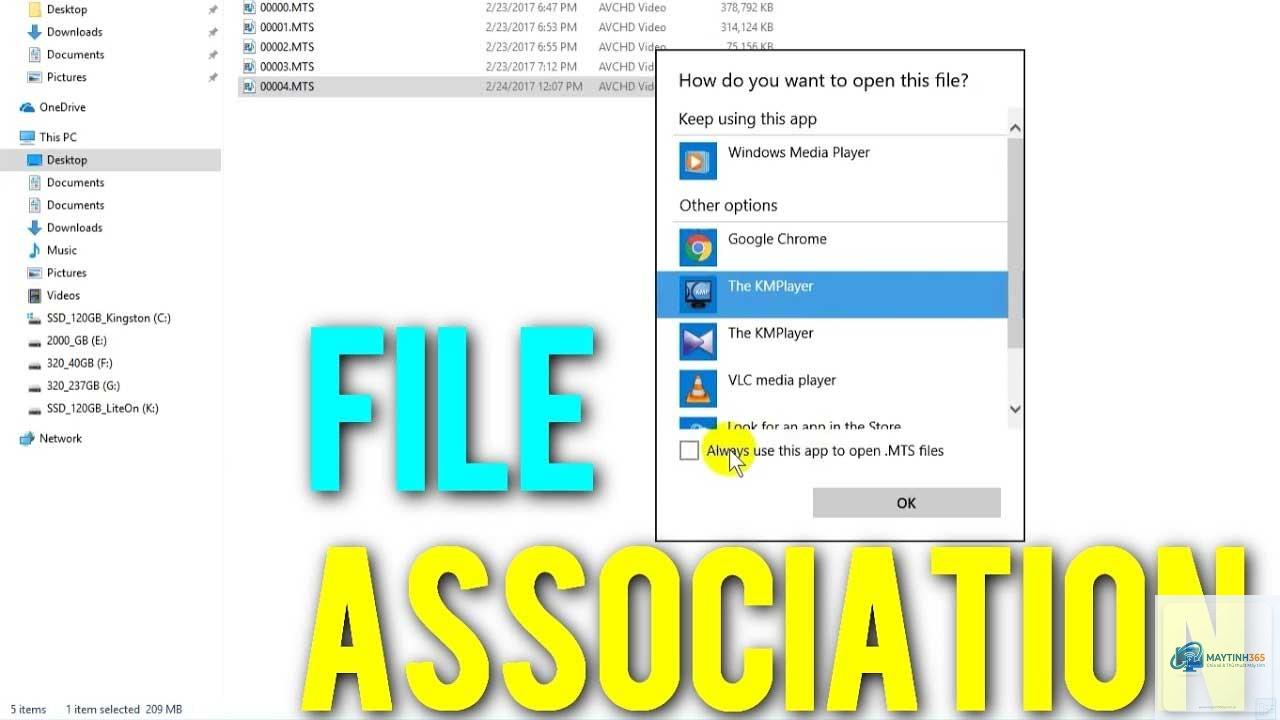
Chọn ứng dụng bạn muốn từ danh sách hiện ra. Nếu không thấy, nhấp vào Choose another app (Chọn ứng dụng khác).
Đánh dấu tích vào ô Always use this app to open.png files (Luôn sử dụng ứng dụng này để mở file.png).
Nhấn OK để lưu thay đổi.
Lưu ý rằng danh sách ứng dụng hiển thị phụ thuộc vào phần mềm
Có. Hầu hết trình duyệt như Chrome, Firefox, Edge đều có thể mở file PNG. Bạn chỉ cần kéo thả file vào cửa sổ trình duyệt hoặc chọn Open with và chọn trình duyệt. Tuy nhiên, trình duyệt không hỗ trợ chỉnh sửa ảnh, chỉ xem.
Tại sao sau khi đổi ứng dụng, file PNG vẫn mở bằng ứng dụng cũ?
Nguyên nhân thường do cache hệ thống hoặc xung đột registry. Trên Windows, thử chạy lệnh sfc /scannow trong Command Prompt để sửa lỗi hệ thống. Trên macOS, khởi động lại máy và thử lại. Trên Android, xóa cache của ứng dụng cũ trong Settings.
Ứng dụng nào tốt nhất để mở file PNG trên Windows?
IrfanView là lựa chọn hàng đầu nhờ tốc độ nhanh, nhẹ và hỗ trợ nhiều định dạng. Nếu bạn cần chỉnh sửa, GIMP là giải pháp miễn phí mạnh mẽ. Đối với người dùng chuyên nghiệp, Adobe Photoshop là không thể thay thế.
Có cách nào để mở file PNG mà không cần cài ứng dụng không?
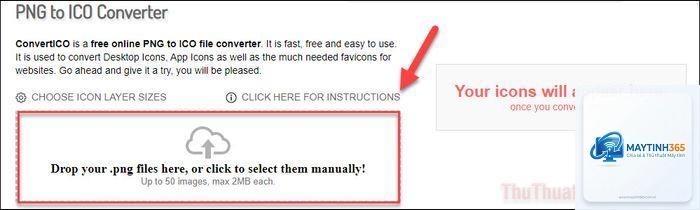
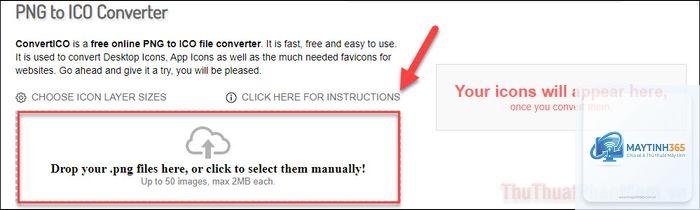
Có. Bạn có thể sử dụng các công cụ trực tuyến như Photopea (trình chỉnh sửa ảnh online) hoặc các trang web xem ảnh như img.onl. Tuy nhiên, cách này yêu cầu kết nối Internet và không phù hợp với file có dung lượng lớn hoặc chứa thông tin nhạy cảm.
Kết luận
Việc nắm vững cách đổi ứng dụng mở file png là kỹ năng cơ bản nhưng mang lại nhiều lợi ích thiết thực, từ tăng tốc độ xử lý đến tối ưu hóa quy trình làm việc. Dù bạn sử dụng Windows, macOS, Android hay iOS, các bước hướng dẫn chi tiết trong bài viết đều có thể áp dụng ngay lập tức. Hãy lựa chọn ứng dụng phù hợp với nhu cầu thực tế, tránh các sai lầm phổ biến và luôn sao lưu cài đặt gốc để đề phòng rủi ro. Với kiến thức này, bạn hoàn toàn có thể kiểm soát cách máy tính và điện thoại xử lý file PNG một cách chuyên nghiệp nhất.