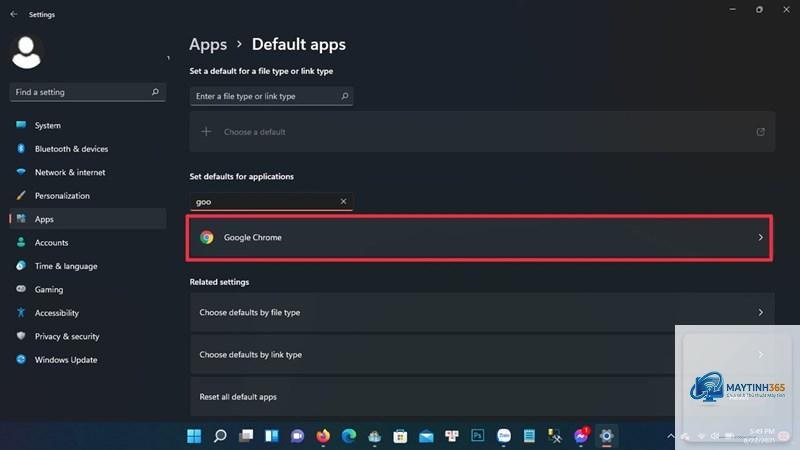
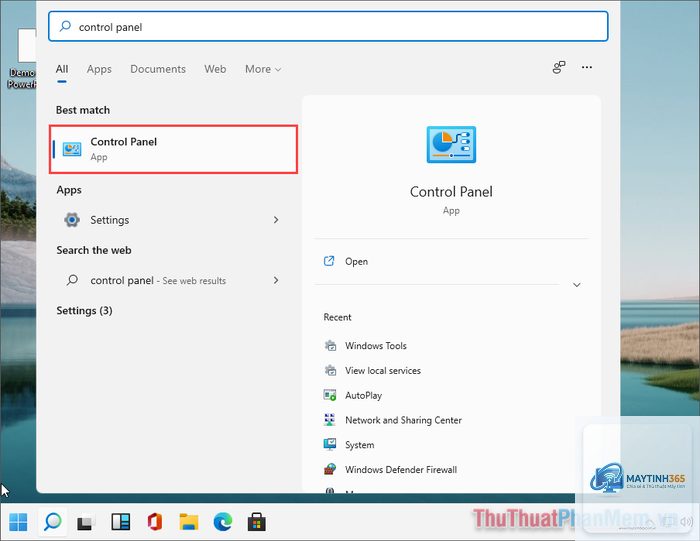
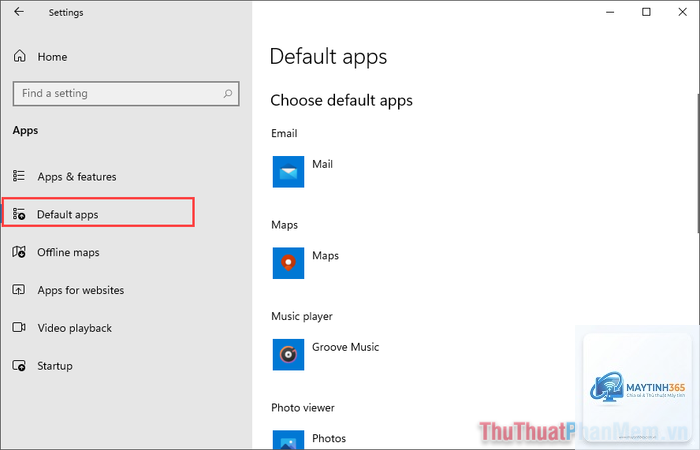
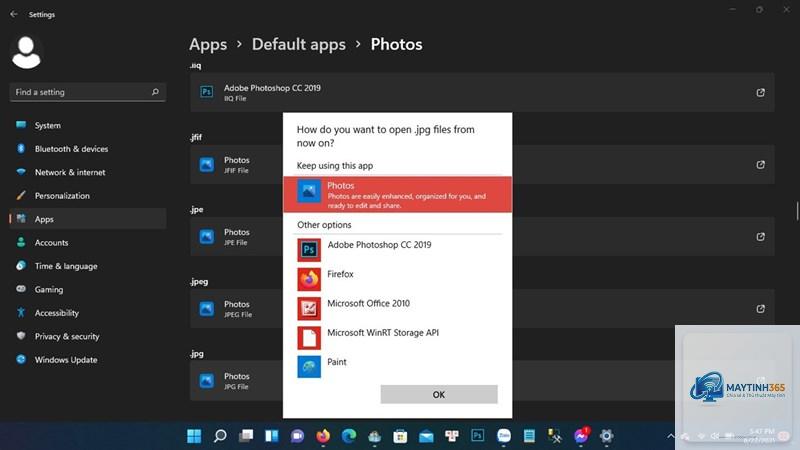
Windows 11 mang đến nhiều cải tiến về giao diện và trải nghiệm người dùng, trong đó việc quản lý ứng dụng mặc định (default apps) có nhiều thay đổi đáng kể so với Windows 10. Nhiều người dùng gặp khó khăn khi muốn thay đổi trình duyệt mặc định, ứng dụng xem ảnh, hay trình phát nhạc. Bài viết này sẽ hướng dẫn bạn cách mở default apps Windows 11 một cách chi tiết, bao gồm nhiều phương pháp khác nhau từ cơ bản đến nâng cao, giúp bạn kiểm soát hoàn toàn các ứng dụng mặc định trên hệ thống của mình.
Default apps (ứng dụng mặc định) là các chương trình được hệ điều hành Windows 11 tự động sử dụng để mở một loại tệp tin hoặc giao thức cụ thể. Ví dụ, khi bạn nhấp đúp vào một tệp.mp3, Windows sẽ tự động mở nó bằng ứng dụng phát nhạc mặc định. Tương tự, khi bạn nhấp vào một liên kết web, trình duyệt mặc định sẽ khởi chạy.
Windows 11 cho phép người dùng tùy chỉnh các ứng dụng mặc định cho từng loại tệp tin (.pdf,.jpg,.mp4) và từng giao thức (HTTP, MAILTO). Việc hiểu rõ cách mở default apps Windows 11 giúp bạn tối ưu hóa trải nghiệm làm việc, tăng tốc độ xử lý và tránh những phiền toái khi hệ thống tự động mở sai ứng dụng.
Tại sao cần thay đổi ứng dụng mặc định trên Windows 11?
Có nhiều lý do khiến người dùng muốn thay đổi default apps trên Windows 11:
Cá nhân hóa trải nghiệm: Mỗi người có sở thích khác nhau về ứng dụng.
Việc thay đổi default apps đặc biệt hữu ích trong các tình huống sau:
Dân văn phòng: Cần mở tệp PDF bằng Adobe Acrobat thay vì Edge để có nhiều công cụ chỉnh sửa hơn.
Nhà thiết kế đồ họa: Muốn mở ảnh bằng Photoshop thay vì ứng dụng Photos để chỉnh sửa ngay lập tức.
Game thủ: Thiết lập trình duyệt nhẹ như Opera GX để tiết kiệm tài nguyên khi chơi game.
Lập trình viên: Mở tệp code bằng Visual Studio Code hoặc Notepad++ thay vì Notepad mặc định.
Câu hỏi thường gặp (FAQ)
Làm thế nào để mở default apps Windows 11 nhanh nhất?
Sử dụng lệnh Run với cú pháp “ms-settings:defaultapps” là cách nhanh nhất. Bạn chỉ cần nhấn Windows + R, gõ lệnh và nhấn Enter.
Tại sao tôi không thể thay đổi ứng dụng mặc định cho một số loại tệp?
Một số loại tệp được Windows bảo vệ vì lý do bảo mật, như tệp.exe hoặc.dll. Ngoài ra, nếu ứng dụng bạn muốn đặt không hỗ trợ loại tệp đó, nó sẽ không xuất hiện trong danh sách lựa chọn.
Sau khi cập nhật Windows 11, các ứng dụng mặc định có bị reset không?
Thông thường, các bản cập nhật lớn của Windows 11 có thể reset một số ứng dụng mặc định, đặc biệt là trình duyệt web. Bạn nên kiểm tra lại sau mỗi đợt cập nhật tính năng.
Có thể đặt nhiều ứng dụng mặc định cho cùng một loại tệp không?
Không, Windows chỉ cho phép một ứng dụng mặc định cho mỗi loại tệp hoặc giao thức. Tuy nhiên,
Vào Settings > Apps > Default apps, cuộn xuống cuối trang và nhấp vào nút “Reset” dưới mục “Reset all default apps”. Thao tác này sẽ đưa tất cả về trạng thái ban đầu.
Lưu ý quan trọng khi thay đổi Default Apps
Trước khi thực hiện thay đổi, hãy ghi nhớ những điểm sau:
Sao lưu cài đặt: Nếu bạn là người dùng nâng cao, hãy tạo điểm khôi phục hệ thống trước khi thay đổi hàng loạt default apps.
Kiểm tra tính tương thích: Đảm bảo ứng dụng mới có thể mở và xử lý tốt loại tệp tin bạn định gán.
Cập nhật ứng dụng: Luôn sử dụng phiên bản mới nhất của ứng dụng để tránh lỗi không tương thích với Windows 11.
Không thay đổi các ứng dụng hệ thống: Tránh thay đổi default apps cho các tệp tin hệ thống quan trọng như.dll,.sys,.ini vì có thể gây lỗi hệ điều hành.
Kết luận
Việc nắm vững cách mở default apps Windows 11 là kỹ năng cơ bản nhưng vô cùng quan trọng đối với bất kỳ người dùng nào. Từ việc sử dụng Settings, thanh tìm kiếm, Control Panel cho đến lệnh Run, mỗi phương pháp đều có ưu điểm riêng phù hợp với từng đối tượng người dùng. Bằng cách tùy chỉnh các ứng dụng mặc định, bạn không chỉ cá nhân hóa trải nghiệm Windows 11 mà còn tối ưu hóa hiệu suất làm việc hàng ngày. Hãy dành thời gian thiết lập default apps theo ý muốn ngay hôm nay để tận hưởng một hệ thống máy tính hoạt động đúng như bạn mong đợi.