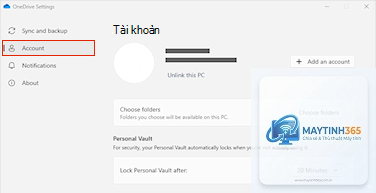
OneDrive là dịch vụ lưu trữ đám mây tích hợp sẵn trên Windows, nhưng không phải ai cũng có nhu cầu sử dụng. Nhiều người dùng gặp khó khăn khi muốn loại bỏ hoàn toàn ứng dụng này khỏi hệ thống. Bài viết này sẽ cung cấp hướng dẫn chi tiết về cách gỡ OneDrive trên Windows 10 và Windows 11, từ phương pháp đơn giản đến nâng cao, giúp bạn giải phóng tài nguyên hệ thống và kiểm soát hoàn toàn thiết bị của mình.
OneDrive là ứng dụng đồng bộ hóa tệp tin của Microsoft, cho phép người dùng lưu trữ dữ liệu trên đám mây và truy cập từ nhiều thiết bị. Tuy nhiên, ứng dụng này thường xuyên chạy ngầm, tiêu tốn RAM và CPU, đặc biệt gây phiền toái khi tự động đồng bộ hóa các thư mục quan trọng như Desktop, Documents và Pictures.
Người dùng thường tìm cách gỡ OneDrive vì các lý do sau:
Tiêu tốn tài nguyên hệ thống không cần thiết
Tự động đồng bộ hóa gây nhầm lẫn dữ liệu
Xuất hiện thông báo liên tục về dung lượng lưu trữ
Sử dụng dịch vụ đám mây khác như Google Drive hay Dropbox
Không có nhu cầu lưu trữ đám mây
Các phương pháp gỡ OneDrive trên Windows
Phương pháp 1: Gỡ OneDrive bằng Settings (Cài đặt hệ thống)
Đây là cách đơn giản nhất dành cho người dùng phổ thông. Quy trình thực hiện như sau:
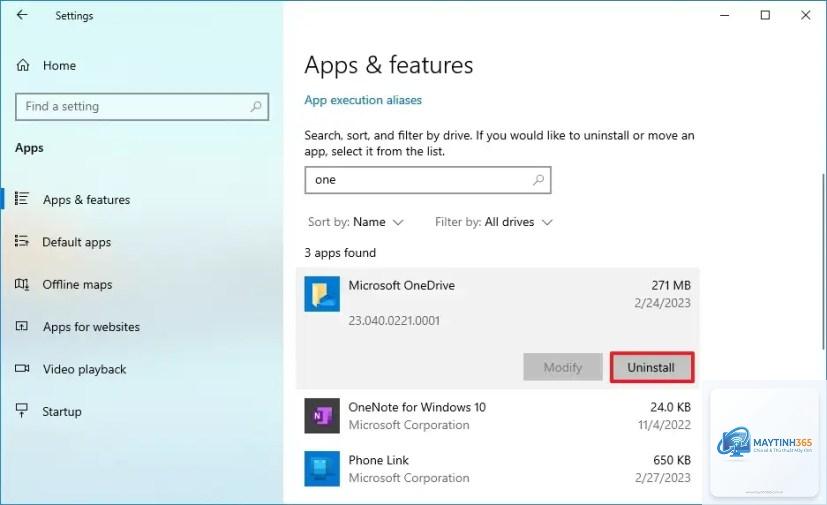
Nhấn tổ hợp phím Windows + I để mở Settings
Chọn mục Apps (Ứng dụng)
Nhấp vào Apps & features (Ứng dụng và tính năng)
Tìm kiếm “Microsoft OneDrive” trong danh sách
Nhấp vào biểu tượng ba chấm bên cạnh tên ứng dụng
Chọn Uninstall (Gỡ cài đặt)
Xác nhận hành động khi được yêu cầu
Phương pháp này hoạt động hiệu quả trên Windows 10 phiên bản 1903 trở lên và Windows 11. Tuy nhiên, OneDrive có thể tự động cài đặt lại sau các bản cập nhật lớn của Windows.
Phương pháp 2: Sử dụng Command Prompt để gỡ OneDrive triệt để
Đối với người dùng muốn loại bỏ OneDrive hoàn toàn và ngăn chặn việc tự động cài đặt lại, phương pháp Command Prompt là lựa chọn tối ưu.
Các bước thực hiện:
Nhấp chuột phải vào Start và chọn Windows Terminal (Admin) hoặc Command Prompt (Admin)
Nhập lệnh sau để dừng tiến trình OneDrive: taskkill /f /im OneDrive.exe
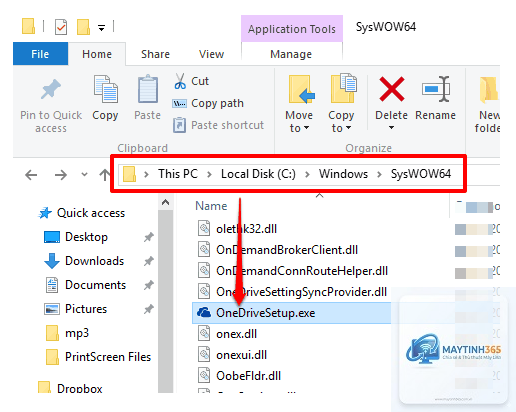
Nhập lệnh gỡ bỏ OneDrive cho hệ thống 64-bit: %SystemRoot%SysWOW64OneDriveSetup.exe /uninstall
Đối với hệ thống 32-bit: %SystemRoot%System32OneDriveSetup.exe /uninstall
Nhấn Enter và chờ quá trình hoàn tất
Sau khi thực hiện, OneDrive sẽ biến mất khỏi File Explorer và thanh taskbar. Để ngăn OneDrive tự động cài đặt lại, bạn cần thực hiện thêm bước chỉnh sửa Registry.
Phương pháp 3: Vô hiệu hóa OneDrive vĩnh viễn qua Group Policy
Phương pháp này chỉ áp dụng cho Windows 10/11 Pro, Enterprise hoặc Education. Người dùng Windows Home cần nâng cấp phiên bản hoặc sử dụng Registry Editor.
Các bước thực hiện:
Nhấn Windows + R, gõ gpedit.msc và nhấn Enter
Điều hướng đến: Computer Configuration > Administrative Templates > Windows Components > OneDrive
Nhấp đúp vào chính sách “Prevent the usage of OneDrive for file storage”
Chọn Enabled và nhấp Apply, OK
Khởi động lại máy tính để áp dụng thay đổi
Chính sách này sẽ ngăn OneDrive hoạt động và ẩn hoàn toàn khỏi giao diện người dùng.
Phương pháp 4: Sử dụng Registry Editor để gỡ OneDrive
Registry Editor cho phép kiểm soát sâu hơn, phù hợp với người dùng có kinh nghiệm. Thực hiện các bước sau:
Nhấn Windows + R, gõ regedit và nhấn Enter
Điều hướng đến: HKEY_LOCAL_MACHINESOFTWAREPoliciesMicrosoftWindows
Nhấp chuột phải vào thư mục Windows, chọn New > Key, đặt tên là OneDrive
Trong thư mục OneDrive vừa tạo, nhấp chuột phải vào vùng trống, chọn New > DWORD (32-bit) Value
Đặt tên là DisableFileSyncNGSC và gán giá trị là 1
Khởi động lại máy tính
Lưu ý quan trọng: Sao lưu Registry trước khi thực hiện bất kỳ thay đổi nào để tránh rủi ro hệ thống.
So sánh các phương pháp gỡ OneDrive
Phương pháp
Độ khó
Hiệu quả
Ngăn cài lại tự động
Phù hợp với
Settings
Dễ
Trung bình
Không
Người dùng phổ thông
Command Prompt
Trung bình
Cao
Có (kết hợp Registry)
Người dùng có kinh nghiệm
Group Policy
Trung bình
Rất cao
Có
Windows Pro/Enterprise
Registry Editor
Khó
Rất cao
Có
Chuyên gia kỹ thuật
Những sai lầm thường gặp khi gỡ OneDrive
Nhiều người dùng mắc phải các lỗi phổ biến sau đây khi thực hiện cách gỡ OneDrive:
Không đóng ứng dụng trước khi gỡ: OneDrive vẫn đang chạy ngầm sẽ gây ra lỗi không thể gỡ bỏ. Luôn kiểm tra Task Manager và kết thúc tiến trình OneDrive.exe trước khi thực hiện.
Bỏ qua bước xóa thư mục còn sót: Sau khi gỡ, thư mục OneDrive trong File Explorer vẫn tồn tại. Cần xóa thủ công hoặc sử dụng lệnh rd /s /q %UserProfile%OneDrive trong Command Prompt.
Không vô hiệu hóa tính năng tự động khởi động: OneDrive có thể tự động khởi động lại sau khi khởi động máy. Kiểm tra trong Task Manager > Startup và tắt OneDrive nếu còn.
Quên sao lưu dữ liệu: Trước khi gỡ, hãy đảm bảo đã đồng bộ hoặc sao chép tất cả dữ liệu quan trọng từ thư mục OneDrive sang vị trí khác.
Lợi ích và hạn chế khi gỡ OneDrive
Lợi ích
Giải phóng tài nguyên hệ thống: OneDrive thường chiếm từ 100MB đến 500MB RAM khi chạy nền
Tăng tốc độ khởi động máy tính: Loại bỏ một ứng dụng khởi động cùng Windows
Giảm thông báo phiền toái: Không còn cảnh báo về dung lượng lưu trữ hay đồng bộ hóa
Kiểm soát dữ liệu tốt hơn: Tránh tình trạng tự động đồng bộ các thư mục quan trọng
Hạn chế
Mất tính năng đồng bộ đa thiết bị: Không thể truy cập tệp từ điện thoại hoặc máy tính khác
Không có bản sao lưu đám mây tự động: Dữ liệu chỉ tồn tại trên ổ cứng vật lý
Mất tích hợp Office 365: Các tính năng lưu tự động và chia sẻ tệp trong Office bị vô hiệu hóa
Khó khôi phục nếu cần: Việc cài đặt lại OneDrive có thể phức tạp hơn so với ban đầu
Hướng dẫn gỡ OneDrive trên Windows 11 chi tiết
Windows 11 có một số khác biệt so với Windows 10 trong quá trình gỡ OneDrive. Các bước cụ thể như sau:
Mở Settings bằng tổ hợp phím Windows + I
Chọn Apps từ menu bên trái
Nhấp vào Installed apps
Sử dụng thanh tìm kiếm, gõ “OneDrive”
Nhấp vào biểu tượng ba chấm bên cạnh Microsoft OneDrive
Chọn Uninstall và xác nhận
Trên Windows 11, OneDrive thường được cài đặt sẵn và không thể gỡ bỏ qua Settings thông thường. Trong trường hợp này, bạn cần sử dụng Command Prompt với quyền Administrator như đã hướng dẫn ở phương pháp 2.
Cách khôi phục OneDrive sau khi đã gỡ
Nếu bạn thay đổi quyết định và muốn sử dụng lại OneDrive, quá trình khôi phục khá đơn giản:
Truy cập trang web chính thức của Microsoft OneDrive
Tải xuống phiên bản OneDrive mới nhất cho Windows
Chạy tệp cài đặt và làm theo hướng dẫn
Đăng nhập bằng tài khoản Microsoft của bạn
Thiết lập lại các thư mục đồng bộ hóa
Đối với người dùng đã vô hiệu hóa OneDrive qua Group Policy hoặc Registry, cần đảo ngược các thay đổi trước khi cài đặt lại. Cụ thể, đặt lại giá trị DisableFileSyncNGSC về 0 hoặc xóa key đó khỏi Registry.
Câu hỏi thường gặp về cách gỡ OneDrive
Gỡ OneDrive có ảnh hưởng đến dữ liệu trong thư mục không?
Dữ liệu trong thư mục OneDrive trên máy tính sẽ không bị xóa khi bạn gỡ ứng dụng. Tuy nhiên, các tệp chưa được đồng bộ hóa sẽ mất kết nối với đám mây. Nên sao lưu dữ liệu trước khi thực hiện gỡ bỏ.
Tại sao OneDrive tự động cài đặt lại sau khi tôi gỡ?
Microsoft tích hợp OneDrive vào các bản cập nhật Windows quan trọng. Để ngăn chặn, bạn cần vô hiệu hóa vĩnh viễn thông qua Group Policy hoặc Registry Editor như đã hướng dẫn.
Có thể gỡ OneDrive trên Windows 10 Home không?
Có thể. Mặc dù Windows 10 Home không có Group Policy, bạn vẫn có thể sử dụng Command Prompt hoặc Registry Editor để gỡ bỏ hoàn toàn.
Gỡ OneDrive có làm mất dữ liệu trên đám mây không?
Không. Dữ liệu trên đám mây OneDrive vẫn được lưu trữ an toàn trên máy chủ Microsoft.
Hoàn toàn có thể. Bạn có thể cài đặt và sử dụng Google Drive, Dropbox, iCloud hoặc bất kỳ dịch vụ lưu trữ đám mây nào khác mà không gặp xung đột.
Kết luận
Cách gỡ OneDrive không phức tạp như nhiều người vẫn nghĩ. Tùy vào nhu cầu và phiên bản Windows đang sử dụng, bạn có thể chọn phương pháp phù hợp từ Settings cơ bản đến Command Prompt nâng cao. Điều quan trọng là sao lưu dữ liệu trước khi thực hiện và áp dụng các biện pháp ngăn chặn tự động cài đặt lại nếu muốn loại bỏ vĩnh viễn.
Việc gỡ OneDrive giúp giải phóng tài nguyên hệ thống, tăng tốc độ máy tính và mang lại trải nghiệm người dùng tập trung hơn. Tuy nhiên, hãy cân nhắc kỹ nhu cầu sử dụng dịch vụ đám mây trước khi quyết định loại bỏ hoàn toàn ứng dụng này khỏi hệ thống.