Việc tích tụ quá nhiều ứng dụng không dùng đến trên thiết bị di động và máy tính là vấn đề phổ biến. Những ứng dụng này chiếm dung lượng lưu trữ quý giá, làm chậm hiệu suất hệ thống và gây hao pin. Nắm vững cách xóa ứng dụng không dùng không chỉ giúp giải phóng bộ nhớ mà còn tối ưu hóa trải nghiệm sử dụng thiết bị hàng ngày. Bài viết này sẽ cung cấp hướng dẫn chi tiết cho mọi nền tảng phổ biến hiện nay.
Trung bình một chiếc điện thoại thông minh có khoảng 80 đến 100 ứng dụng được cài đặt, nhưng người dùng chỉ thực sự sử dụng từ 20 đến 30 ứng dụng thường xuyên. Số còn lại trở thành ứng dụng “ma” ngốn tài nguyên hệ thống.
Lợi ích của việc dọn dẹp ứng dụng định kỳ
Giải phóng dung lượng lưu trữ: Mỗi ứng dụng chiếm từ vài MB đến vài GB. Xóa bỏ những ứng dụng không dùng có thể thu hồi từ 5GB đến 20GB dung lượng, đặc biệt hữu ích với thiết bị có bộ nhớ hạn chế.
Cải thiện hiệu suất thiết bị: Các ứng dụng chạy nền, tự động đồng bộ dữ liệu hoặc gửi thông báo liên tục sẽ tiêu tốn RAM và CPU. Loại bỏ chúng giúp máy hoạt động mượt mà hơn.
Tiết kiệm pin: Nhiều ứng dụng không dùng vẫn âm thầm hoạt động ngầm, gây hao pin đáng kể. Thống kê cho thấy việc xóa bỏ 10 ứng dụng không cần thiết có thể kéo dài thời gian sử dụng pin thêm 15-20%.
Tăng cường bảo mật: Ứng dụng cũ không được cập nhật thường xuyên là lỗ hổng bảo mật tiềm ẩn, dễ bị khai thác bởi phần mềm độc hại.
Giảm xao nhãng: Giao diện điện thoại gọn gàng, ít ứng dụng lộn xộn giúp bạn tập trung hơn vào những công cụ thực sự cần thiết.
Cách xóa ứng dụng không dùng trên điện thoại Android
Hệ điều hành Android chiếm hơn 70% thị trường di động toàn cầu.
Phương pháp 1: Xóa trực tiếp từ màn hình chính
Đây là cách nhanh nhất để thực hiện cách xóa ứng dụng không dùng trên Android. Chạm và giữ biểu tượng ứng dụng trên màn hình chính hoặc ngăn kéo ứng dụng. Một menu ngữ cảnh sẽ xuất hiện. Chọn tùy chọn “Gỡ cài đặt” hoặc “Xóa”. Kéo biểu tượng lên dòng chữ “Gỡ cài đặt” ở phía trên màn hình nếu được yêu cầu. Xác nhận hành động để hoàn tất.
Phương pháp 2: Xóa qua Cài đặt hệ thống
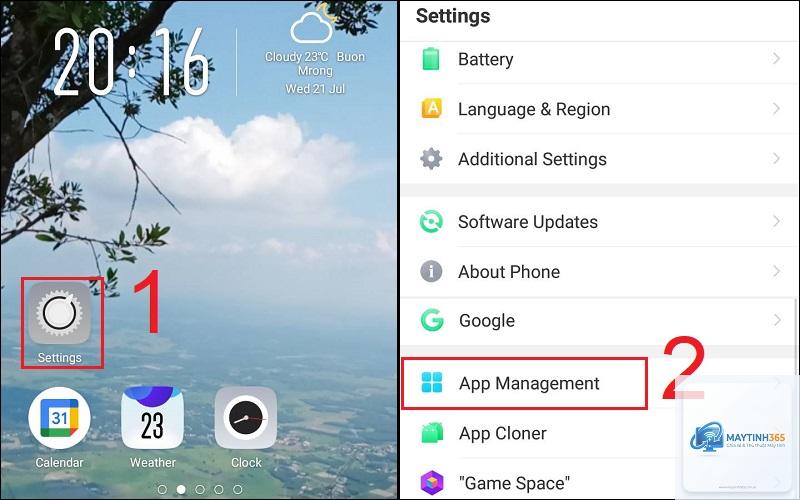
Vào ứng dụng Cài đặt trên điện thoại. Chọn mục Ứng dụng hoặc Quản lý ứng dụng (tên có thể khác nhau tùy theo nhà sản xuất). Danh sách tất cả ứng dụng đã cài đặt sẽ hiện ra. Nhấn vào ứng dụng muốn xóa. Chọn nút Gỡ cài đặt và xác nhận.
Phương pháp 3: Xóa ứng dụng hệ thống (cần thận trọng)
Một số ứng dụng mặc định của nhà sản xuất không thể xóa theo cách thông thường. Để xóa chúng, bạn cần kích hoạt quyền Developer Options. Vào Cài đặt > Giới thiệu về điện thoại > Nhấn vào Số hiệu build 7 lần. Quay lại Cài đặt > Hệ thống > Tùy chọn nhà phát triển > Bật Gỡ cài đặt ứng dụng hệ thống. Tuy nhiên, chỉ nên thực hiện nếu bạn hiểu rõ tác động, vì xóa nhầm ứng dụng hệ thống có thể gây lỗi thiết bị.
Cách xóa ứng dụng không dùng trên iPhone (iOS)
iOS có cơ chế quản lý ứng dụng chặt chẽ hơn, nhưng việc xóa ứng dụng vẫn rất đơn giản.
Phương pháp 1: Xóa từ màn hình chính
Chạm và giữ biểu tượng ứng dụng trên màn hình chính cho đến khi tất cả biểu tượng bắt đầu rung lắc. Nhấn vào dấu X (-) ở góc trên bên trái của ứng dụng muốn xóa. Chọn Xóa ứng dụng để xác nhận. Nhấn nút Home hoặc vuốt lên để thoát khỏi chế độ rung.
Phương pháp 2: Xóa qua Cài đặt
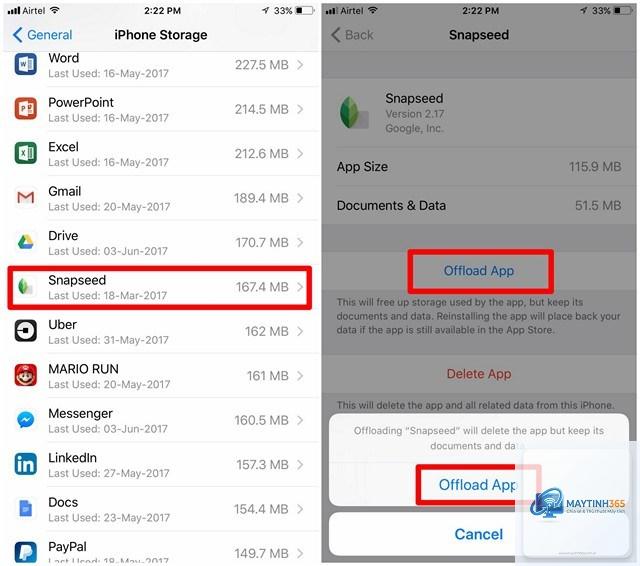
Vào Cài đặt > Cài đặt chung > Bộ nhớ iPhone. Danh sách ứng dụng sẽ được sắp xếp theo dung lượng chiếm dụng. Chọn ứng dụng muốn xóa. Nhấn Xóa ứng dụng và xác nhận. Phương pháp này đặc biệt hữu ích khi bạn muốn xóa nhiều ứng dụng cùng lúc và ưu tiên giải phóng nhiều dung lượng nhất.
Tính năng “Giảm tải ứng dụng” (Offload Unused Apps)
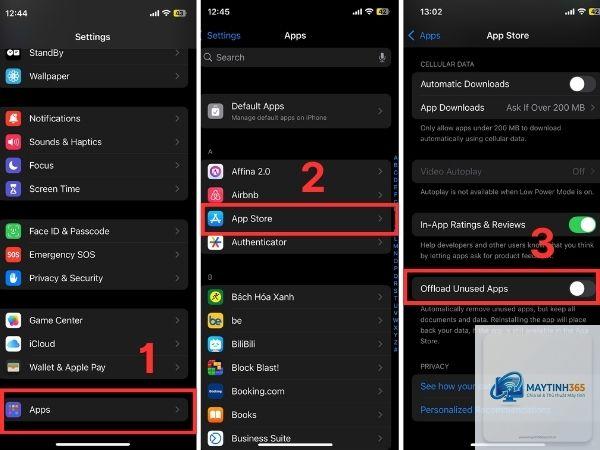
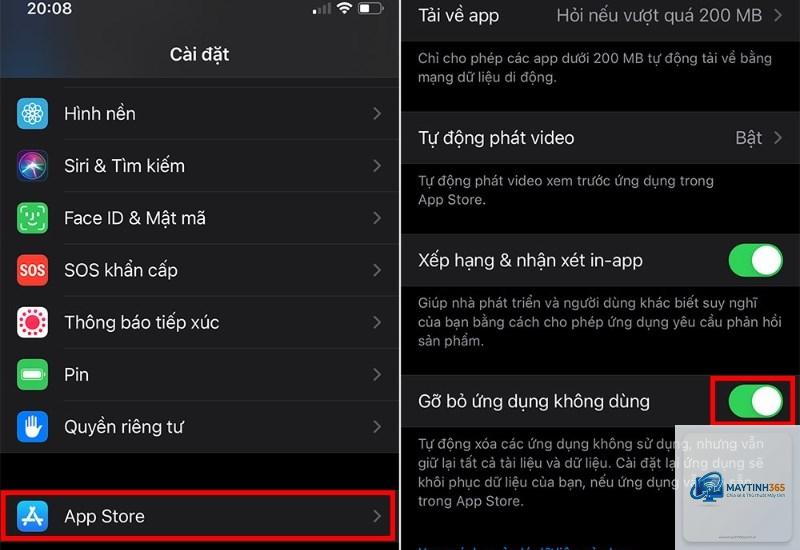
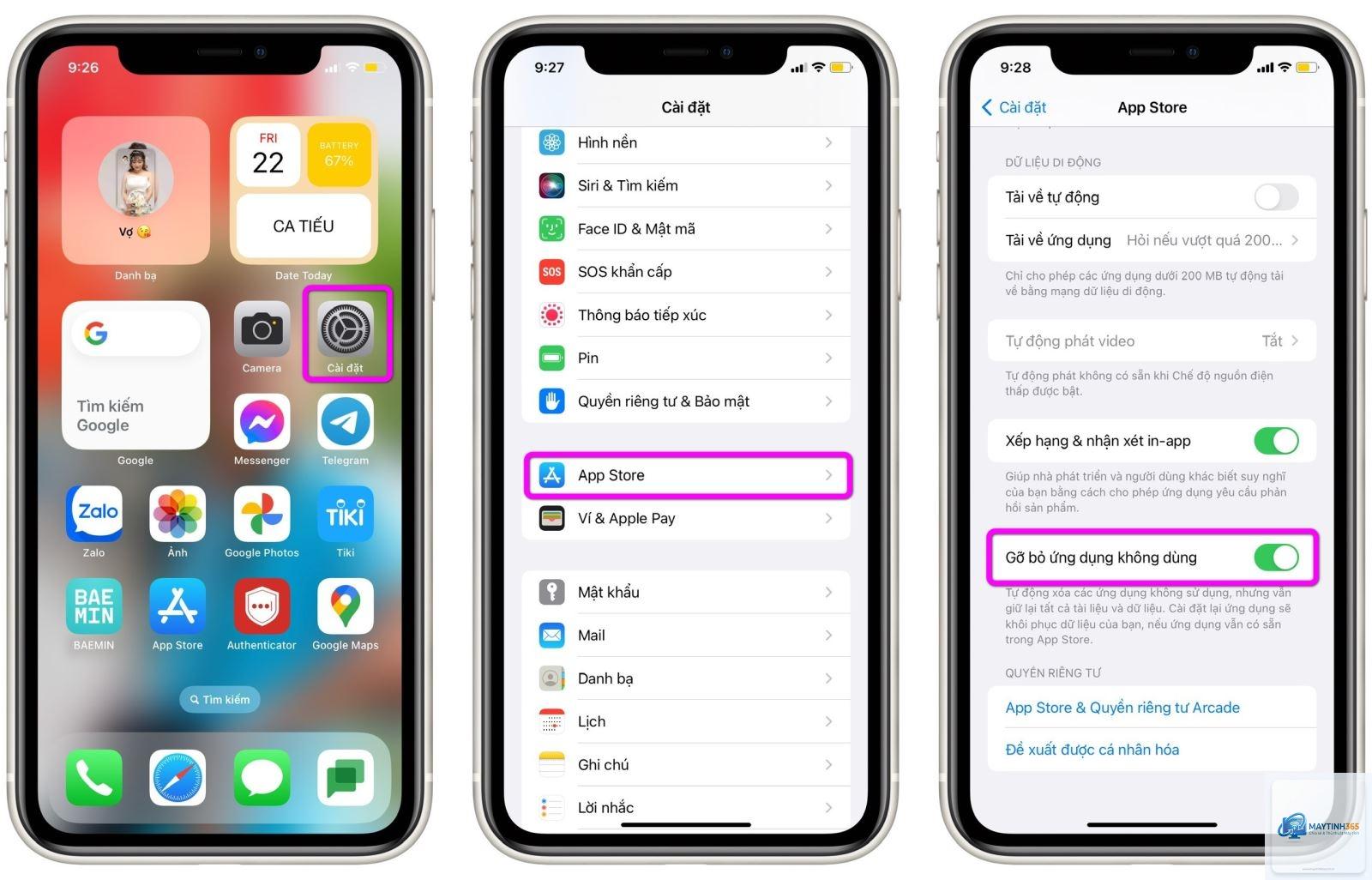
iOS có tính năng thông minh tự động xóa ứng dụng không dùng nhưng vẫn giữ lại dữ liệu. Vào Cài đặt > App Store > Bật Giảm tải ứng dụng không dùng. Khi cần sử dụng lại, chỉ cần nhấn vào biểu tượng mờ, ứng dụng sẽ được tải về và dữ liệu được khôi phục. Đây là giải pháp cân bằng giữa tiết kiệm dung lượng và không mất dữ liệu.
Cách xóa ứng dụng không dùng trên máy tính Windows
Máy tính Windows cũng dễ bị đầy ổ cứng bởi các phần mềm không còn sử dụng.
Sử dụng Settings (Cài đặt)
Nhấn phím Windows + I để mở Cài đặt. Chọn Apps > Apps & features. Danh sách tất cả ứng dụng sẽ hiển thị. Có thể sắp xếp theo tên, kích thước hoặc ngày cài đặt. Nhấn vào ứng dụng muốn xóa, chọn Uninstall và làm theo hướng dẫn.
Sử dụng Control Panel (Bảng điều khiển)
Mở Control Panel từ menu Start. Chọn Programs > Programs and Features. Danh sách ứng dụng tương tự sẽ xuất hiện. Nhấp chuột phải vào ứng dụng và chọn Uninstall. Phương pháp này vẫn hoạt động tốt trên các phiên bản Windows cũ.
Công cụ dọn dẹp của bên thứ ba
Các phần mềm như CCleaner, Revo Uninstaller hoặc Geek Uninstaller có thể quét và xóa triệt để các ứng dụng, bao gồm cả file rác và registry còn sót lại. Chúng giúp thực hiện cách xóa ứng dụng không dùng một cách sạch sẽ và triệt để hơn so với công cụ mặc định.
Cách xóa ứng dụng không dùng trên máy tính Mac
Trên macOS, quy trình xóa ứng dụng cũng rất trực quan.
Kéo vào Thùng rác
Mở thư mục Applications từ Finder. Kéo biểu tượng ứng dụng muốn xóa vào Trash (Thùng rác) trên Dock. Nhấp chuột phải vào Trash và chọn Empty Trash để xóa vĩnh viễn. Một số ứng dụng có trình gỡ cài đặt riêng, hãy chạy file đó nếu có.
Sử dụng Launchpad
Mở Launchpad từ Dock. Nhấn và giữ phím Option (⌥) trên bàn phím. Các biểu tượng ứng dụng sẽ rung lắc và hiện dấu X. Nhấn vào dấu X để xóa ứng dụng. Phương pháp này tương tự như trên iOS.
Công cụ dọn dẹp chuyên dụng cho Mac
AppCleaner, CleanMyMac X hoặc Hazel là những công cụ mạnh mẽ giúp xóa ứng dụng cùng toàn bộ file liên quan. Chúng quét tìm file hỗ trợ, cache và preference còn sót lại, đảm bảo không có rác thải kỹ thuật số nào bị bỏ sót.
So sánh các phương pháp xóa ứng dụng trên các nền tảng
Nền tảng
Phương pháp nhanh nhất
Phương pháp triệt để nhất
Lưu ý đặc biệt
Android
Kéo từ màn hình chính
Qua Cài đặt + Developer Options
Cẩn thận với ứng dụng hệ thống
iOS
Chạm giữ + X trên màn hình
Qua Cài đặt > Bộ nhớ iPhone
Sử dụng Offload để giữ dữ liệu
Windows
Settings > Apps & features
Revo Uninstaller (bên thứ ba)
Kiểm tra kỹ trước khi xóa ứng dụng hệ thống
macOS
Kéo vào Trash từ Applications
AppCleaner (bên thứ ba)
Xóa file hỗ trợ còn sót
Sai lầm thường gặp khi xóa ứng dụng và cách tránh
Xóa nhầm ứng dụng quan trọng
Nhiều người vô tình xóa ứng dụng hệ thống hoặc ứng dụng đồng bộ dữ liệu quan trọng. Luôn kiểm tra kỹ tên và chức năng của ứng dụng trước khi xóa. Đọc mô tả trong danh sách ứng dụng để chắc chắn.
Không xóa file rác còn sót lại
Việc xóa ứng dụng theo cách thông thường thường để lại file cache, preference và dữ liệu người dùng. Sử dụng công cụ dọn dẹp chuyên dụng hoặc vào thư mục Library (trên Mac) hoặc AppData (trên Windows) để dọn sạch hoàn toàn.
Xóa ứng dụng đang chạy nền
Một số ứng dụng chạy ngầm quan trọng như trình diệt virus, driver hoặc phần mềm đồng bộ đám mây. Tắt chúng trước khi gỡ cài đặt để tránh lỗi hệ thống. Khởi động lại máy sau khi xóa để hoàn tất quá trình.
Không sao lưu dữ liệu trước khi xóa
Nếu ứng dụng chứa dữ liệu quan trọng (ghi chú, ảnh, tài liệu), hãy sao lưu ra ngoài trước khi xóa. Nhiều ứng dụng xóa vĩnh viễn dữ liệu khi gỡ cài đặt mà không có cảnh báo.
Lưu ý quan trọng khi thực hiện cách xóa ứng dụng không dùng
Kiểm tra dung lượng trước và sau: Ghi lại dung lượng trống trước khi xóa để thấy được hiệu quả rõ rệt. Điều này giúp bạn có động lực dọn dẹp thường xuyên hơn.
Ưu tiên xóa ứng dụng nặng: Các ứng dụng như game đồ họa cao, ứng dụng chỉnh sửa video hoặc phần mềm thiết kế thường chiếm hàng GB. Xóa chúng mang lại hiệu quả tức thì.
Xóa theo định kỳ: Thiết lập thói quen dọn dẹp ứng dụng mỗi tháng một lần. Đánh dấu trên lịch để không quên. Việc này giống như dọn dẹp nhà cửa, cần làm thường xuyên.
Sử dụng tính năng tự động: Tận dụng các tính năng như Offload trên iOS hoặc Storage Sense trên Windows để tự động hóa quá trình dọn dẹp.
Cân nhắc giữ lại ứng dụng có dữ liệu quan trọng: Nếu ứng dụng chứa lịch sử trò chuyện, ghi chú hoặc dự án chưa hoàn thành, hãy xuất dữ liệu ra file trước khi xóa.
Câu hỏi thường gặp về cách xóa ứng dụng không dùng
Làm thế nào để xóa nhiều ứng dụng cùng lúc trên Android?
Trên Android, không có tính năng xóa hàng loạt trực tiếp từ giao diện.
Có, việc xóa ứng dụng sẽ xóa toàn bộ dữ liệu cục bộ của ứng dụng đó, bao gồm tài khoản đăng nhập, lịch sử, file đã tải xuống. Dữ liệu đồng bộ trên đám mây (Google Drive, iCloud) sẽ không bị ảnh hưởng. Luôn kiểm tra trước khi xóa.
Có cách nào xóa ứng dụng mặc định trên iPhone không?
iOS cho phép xóa hầu hết ứng dụng mặc định của Apple kể từ iOS 10 trở đi. Các ứng dụng như Safari, Mail, Camera, Messages có thể bị xóa nhưng sẽ được khôi phục khi cần. Một số ứng dụng cốt lõi như Phone, Settings không thể xóa.
Tại sao không thể xóa một số ứng dụng trên Windows?
Một số ứng dụng là thành phần của hệ điều hành Windows (như Microsoft Edge, Windows Defender) hoặc được cài đặt sẵn bởi nhà sản xuất máy tính.
Có, đặc biệt là các ứng dụng chạy nền, tự động khởi động cùng hệ thống hoặc gửi thông báo. Chúng tiêu tốn RAM, CPU và băng thông mạng. Xóa bỏ chúng giúp máy khởi động nhanh hơn và hoạt động mượt mà hơn.
Kết luận
Nắm vững cách xóa ứng dụng không dùng là kỹ năng cơ bản nhưng vô cùng quan trọng để duy trì hiệu suất tối ưu cho mọi thiết bị điện tử. Từ điện thoại Android, iPhone cho đến máy tính Windows và Mac, mỗi nền tảng đều có những phương pháp riêng phù hợp với nhu cầu của người dùng. Việc dọn dẹp ứng dụng định kỳ không chỉ giải phóng dung lượng lưu trữ mà còn kéo dài tuổi thọ pin, tăng cường bảo mật và mang lại trải nghiệm sử dụng mượt mà hơn. Hãy bắt đầu ngay hôm nay bằng cách kiểm tra danh sách ứng dụng trên thiết bị của bạn và loại bỏ những ứng dụng không còn giá trị sử dụng. Một thiết bị gọn gàng sẽ giúp bạn làm việc hiệu quả và tận hưởng cuộc sống số tốt hơn.