Windows 11 mang đến giao diện trực quan và nhiều tính năng mới, nhưng việc quản lý các ứng dụng đã cài đặt (installed apps) đôi khi khiến người dùng gặp khó khăn. Sau một thời gian sử dụng, máy tính thường trở nên chậm chạp, đầy rẫy những phần mềm không cần thiết. Nắm vững cách quản lý installed apps Windows 11 không chỉ giúp giải phóng dung lượng ổ cứng mà còn tối ưu hiệu năng hệ thống, bảo vệ quyền riêng tư và tiết kiệm thời gian tìm kiếm ứng dụng. Bài viết này sẽ cung cấp cho bạn một lộ trình toàn diện, từ những thao tác cơ bản nhất đến các kỹ thuật nâng cao, giúp bạn làm chủ hoàn toàn danh sách ứng dụng trên chiếc máy tính Windows 11 của mình.
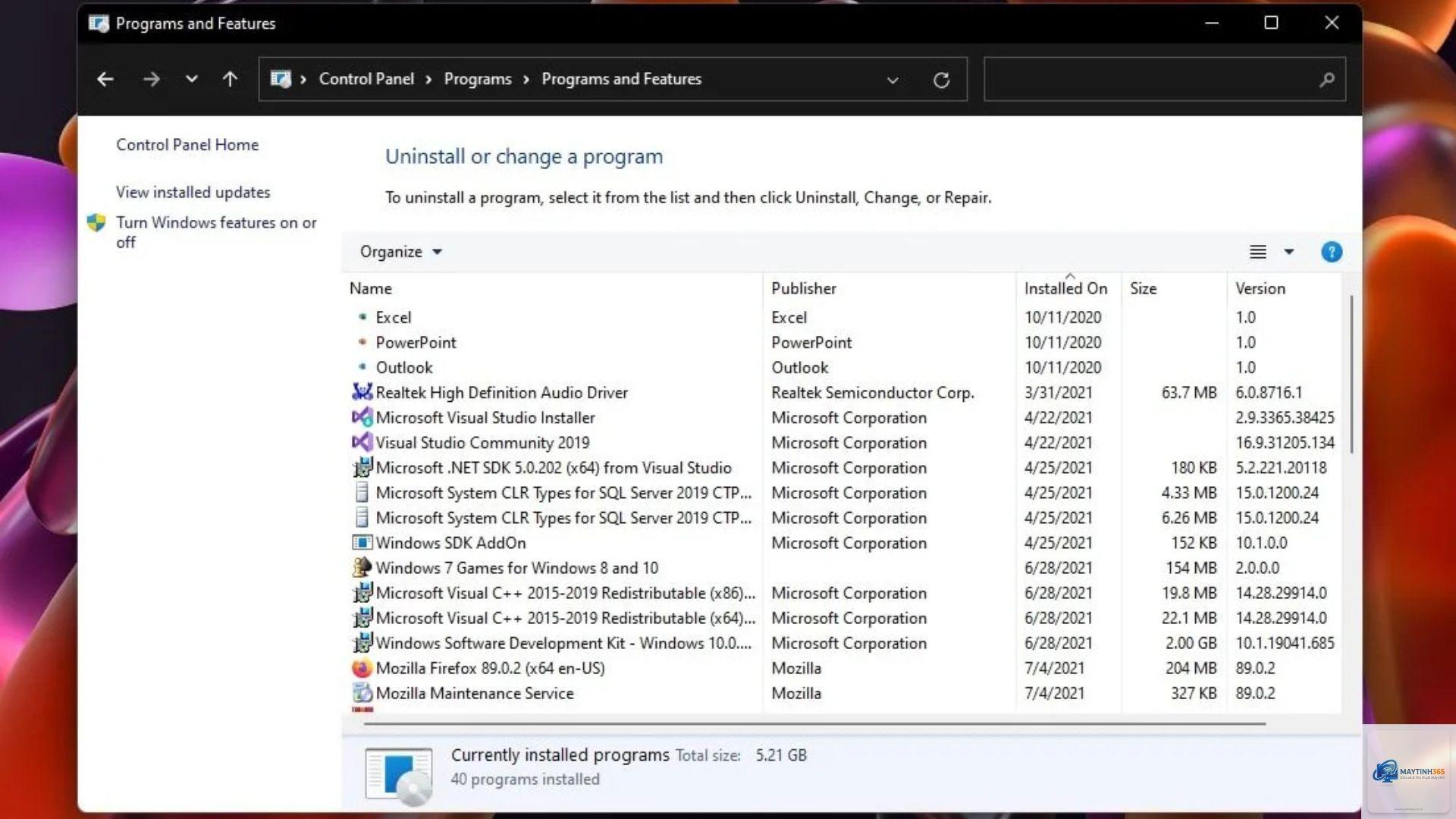
Quản lý ứng dụng (app management) trên Windows 11 không đơn thuần chỉ là việc cài đặt và gỡ bỏ. Nó bao gồm toàn bộ vòng đời của một ứng dụng: từ khâu tìm kiếm, cài đặt, cập nhật, sắp xếp, thiết lập quyền cho đến khi loại bỏ hoàn toàn khỏi hệ thống. Windows 11 đã cải tiến đáng kể so với các phiên bản tiền nhiệm, tích hợp trung tâm quản lý tập trung mang tên “Installed apps” (trước đây là “Apps & features”) trong ứng dụng Settings.
Sự khác biệt lớn nhất trên Windows 11 là sự phân chia rõ ràng giữa ứng dụng Win32 truyền thống (thường được tải từ web) và ứng dụng UWP (Universal Windows Platform) từ Microsoft Store. Mỗi loại có cách thức quản lý và gỡ bỏ khác nhau. Việc hiểu rõ bản chất này sẽ giúp bạn tránh được những lỗi không đáng có khi thao tác.
Lợi ích của việc quản lý installed apps Windows 11 thường xuyên
Việc dành ra 15-20 phút mỗi tháng để dọn dẹp và sắp xếp lại các ứng dụng mang lại những lợi ích thiết thực:
Tối ưu hiệu năng hệ thống: Các ứng dụng chạy ngầm hoặc tự động khởi động cùng Windows chiếm dụng RAM và CPU. Loại bỏ chúng giúp máy tính khởi động nhanh hơn và mượt mà hơn khi làm việc.
Giải phóng dung lượng ổ cứng: Những ứng dụng “ma” hay file tạm thời của các phần mềm đã gỡ có thể chiếm vài GB đến vài chục GB. Quản lý tốt giúp bạn lấy lại không gian lưu trữ quý giá.
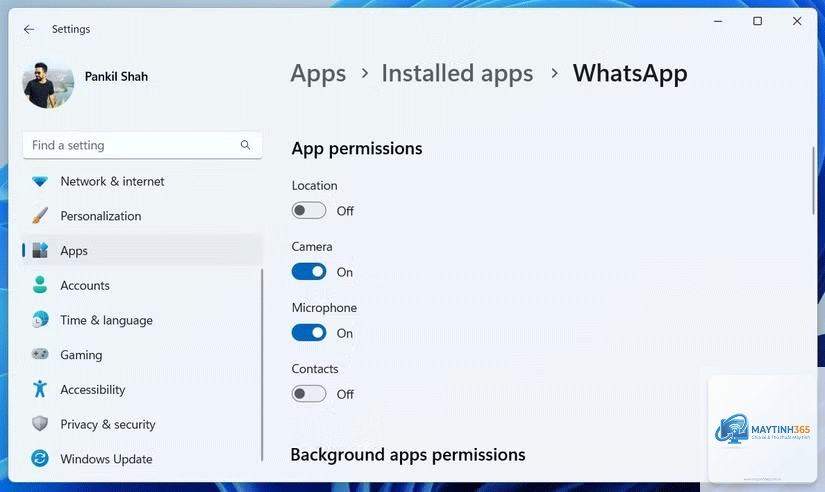
Tăng cường bảo mật và quyền riêng tư: Nhiều ứng dụng yêu cầu quyền truy cập vào camera, microphone, vị trí… Kiểm tra và thu hồi quyền của những ứng dụng không cần thiết giúp bảo vệ thông tin cá nhân.
Giảm thiểu xung đột phần mềm: Các ứng dụng cũ hoặc không tương thích có thể gây ra lỗi hệ thống, màn hình xanh. Việc gỡ bỏ chúng kịp thời giúp hệ thống ổn định hơn.
Dễ dàng tìm kiếm và sử dụng: Một danh sách ứng dụng gọn gàng, được sắp xếp khoa học giúp bạn nhanh chóng tìm thấy công cụ mình cần mà không phải lướt qua hàng tá biểu tượng vô dụng.
Hướng dẫn chi tiết cách quản lý installed apps Windows 11
Truy cập trung tâm quản lý ứng dụng
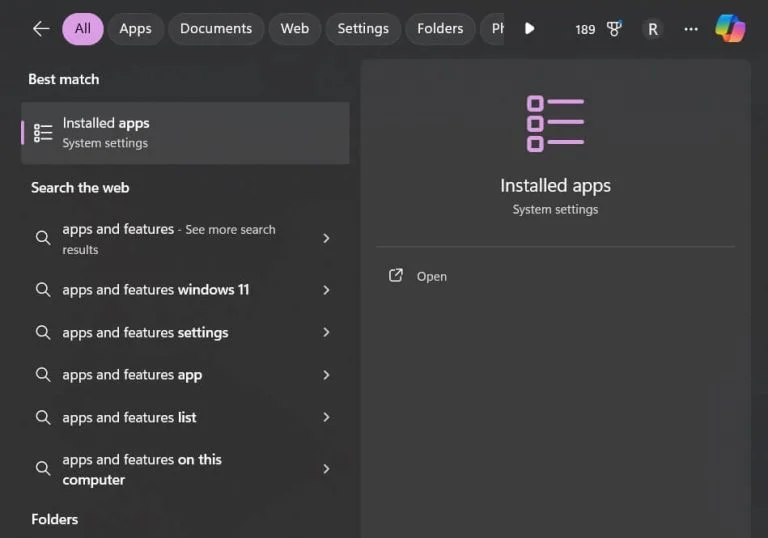
Trung tâm quản lý ứng dụng trên Windows 11 nằm trong ứng dụng Settings. Có nhiều cách để truy cập, nhưng cách nhanh nhất là:
Nhấn tổ hợp phím Windows + I để mở Settings.
Chọn mục Apps ở thanh menu bên trái.
Nhấp vào Installed apps ở phía bên phải.
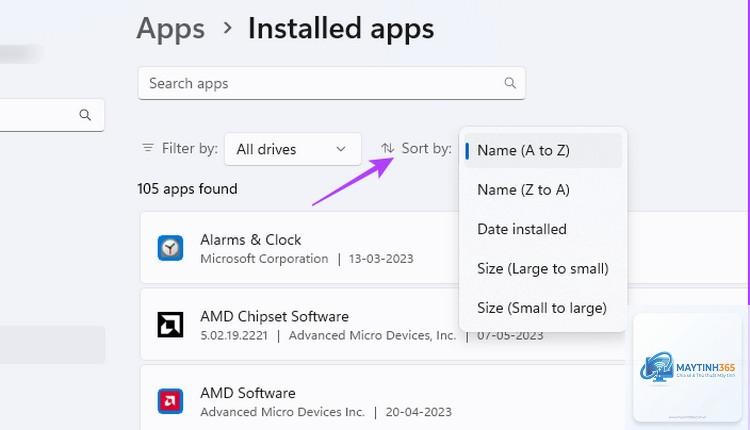
Tại đây, bạn sẽ thấy danh sách tất cả các ứng dụng đã được cài đặt trên máy tính, bao gồm cả ứng dụng hệ thống và ứng dụng của bên thứ ba. Windows 11 cho phép bạn sắp xếp danh sách theo tên, kích thước, ngày cài đặt hoặc vị trí cài đặt (mặc định là ổ C).
Gỡ bỏ ứng dụng không mong muốn
Đây là thao tác phổ biến nhất trong quá trình quản lý installed apps Windows 11. Có hai phương pháp chính:
Gỡ bỏ qua Settings (Khuyến nghị)
Trong danh sách Installed apps, tìm ứng dụng bạn muốn gỡ.
Nhấp vào biểu tượng ba chấm (More options) ở góc phải của ứng dụng.
Chọn Uninstall.
Một cửa sổ xác nhận hiện ra, nhấn Uninstall một lần nữa.
Đối với các ứng dụng Win32 truyền thống, quá trình này sẽ kích hoạt trình gỡ cài đặt riêng của phần mềm đó. Bạn cần làm theo hướng dẫn trên màn hình để hoàn tất.
Gỡ bỏ qua Start Menu
Nhấn phím Windows để mở Start Menu.
Nhấp chuột phải vào ứng dụng bạn muốn gỡ.
Chọn Uninstall từ menu ngữ cảnh.
Hệ thống sẽ tự động chuyển hướng bạn đến trang Installed apps trong Settings để xác nhận.
Di chuyển ứng dụng sang ổ đĩa khác
Windows 11 cho phép bạn di chuyển một số ứng dụng (đặc biệt là ứng dụng từ Microsoft Store và một số ứng dụng Win32 hiện đại) sang ổ đĩa khác mà không cần cài đặt lại. Điều này cực kỳ hữu ích khi ổ C sắp đầy.
Vào Settings > Apps > Installed apps.
Tìm ứng dụng bạn muốn di chuyển, nhấp vào ba chấm và chọn Move.
Chọn ổ đĩa đích từ danh sách thả xuống.
Nhấn Move để bắt đầu quá trình.
Lưu ý: Không phải ứng dụng nào cũng hỗ trợ tính năng này. Nếu tùy chọn Move bị mờ đi, ứng dụng đó không cho phép di chuyển.
Quản lý ứng dụng khởi động cùng Windows
Các ứng dụng tự động khởi động khi bạn đăng nhập vào Windows là một trong những nguyên nhân chính khiến máy tính khởi động chậm. Để quản lý chúng:
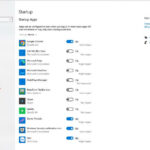
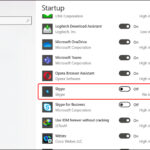
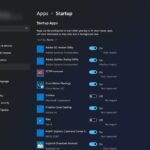
Mở Settings > Apps > Startup.
Bạn sẽ thấy danh sách các ứng dụng có thể khởi động cùng Windows.
Chuyển công tắc sang Off cho những ứng dụng bạn không muốn tự động chạy.
Hãy chú ý đến cột “Startup impact” (Tác động khi khởi động). Những ứng dụng có tác động “High” hoặc “Medium” là những ứng dụng bạn nên cân nhắc tắt nếu không thực sự cần thiết.
Thiết lập quyền cho ứng dụng
Bảo mật và quyền riêng tư là một phần quan trọng trong cách quản lý installed apps Windows 11.
Một số ứng dụng hệ thống hoặc ứng dụng bị lỗi có thể không hiển thị tùy chọn Uninstall.
Không phải ứng dụng nào cũng hỗ trợ tính năng di chuyển. Các ứng dụng Win32 truyền thống thường được cài đặt với các đường dẫn tuyệt đối trong registry, việc di chuyển chúng sẽ làm hỏng liên kết. Chỉ các ứng dụng UWP từ Store và một số ứng dụng Win32 hiện đại mới hỗ trợ tính năng này.
Có cách nào để xem ứng dụng nào đang chiếm nhiều dung lượng nhất không?
Có. Trong Installed apps, bạn nhấp vào menu thả xuống “Sort by” và chọn “Size (Large to small)”. Windows 11 sẽ hiển thị các ứng dụng theo thứ tự từ lớn đến nhỏ về dung lượng. Lưu ý rằng không phải ứng dụng nào cũng hiển thị kích thước đầy đủ.
Làm sao để khôi phục ứng dụng đã gỡ nhầm trên Windows 11?
Nếu bạn vừa gỡ nhầm một ứng dụng từ Microsoft Store,
PowerShell là công cụ mạnh mẽ nhưng tiềm ẩn rủi ro nếu bạn không biết chính xác mình đang làm gì. Sai một ký tự trong tên ứng dụng hoặc lệnh có thể gây ra lỗi hệ thống. Chỉ nên sử dụng PowerShell khi bạn đã sao lưu dữ liệu và hiểu rõ cú pháp lệnh.
Kết luận
Quản lý installed apps Windows 11 là một kỹ năng thiết yếu mà bất kỳ người dùng máy tính nào cũng nên nắm vững. Từ việc gỡ bỏ những ứng dụng rác, di chuyển ứng dụng sang ổ đĩa khác, kiểm soát ứng dụng khởi động cho đến thiết lập quyền riêng tư, mỗi thao tác đều đóng góp vào sự ổn định và hiệu quả của hệ thống. Bằng cách áp dụng những hướng dẫn chi tiết trong bài viết này, bạn hoàn toàn có thể biến chiếc máy tính Windows 11 của mình trở nên gọn nhẹ, nhanh chóng và an toàn hơn. Đừng quên thực hiện việc kiểm tra và dọn dẹp định kỳ để duy trì hiệu suất tối ưu theo thời gian.