Việc kiểm soát ứng dụng truy cập internet là nhu cầu thiết yếu trong thời đại số. Cách chặn ứng dụng bằng firewall không chỉ giúp bảo vệ dữ liệu cá nhân mà còn ngăn chặn phần mềm độc hại, tiết kiệm băng thông và tăng tốc hệ thống. Bài viết này cung cấp hướng dẫn toàn diện từ cơ bản đến nâng cao, áp dụng cho Windows, macOS và các thiết bị di động.
Firewall là gì và tại sao cần chặn ứng dụng bằng firewall?
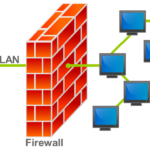
Firewall (tường lửa) là hệ thống bảo mật mạng giám sát và kiểm soát lưu lượng dữ liệu dựa trên các quy tắc định sẵn. Khi bạn thực hiện cách chặn ứng dụng bằng firewall, bạn đang tạo ra một lớp bảo vệ chủ động, cho phép hoặc từ chối quyền truy cập internet của từng chương trình cụ thể.
Lợi ích chính bao gồm ngăn chặn phần mềm gián điệp gửi dữ liệu ra ngoài, kiểm soát ứng dụng văn phòng tự động cập nhật, và bảo vệ trẻ em khỏi nội dung không phù hợp. Theo thống kê từ các chuyên gia bảo mật, hơn 60% các cuộc tấn công mạng bắt nguồn từ ứng dụng không được kiểm soát.
Phân loại firewall và nguyên lý hoạt động
Firewall phần cứng và phần mềm
Firewall phần cứng được tích hợp trong router, bảo vệ toàn bộ mạng. Firewall phần mềm cài đặt trực tiếp trên thiết bị, cho phép kiểm soát chi tiết từng ứng dụng. Cách chặn ứng dụng bằng firewall phần mềm thường linh hoạt và dễ thực hiện hơn cho người dùng cá nhân.
Nguyên lý hoạt động cơ bản
Firewall hoạt động dựa trên quy tắc lọc gói tin. Khi một ứng dụng cố gắng kết nối internet, firewall kiểm tra địa chỉ IP, cổng kết nối, giao thức và so sánh với danh sách quy tắc. Nếu không có quy tắc cho phép, kết nối sẽ bị chặn.
Hướng dẫn cách chặn ứng dụng bằng firewall trên Windows
Sử dụng Windows Defender Firewall tích hợp sẵn
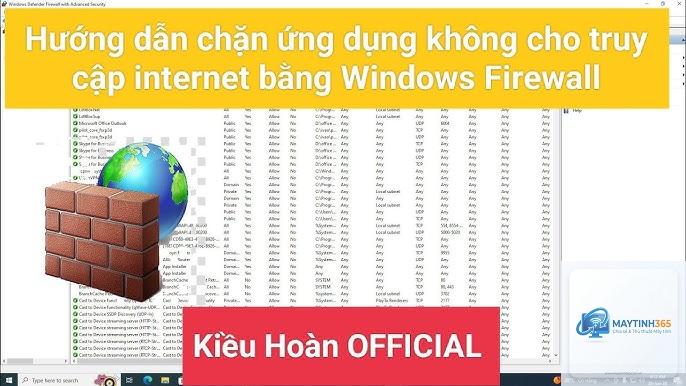
Windows Defender Firewall là công cụ mạnh mẽ có sẵn trên mọi phiên bản Windows. Đây là cách chặn ứng dụng bằng firewall đơn giản nhất mà không cần cài đặt thêm phần mềm.
Mở Control Panel và chọn System and Security
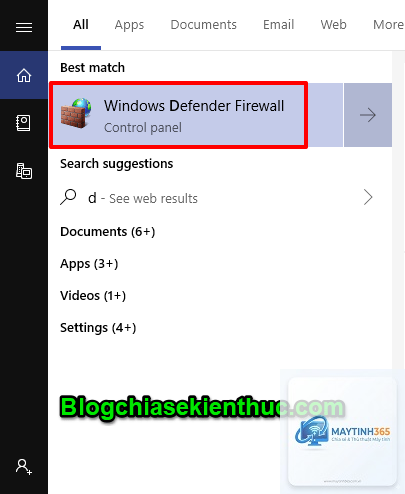
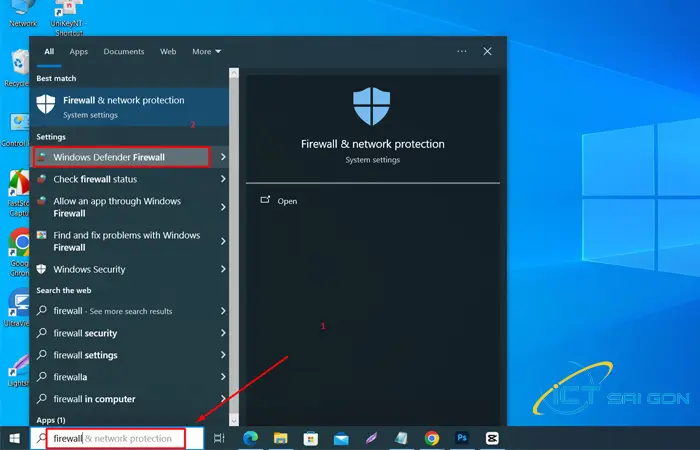
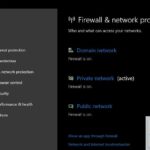
Nhấp vào Windows Defender Firewall
Chọn Advanced settings ở menu bên trái
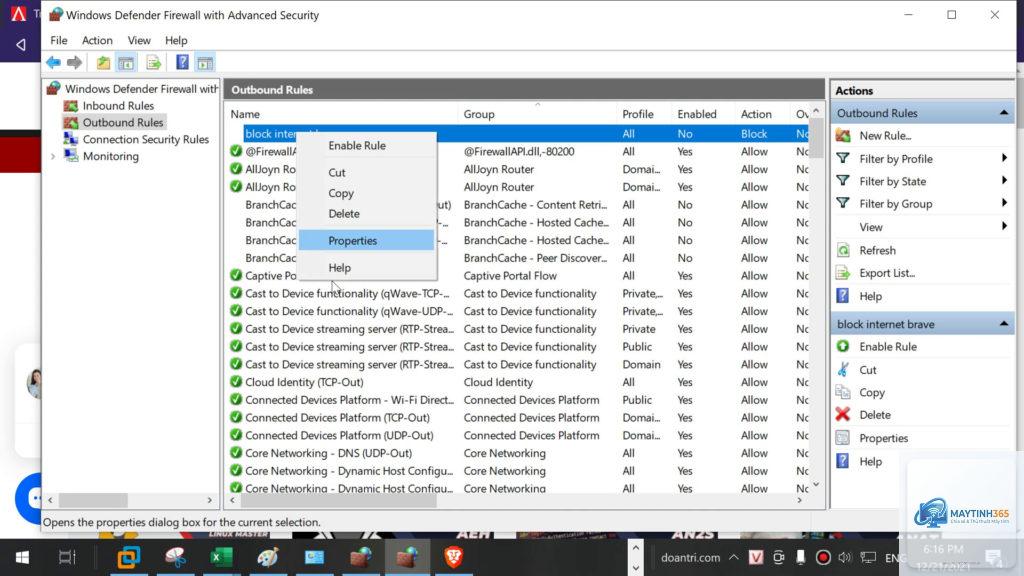
Trong cửa sổ Windows Defender Firewall with Advanced Security, chọn Outbound Rules
Nhấp New Rule ở cột bên phải
Chọn Program và nhấn Next
Duyệt đến đường dẫn file.exe của ứng dụng cần chặn
Chọn Block the connection
Áp dụng cho tất cả các hồ sơ (Domain, Private, Public)
Đối với người dùng nâng cao, sử dụng dòng lệnh giúp tự động hóa quy trình. Cách chặn ứng dụng bằng firewall qua CMD tiết kiệm thời gian khi cần chặn nhiều ứng dụng cùng lúc.
Mở Command Prompt với quyền Administrator và nhập lệnh:
Windows 11 có giao diện hiện đại hơn nhưng cách chặn ứng dụng bằng firewall vẫn tương tự.
Mở Windows Defender Firewall, chọn Advanced settings, tạo New Rule trong Outbound Rules, chọn Program, duyệt đến file.exe của ứng dụng, chọn Block the connection và hoàn tất.
Cách chặn ứng dụng bằng firewall có ảnh hưởng đến tốc độ internet không?
Không, firewall chỉ kiểm tra gói tin khi có kết nối mới. Khi đã có quy tắc, việc kiểm tra diễn ra trong mili giây và không ảnh hưởng đáng kể đến tốc độ internet.
Có thể chặn ứng dụng bằng firewall trên điện thoại không?
Có, trên Android dùng NetGuard hoặc NoRoot Firewall. Trên iOS, chỉ có thể giới hạn dữ liệu di động qua Screen Time, không thể chặn hoàn toàn kết nối WiFi của ứng dụng.
Tại sao ứng dụng vẫn truy cập internet sau khi đã chặn bằng firewall?
Nguyên nhân có thể do bạn chỉ chặn Inbound Rules, ứng dụng có nhiều file thực thi khác, hoặc ứng dụng sử dụng cổng và giao thức khác với quy tắc đã tạo.
Cách chặn ứng dụng bằng firewall có an toàn không?
An toàn nếu bạn chỉ chặn các ứng dụng không cần thiết và tránh chặn dịch vụ hệ thống. Luôn tìm hiểu kỹ trước khi chặn bất kỳ ứng dụng nào.
Làm sao để gỡ bỏ quy tắc chặn ứng dụng bằng firewall?
Vào Advanced settings của Windows Defender Firewall, chọn Outbound Rules, tìm quy tắc đã tạo, nhấp chuột phải và chọn Delete hoặc Disable.
Kết luận
Cách chặn ứng dụng bằng firewall là kỹ năng bảo mật cơ bản nhưng vô cùng hiệu quả. Từ Windows Defender Firewall tích hợp sẵn đến các công cụ chuyên nghiệp như Little Snitch, mỗi phương pháp đều có ưu điểm riêng phù hợp với nhu cầu khác nhau.
Việc nắm vững cách chặn ứng dụng bằng firewall giúp bạn chủ động bảo vệ dữ liệu, tiết kiệm băng thông và tối ưu hiệu suất thiết bị. Hãy bắt đầu với những ứng dụng không cần thiết, kiểm tra kỹ trước khi áp dụng và luôn sao lưu cấu hình để đảm bảo an toàn cho hệ thống.